E-Rechnungsdaten extrahieren

|
E-Rechnungsdaten extrahieren |
Zweck dieser Aktivität ist, eine konsistente Verarbeitung maschinenlesbarer Rechnungen wie ZUGFeRD, Facture X und X-Rechnung zu ermöglichen. Sie funktioniert über einen REST-Aufruf an den E-Rechnungs-Webdienst.
Konfiguration
Die Aktivität ist für Workflows sichtbar, die einer regulären Kategorie und nicht einer Akte zugewiesen sind.
Darüber hinaus muss der passende E-Rechnungskonnektor-Lizenzpunkt
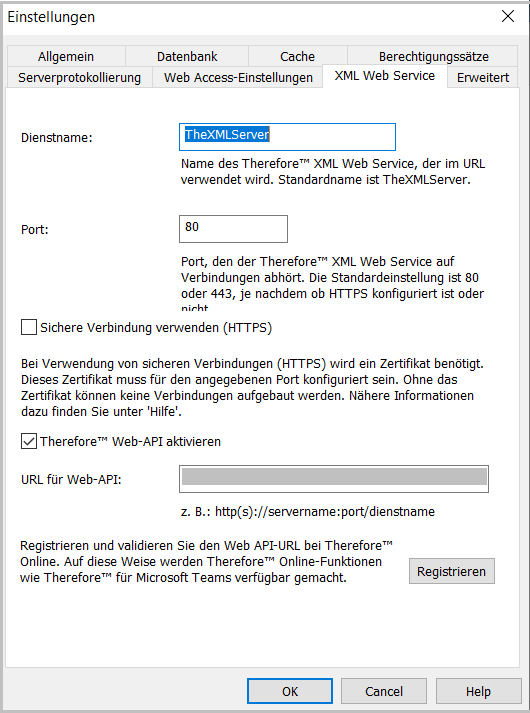
Den Web-API-URL bei Therefore™ Online registrieren
Um Therefore™ Online-Funktionen mit einem Therefore™ On Premises-System verwenden zu können, muss der Web-API-URL bei Therefore™ Online registriert sein.
Öffnen Sie dazu den Therefore™ Solution Designer und rufen Sie die XML-Webdiensteinstellungen auf (Rechtsklick auf den Therefore™-Stammknoten > Einstellungen > XML Web Service). Richten Sie den Web-API-URL ein und klicken Sie auf "Registrieren".
Die Web-API auf dem Therefore™-Server muss über das Internet erreichbar sein, damit die Registrierung erfolgen kann.
Außerdem muss die Web-API nach der Registrierung auf dem Therefore™-Server zumindest vom jeweiligen Therefore™ Online-basierten Dienst erreichbar sein, damit diese Integrationen funktionieren können.
Allgemeine Einstellungen
Nähere Informationen zu den gemeinsamen Einstellungen von Workflow-Aktivitäten finden Sie hier:
Bearbeiten
Öffnet ein Dialogfeld, in dem Benutzer die Einstellungen für die E-Rechnungsextraktion konfigurieren können.
Das Dialogfeld enthält die Registerkarten "Einstellungen" und "Indexprofil".
Registerkarte "Einstellungen"
Generate PDF (PDF generieren)
Legen Sie fest, ob automatisch eine menschenlesbare PDF-Datei mit den E-Rechnungsdaten generiert werden soll.
| Wert | Beschreibung |
|---|---|
| Never (Nie) | Es wird keine PDF-Datei automatisch auf der Basis der E-Rechnungsdaten generiert. |
| If Source is not PDF (Wenn Quelle nicht PDF ist) |
Bei E-Rechnungsformaten wie ZUGFeRD, die eine PDF-Datei enthalten, wird keine PDF-Datei automatisch generiert. Wenn die Quelle keine PDF-Datei enthält, wird automatisch eine PDF-Datei generiert. Dies ist die Standardoption. |
| Always (Immer) | Es wird immer automatisch eine PDF-Datei basierend auf den E-Rechnungsdaten generiert, unabhängig davon, ob die Quelle eine PDF-Datei enthält oder nicht. |
PDF Content (PDF-Inhalt)
Legen Sie die Detailebene für die automatisch generierte PDF fest.
| Wert | Beschreibung |
|---|---|
| Standard | Die automatisch generierte PDF enthält nur grundlegende Informationen. Wenn diese Option aktiviert ist, ist die generierte PDF wie eine Standardrechnung formatiert. |
| Detailliert | Die automatisch generierte PDF enthält detaillierte Informationen. Wenn diese Option aktiviert ist, ist die generierte PDF wie eine Liste formatiert. |
Referenced Documents (Referenzierte Dokumente)
Legen Sie fest, ob Anlagen von E-Rechnungen als getrennte Dateien zum Therefore™-Dokument hinzugefügt werden sollen.
PDF First (PDF zuerst)
Legen Sie fest, ob die automatisch generierte PDF die erste Datei in einem Dokument oder die erste an das Dokument angefügte Datei sein soll.
Standardmäßig wird die PDF-Datei als erste Datei des Dokuments hinzugefügt.
Registerkarte "Indexierungsprofil"
Das Indexierungsprofils ordnet E-Rechnungsinformationen zu den Indexdatenfeldern von Therefore™ zu, sodass die Indexdaten im letzten Schritt des E-Rechnungs-Extraktionsprozesses automatisch aktualisiert werden können.
Verwenden Sie die Schaltfläche "Test", um einen Testaufruf des Webdienstes zu starten, mit dem die Zuweisungsfelder ausgefüllt werden.
Skript
Fügen Sie ein mehrzeiliges benutzerdefiniertes Skript hinzu, um bestimmten Indexdatenfeldern Werte aus E-Rechnungen zuzuweisen. Zulässige Sprachen sind JavaScript und VB Script.
Beispielskripte für Indexierungsprofile finden Sie hier:
Beispielskripte für Indexierungsprofile
Zuweisung
Die Felder in dieser Spalte enthalten Informationen dazu, welcher E-Rechnungswert welchem Kategorieindex-Datenfeld zugeordnet ist. Wenn ein Skript verwendet wird, ist keine manuelle Zuweisung erforderlich.
Klicken Sie auf die Schaltfläche "Browse" (Durchsuchen), um potenzielle Zuweisungen anzuzeigen und auszuwählen. Über die Dropdown-Schaltfläche können Makros ausgewählt werden.
Test
Führt einen API-Testaufruf aus, der prüft, ob der E-Rechnungs-Webdienst erreicht werden kann und ob eine Antwort erhalten wird. Öffnet ein Dialogfeld, in dem das Ergebnis des Tests angezeigt wird.
Automatische Auswertung deaktivieren
Deaktiviert die automatische Auswertung von Skripten und Zuweisungen.
Weitere Informationen zu Indexierungsprofilen finden Sie hier:
Antworten – HTTP-Statuscodes
Statuscodes, wie z. B. Fehlercodes, sind wichtig für die Konfiguration der Fehlerbehandlung und nachfolgende Workflow-Aktivitäten. Wichtige Statuscodes für die Workflow-Aktivität "E-Rechnungsdaten extrahieren" finden Sie in der folgenden Tabelle.
| Code | Bedeutung | Bedingungen |
|---|---|---|
| 200 OK | Dokument erfolgreich verarbeitet | E-Rechnung gefunden, geparst und gespeichert. Der Antworttext enthält extrahierte E-Rechnungdaten im JSON-Format. Inhaltstyp: Application/JSON |
| 204 No Content | Keine E-Rechnung im Dokument gefunden | Dokument existiert, enthält aber keine PDF- oder XML-Dateien mit erkennbaren E-Rechnungsdaten. |
| 400 Bad Request | Ungültige Anforderungsparameter oder Kopfzeilen | Wird ausgelöst, wenn Verarbeitungsoptionen ungültig sind (z. B. fehlerhafte Dokumentnummer) oder wenn erforderliche Kopfzeilen fehlen oder falsch formatiert sind. |
| 404 Not Found | Therefore™-Dokument nicht gefunden | Es existiert kein Dokument mit der angegebenen ID im Therefore™-System. |
| 409 Conflict | Dokument ist von einem anderen Benutzer gesperrt | Das Dokument ist gegenwärtig von einem anderen Benutzer ausgecheckt und kann nicht verarbeitet werden. |
| 422 Unprocessable Entity | Fehler bei der Dokumentverarbeitung | E-Rechnung gefunden, aber die Verarbeitung ist aufgrund einer nicht unterstützten Version oder eines nicht unterstützten Profils, eines ungültigen Formats oder eines Fehlers bei der Vorschauwiedergabe fehlgeschlagen. |
| 500 Internal Server Error | Interner Serverfehler oder Therefore™-API-Fehler | In der Anwendung ist ein unerwarteter Fehler aufgetreten oder ein von der Therefore™-API nachgelagerter Fehler ist aufgetreten. |