Configuration de tâches de workflow
Configurez la tâche Incorporer les données d'index.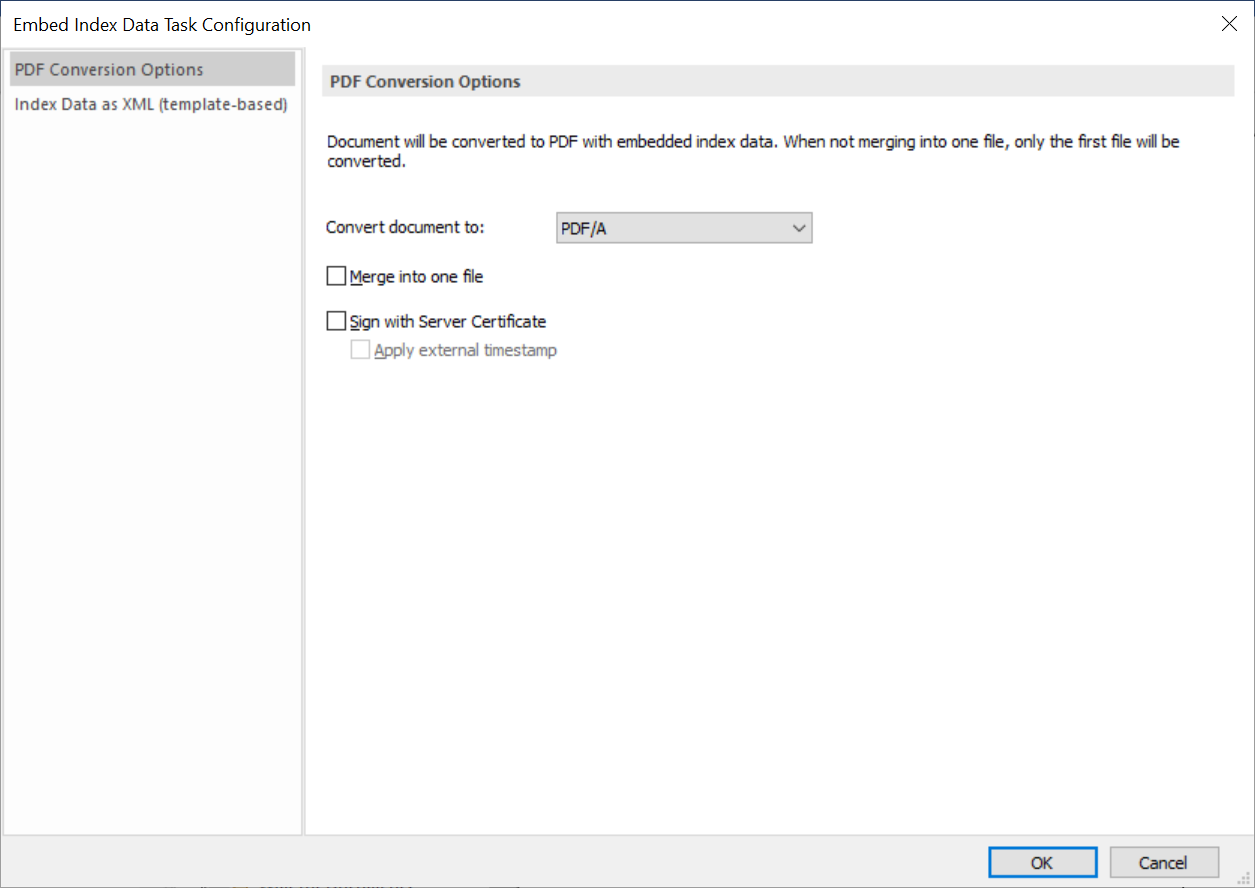
Si plusieurs factures correspondent à un même document Therefore™, fusionnez-les en un seul fichier en cochant
la case « Fusionner en un seul fichier ». Chorus ne téléchargera sinon que la première facture. Notez que vous ne pouvez pas envoyer à Chorus des fichiers dépassant 90 Mo. Créez ensuite un fichier xml contenant le code suivant :
<rsm:CrossIndustryInvoice xmlns:ram="urn:un:unece:uncefact:data:standard:ReusableAggregateBusinessInformationEntity:100" xmlns:rsm="urn:un:unece:uncefact:data:standard:CrossIndustryInvoice:100" xmlns:udt="urn:un:unece:uncefact:data:standard:UnqualifiedDataType:100" xmlns:xsi="http://www.w3.org/2001/XMLSchema-instance">
<rsm:ExchangedDocumentContext>
<ram:GuidelineSpecifiedDocumentContextParameter>
<ram:ID>urn:factur-x.eu:1p0:minimum</ram:ID>
</ram:GuidelineSpecifiedDocumentContextParameter>
</rsm:ExchangedDocumentContext>
<rsm:ExchangedDocument>
<ram:ID></ram:ID>
<ram:TypeCode>380</ram:TypeCode>
<ram:IssueDateTime>
<udt:DateTimeString format="102"></udt:DateTimeString>
</ram:IssueDateTime>
</rsm:ExchangedDocument>
<rsm:SupplyChainTradeTransaction>
<ram:ApplicableHeaderTradeAgreement>
<ram:BuyerReference></ram:BuyerReference>
<ram:SellerTradeParty>
<ram:Name></ram:Name>
<ram:SpecifiedLegalOrganization>
<ram:ID schemeID="0002"></ram:ID>
</ram:SpecifiedLegalOrganization>
<ram:PostalTradeAddress>
<ram:CountryID></ram:CountryID>
</ram:PostalTradeAddress>
<ram:SpecifiedTaxRegistration>
<ram:ID schemeID="VA"></ram:ID>
</ram:SpecifiedTaxRegistration>
</ram:SellerTradeParty>
<ram:BuyerTradeParty>
<ram:Name></ram:Name>
<ram:SpecifiedLegalOrganization>
<ram:ID schemeID="0002"></ram:ID>
</ram:SpecifiedLegalOrganization>
<ram:PostalTradeAddress>
<ram:CountryID></ram:CountryID>
</ram:PostalTradeAddress>
</ram:BuyerTradeParty>
<ram:BuyerOrderReferencedDocument>
<ram:IssuerAssignedID></ram:IssuerAssignedID>
</ram:BuyerOrderReferencedDocument>
</ram:ApplicableHeaderTradeAgreement>
<ram:ApplicableHeaderTradeDelivery/>
<ram:ApplicableHeaderTradeSettlement>
<ram:InvoiceCurrencyCode></ram:InvoiceCurrencyCode>
<ram:SpecifiedTradeSettlementHeaderMonetarySummation>
<ram:TaxBasisTotalAmount></ram:TaxBasisTotalAmount>
<ram:TaxTotalAmount currencyID="EUR"></ram:TaxTotalAmount>
<ram:GrandTotalAmount></ram:GrandTotalAmount>
<ram:DuePayableAmount></ram:DuePayableAmount>
</ram:SpecifiedTradeSettlementHeaderMonetarySummation>
</ram:ApplicableHeaderTradeSettlement>
</rsm:SupplyChainTradeTransaction>
</rsm:CrossIndustryInvoice>
Mémorisez le fichier .xml sous le nom factur-x. 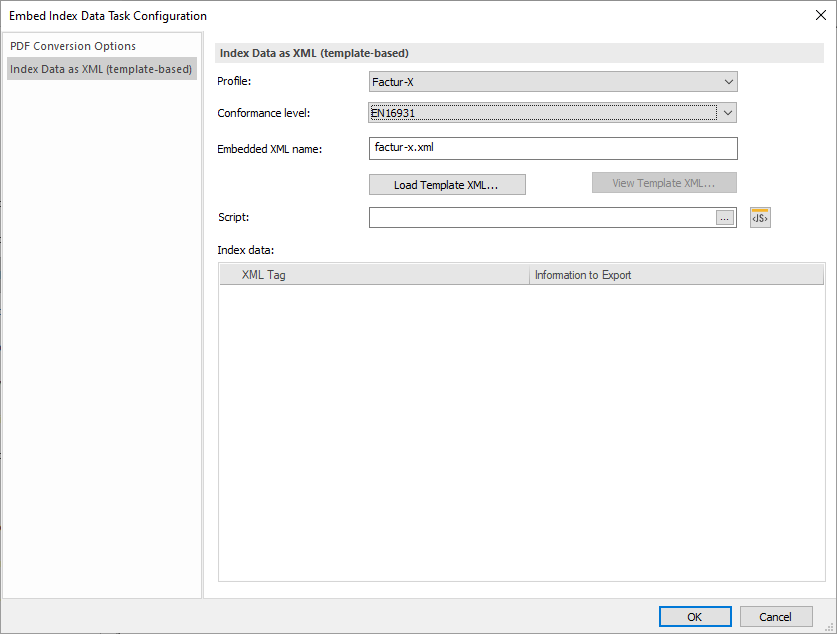
Utilisez les paramètres suivants :
-
Profil : Factur-X
-
Niveau de conformité : EN16931
-
Nom XML incorporé : valeur par défaut (factur-x.xml)
Cliquez sur « Charger le gabarit XML » et choisissez le fichier xml créé à l’étape précédente.
Ce fichier xml satisfait à la configuration minimale requise. Il contient les informations obligatoires à fournir dans Données d'index au format XML (basées sur un gabarit).
Une fois le gabarit xml chargé, renseignez les données ci-dessous. Utilisez les valeurs Données d'index issues de la catégorie. Si un champ reste vide, les valeurs issues du gabarit XML seront utilisées pour le renseigner.
Utilisez les paramètres suivants :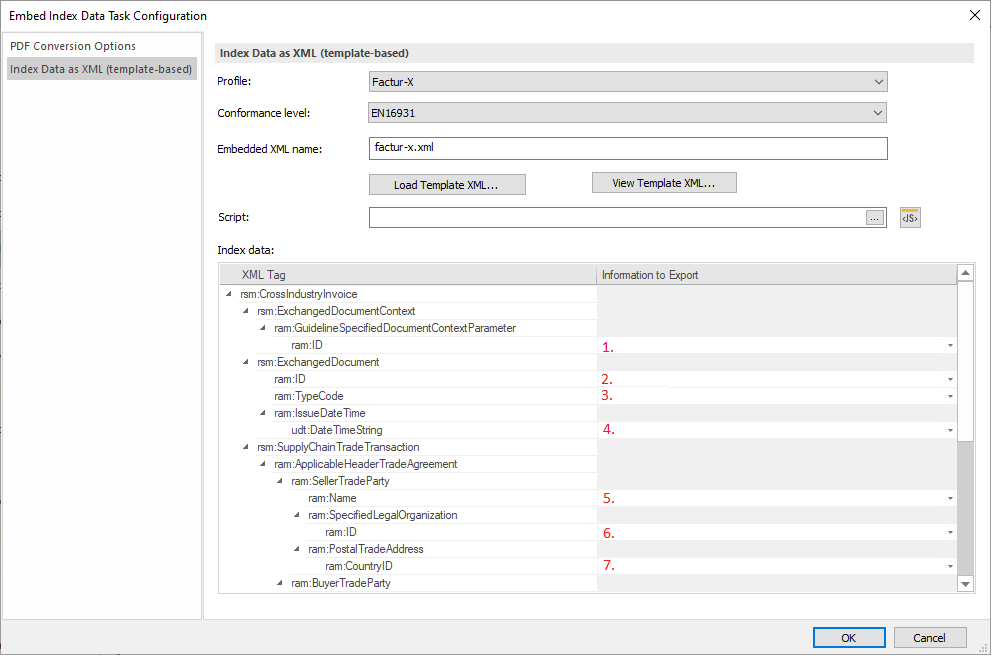
-
urn:factur-x.eu:1p0:minimum
-
Numéro unique de facture. Veillez à conserver le format chaîne.
-
380
-
Date et heure de création. Pour vous assurer que la date est entrée dans un format correct, ajoutez le format dans le fichier xml. Si vous utilisez le fichier factur-x.xml joint plus haut, aucune modification n’est requise. <udt:DateTimeString format="102">
-
Nom du fournisseur
-
Numéro SIRET du fournisseur. Il doit comporter 14 chiffres et doit être un numéro SIRET valide. Si le numéro SIRET contient moins de 14 chiffres, ajoutez des « 0 » avant le numéro (123 => 00000000000123, par exemple). Veillez à conserver le format chaîne.
-
ID du pays (FR pour France, par exemple).
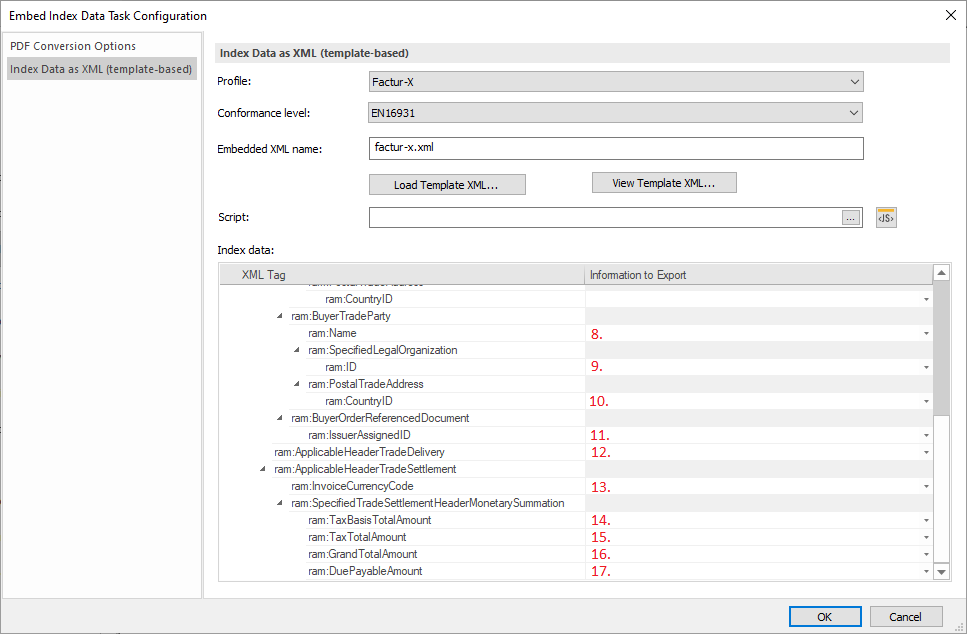
-
Nom de l'acheteur
-
Numéro SIRET de l’acheteur, composé de 14 chiffres. Si le numéro SIRET contient moins de 14 chiffres, ajoutez des « 0 » avant le numéro (123 => 00000000000123, par exemple). Veillez à conserver le format chaîne. Si des informations d’identification de bac à sable sont utilisées plutôt que des informations d’identification de production, vous devez utiliser un numéro SIRET de bac à sable. Reportez-vous à « https://cpro.chorus-pro.gouv.fr/qualif/rechercheStructurePublique » pour obtenir la liste des numéros SIRET disponibles.
-
ID du pays (FR pour France, par exemple).
-
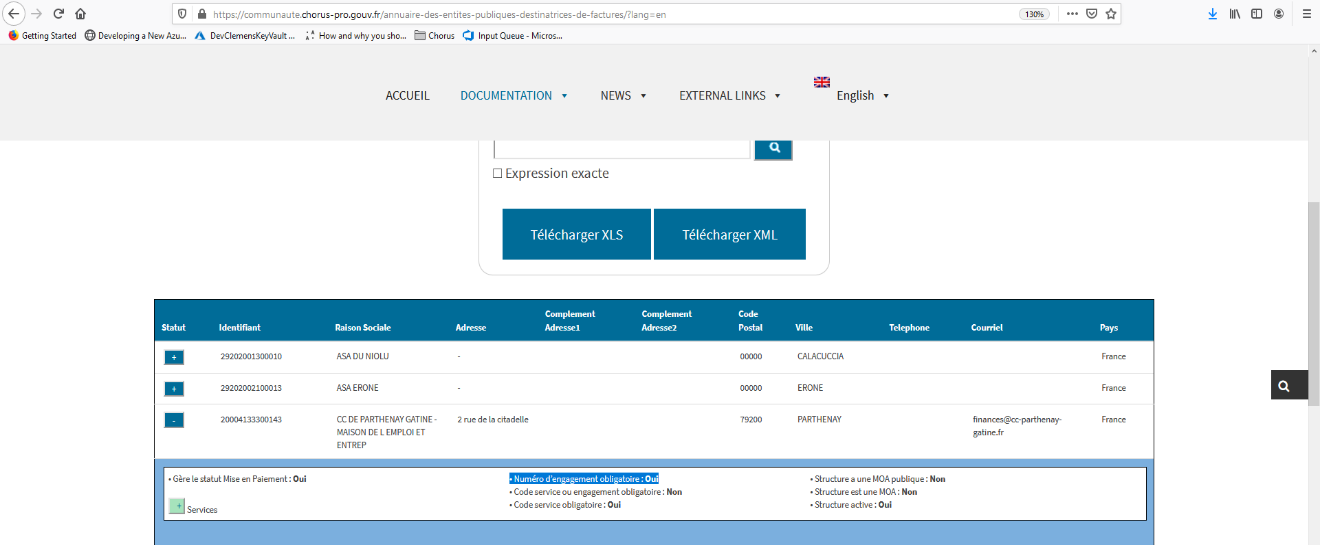
Numéro du formulaire de commande, qui doit comporter exactement 10 chiffres. Le numéro du formulaire de commande n’est obligatoire que si « Numéro d’engagement obligatoire » est réglé sur Oui pour l’entreprise que vous recherchez dans « 'https://communaute.chorus-pro.gouv.fr/annuaire-des-entites-publiques-destinatrices-de-factures/?lang=en ».
-
Ne renseignez pas ce champ.
-
Code de devise de la facture (EUR pour Euro, par exemple)
-
Montant HT
-
TVA
-
Montant TTC
-
Montant de la facture à régler
Le gabarit minimal factur-x.xml contient un autre champ : BuyerReference.


|
Remarque :
|


Pour plus d’informations concernant Factur-X, reportez-vous à la documentation suivante :
Référence - Factur-XConfigurez la tâche Appeler une fonction.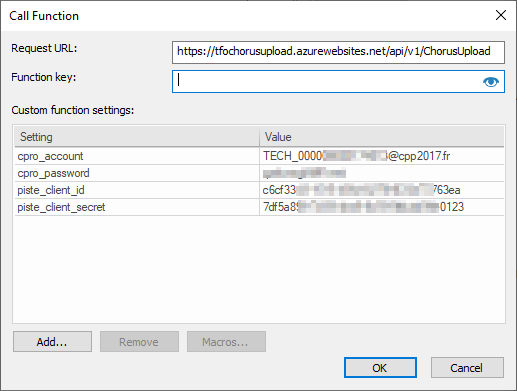
Entrez l’URL suivante dans le champ URL de demande :
https://tfochorusupload.azurewebsites.net/api/v1/ChorusUpload-
cpro_account et cpro_password se réfèrent à votre compte technique et à votre mot de passe Chorus Pro.
-
piste_client_id et piste_client_secret sont votre ID client et votre secret PISTE.
|
|
Remarque : Si vous utilisez un bac à sable à des fins de test, utilisez le point de terminaison associé : https://tfochorusupload.azurewebsites.net/api/v1/ChorusUploadSandboxSi vous utilisez des informations d’identification de bac à sable pour le point de terminaison de production ou inversement, une erreur « 401 Non autorisé » est générée. |
Cette fonction Azure est réservée à Therefore™ Online (Europe).