Reguläre Ausdrücke verwenden
Reguläre Ausdrücke können in Textfeldern verwendet werden, um zu gewährleisten, dass die von Endbenutzern eingegebenen Indexdatenwerte mit dem erforderlichen Format entsprechen.
Die verwendete Ausdruckssprache ist JavaScript.
Reguläre Ausdrücke verwenden
-
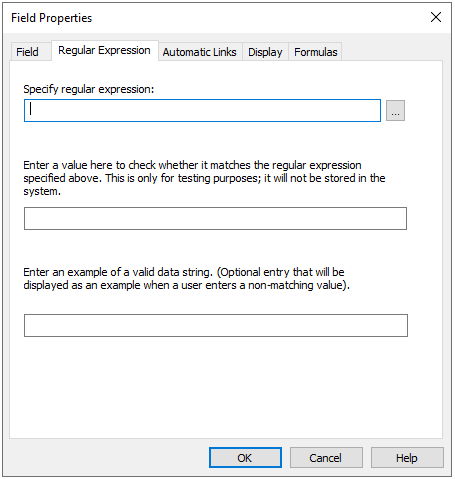
Öffnen Sie eine Kategorie, klicken Sie mit der rechten Maustaste auf ein Textfeld und wählen Sie "Eigenschaften" aus dem Kontextmenü. Rufen Sie im Fenster "Eigenschaften" die Registerkarte "Regulärer Ausdruck" auf.
-
Geben Sie den regulären Ausdruck ein oder klicken Sie auf den Pfeil, um eine Referenzliste mit grundlegenden Elementen und Beispielausdrücken anzuzeigen. In der folgenden Tabelle finden Sie einige grundlegende Verwendungsmöglichkeiten.
Beispielwerte Anmerkung Mögliche reguläre Ausdrücke PN001
PN293Die ersten beiden Zeichen sind PN, gefolgt von drei einzelnen Ziffern. PN\d{3} GH001
HZ673Die ersten beiden Zeichen können beliebige Großbuchstaben aus dem englischen Alphabet sein. [A-Z][A-Z]\d{3} GHSTE001
Z999Eine beliebige Anzahl von Großbuchstaben plus drei Ziffern. [A-Z]+\d{3} HJ.001
J.676Eine beliebige Anzahl von Großbuchstaben plus drei Ziffern, getrennt durch einen Punkt. [A-Z]+\.\d{3} AAB.346/GHT
AAB.346/AAAEine beliebige Anzahl von Großbuchstaben plus drei Ziffern, getrennt durch einen Punkt und gefolgt von einem Schrägstrich und drei weiteren Großbuchstaben. [A-Z]+\.\d{3}/[A-Z]{3} AAA.000/BBZ-Tz1
AAA.000/BBZ-AFzEine beliebige Anzahl von Großbuchstaben plus drei Ziffern, getrennt durch einen Punkt, gefolgt von einem Schrägstrich und drei weiteren Großbuchstaben, an die wiederum ein Bindestrich und drei alphanumerische Zeichen angehängt sind. [A-Z]+\.\d{3}/[A-Z]{3}-\w{3} ÄÜÖ.000/ÄÄÄ-AFz
ÄDD.111/ÄÄÄ-00eEine beliebige Anzahl von Unicode-Großbuchstaben plus drei Ziffern, getrennt durch einen Punkt, gefolgt von einem Schrägstrich und drei weiteren Unicode-Großbuchstaben, an die wiederum ein Bindestrich und drei alphanumerische Zeichen angehängt sind. [[:upper:]]+\.\d{3}/[[:upper:]]{3}-\w{3} -
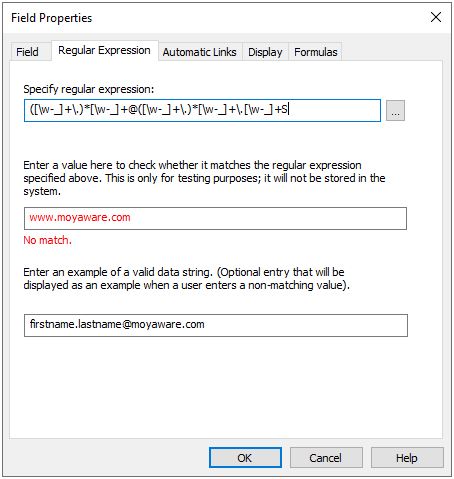
Im folgenden Beispiel wird der reguläre Beispielausdruck "E-Mail" aus der Dropdownliste verwendet. Das zweite Feld kann dann verwendet werden, um den Ausdruck zu testen, während das letzte Feld optional ist und als Beispiel angezeigt wird, wenn ein Benutzer einen Wert ohne Übereinstimmung eingibt.