Dokumente verknüpfen
Es ist möglich, ein oder mehrere Dokumente automatisch miteinander zu verknüpfen. Dazu werden zwei Indexdatenfelder miteinander verknüpft. Wenn die Werte in den beiden Feldern gleich sind, wird automatisch eine Verknüpfung generiert.
Darüber hinaus können Sie mithilfe von Therefore™-Endbenutzeranwendungen manuelle Verknüpfungen einrichten.
Automatische Verknüpfungen konfigurieren
-
Öffnen Sie eine Kategorie und wählen Sie ein Feld aus, das als eindeutige Kennung verwendet werden soll, um verschiedene Dokumente miteinander zu verknüpfen. Klicken Sie mit der rechten Maustaste auf das Feld und wählen Sie "Eigenschaften" aus dem Kontextmenü.
-
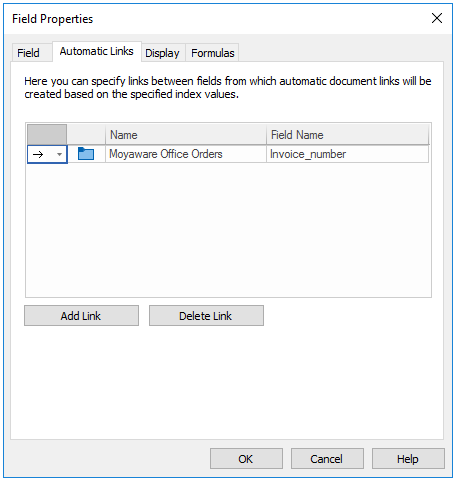
Rufen Sie im Dialogfeld "Feldeigenschaften" die Registerkarte "Automatische Verknüpfungen" auf. Klicken Sie auf "Verknüpfung hinzufügen" und wählen Sie in der ersten Spalte die Richtung für die Verknüpfung aus. Wählen Sie dann die Kategorie aus, zu der die Verknüpfung gehen soll. Wählen Sie schließlich das Feld in der Zielkategorie aus, das für die Verknüpfung verwendet werden soll.
-
Nachdem Sie die Verknüpfung hinzugefügt haben, speichern Sie die Kategorie. Jetzt werden alle bestehenden und neuen Dokumente, die denselben Indexdatenwert im ausgewählten Feld teilen, automatisch miteinander verknüpft. Um verknüpfte Dokumente anzuzeigen, klicken Sie in einer Endbenutzer-Anwendung mit der rechten Maustaste auf ein Dokument in einer Trefferliste und wählen "Verknüpfungen".

|
|