Bedingte Felder und Feldberechnungen
Automatische Berechnungen können über die Felder "Ganzzahl" und "Dezimal" einer Kategorie durchgeführt werden. Durch das Definieren einer mathematischen Formel in einem Indexfeld können Werte aus anderen Feldern verwendet werden, um einen neuen Wert zu berechnen. Nähere Einzelheiten zu den unterstützten Operatoren und Funktionen finden Sie im Abschnitt
Ein berechnetes Feld erstellen
-
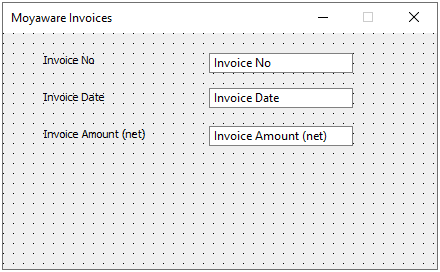
Erstellen Sie Felder für numerische Daten, während Sie in Therefore™ Solution Designer eine Kategorie entwerfen. In diesem Beispiel ist "Rechnungsbetrag (netto)" ein Dezimalfeld, das vom Benutzer ausgefüllt werden soll.
-
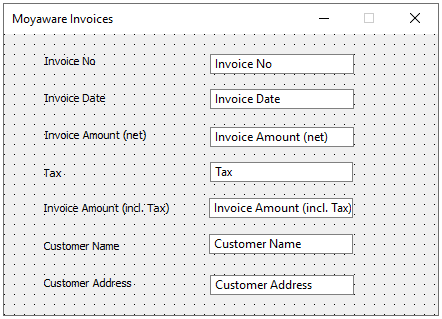
Erstellen Sie neue numerische Felder, die die berechneten Werte der zuvor erstellten numerischen Felder enthalten werden. In diesem Beispiel wird das Feld "Rechnungsbetrag (netto)" als Grundlage der Berechnung im Feld "Steuer" verwendet. Diese beiden Felder werden zusammen verwendet, um den Wert des Felds "Rechnungsbetrags (einschl. Steuer)" zu berechnen.
-
Rechtsklicken Sie auf ein Feld, das automatisch berechnet werden soll, wählen Sie "Eigenschaften" aus dem Kontextmenü und rufen Sie dann die Registerkarte "Formeln" auf. Geben Sie die gewünschte "Formel zur Berechnung des Feldwerts" ein. Klicken Sie auf die Pfeilschaltfläche des Felds, um die verfügbaren Kategoriefelder und Funktionen anzuzeigen.
Geben Sie manuell beliebige arithmetische Operatoren ein: Addition (+), Subtraktion (-), Multiplikation (*), Division (/), Potenzierung (^). Die automatische Berechnung verwendet die normale Reihenfolge mathematischer Operationen.
In diesem Beispiel ist die Formel zum Berechnen eines Steuerbetrags von 20 % "Rechnungsbetrag_netto * 0,2", während die Formel zum Berechnen des Gesamtrechnungsbetrags einschließlich Steuer "Rechnungsbetrag_netto + Steuer" ist.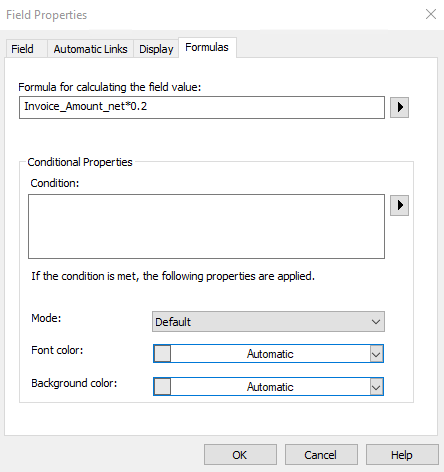
-
Speichern Sie in einer Endbenutzer-Anwendung ein neues Dokument in der Kategorie.
-
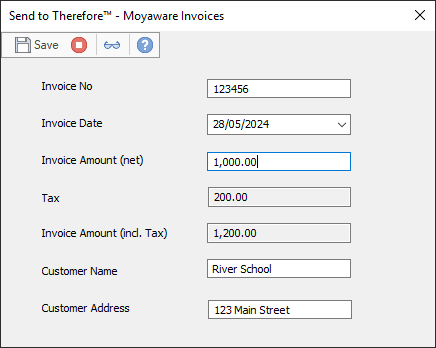
Geben Sie die numerischen Daten in die erforderlichen Felder ein (z. B. "Rechnungsbetrag netto"), damit die konfigurierten Berechnungen für die zugehörigen Felder durchgeführt werden können. Die Berechnung erfolgt sofort. Felder, für die eine automatische Berechnung eingerichtet ist, werden auf schreibgeschützt gesetzt, damit Benutzer keine Änderungen an ihnen vornehmen können.
Bedingungen für ein berechnetes Feld einrichten
-
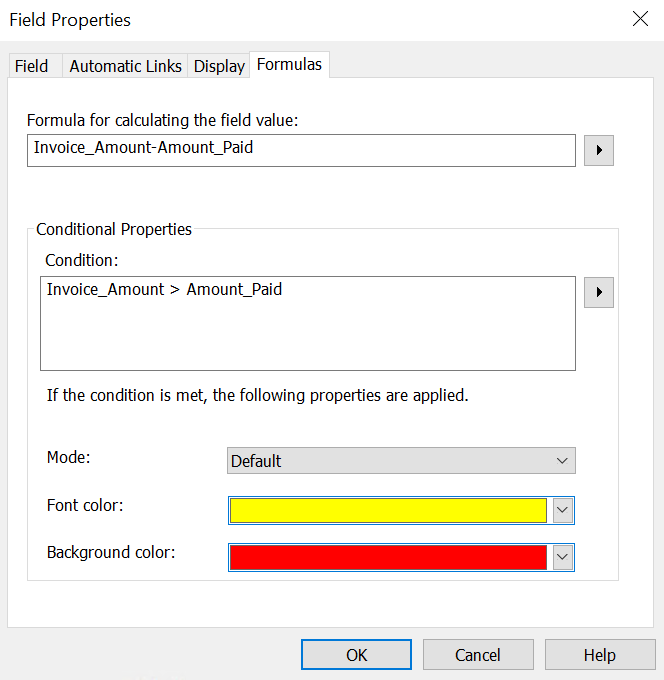
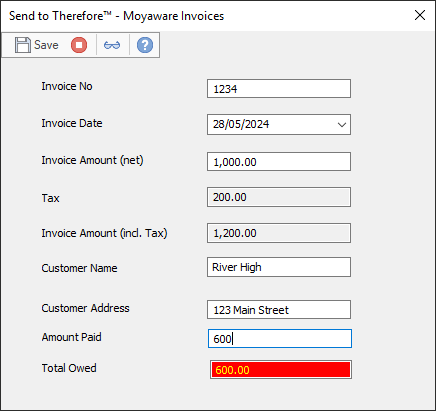
Wählen Sie im Dialogfeld "Eigenschaften" die Registerkarte "Formeln" aus und richten Sie die Bedingungen unter den Optionen "Bedingte Eigenschaften" ein. Klicken Sie auf die Pfeilschaltfläche des Felds, um die verfügbaren Kategoriefelder und Funktionen anzuzeigen. In diesem Beispiel soll gelbe Schrift auf rotem Hintergrund verwendet werden, wenn der Rechnungsbetrag größer als der gezahlte Betrag ist (Rechnungsbetrag > Gezahlter_Betrag).
-
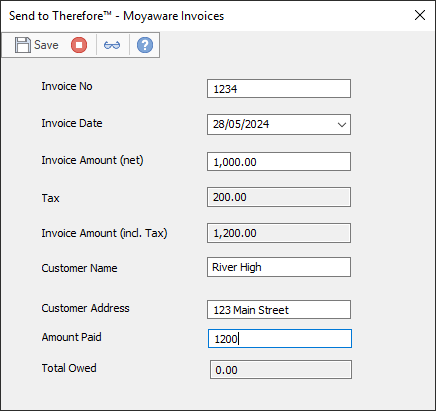
Wenn die Bedingungen bei der Dateneingabe erfüllt sind, zeigt das Feld, für das die bedingte Formatierung konfiguriert wurde, Werte basierend auf den festgelegten Bedingungen an. Wenn die Werte die definierten Bedingungen nicht erfüllen, werden die Werte normal angezeigt, d. h. ohne bedingte Formatierung.
Bedingte Pflichtfelder erstellen
-
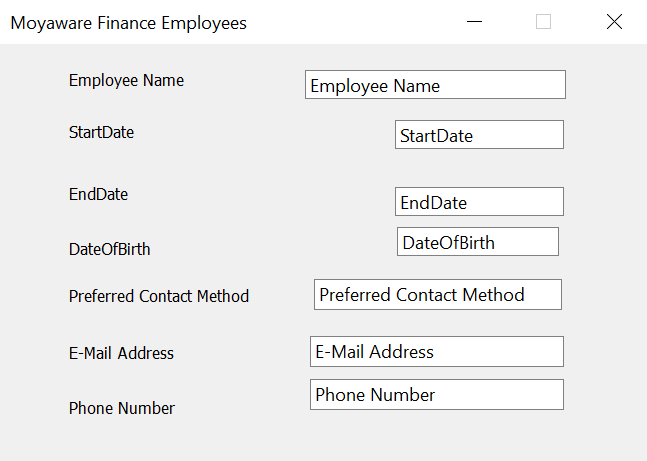
Erstellen Sie als Erstes das Indexdatenfeld, auf das sich die Bedingung stützt, und dann die Felder, auf die die Bedingung angewendet werden soll. In diesem Beispiel werden die Felder "E-Mail-Adresse" und "Telefonnummer" als Pflichtfelder eingerichtet, je nach der Antwort unter "Bevorzugte Kontaktmethode".
-
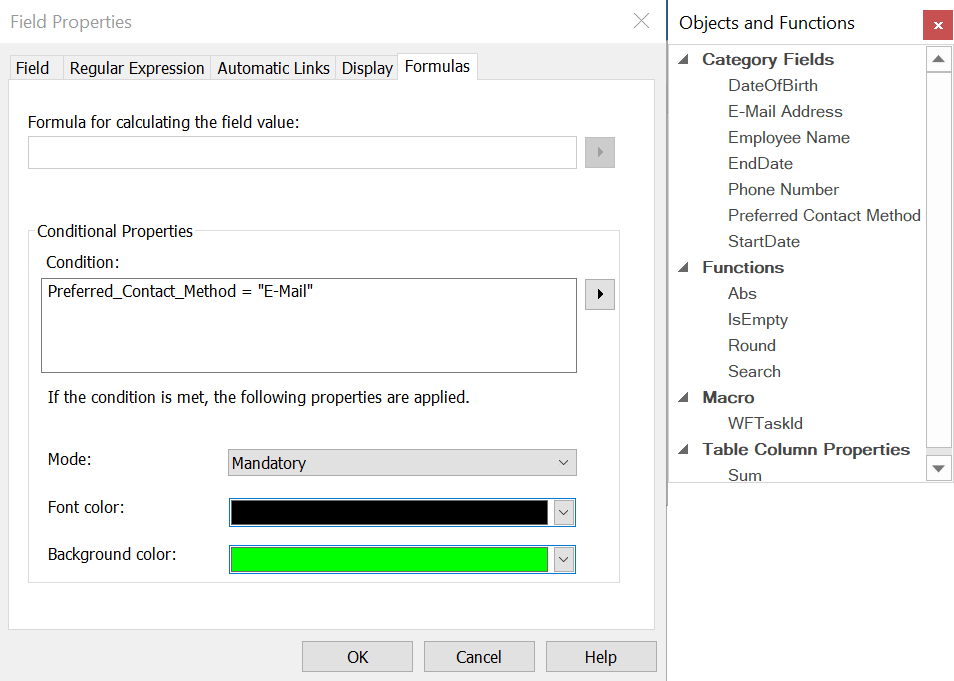
Rufen Sie die Eigenschaften des Feldes auf, auf das die Bedingung angewendet werden soll, indem Sie mit der rechten Maustaste auf das Datenfeld klicken. Gehen Sie zur Registerkarte "Formeln". Klicken Sie im Abschnitt "Bedingte Eigenschaften" auf die Pfeilschaltfläche, um das Fenster "Objekte und Funktionen" zu öffnen. Wählen Sie hier das Feld aus, auf dem die Bedingung beruht. Im aktuellen Beispiel ist dies "Bevorzugte Kontaktmethode".
-
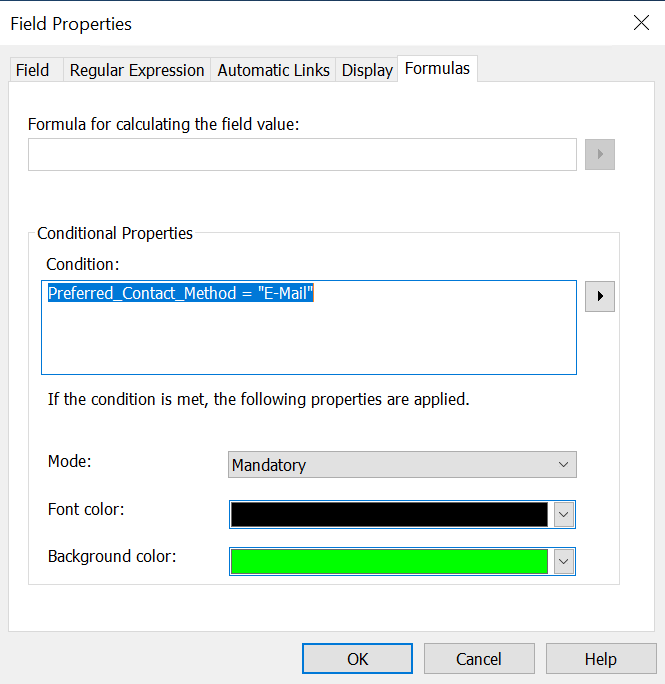
Da "E-Mail-Adresse" als Pflichtfeld eingerichtet ist, wenn der Benutzer "E-Mail" als bevorzugte Kontaktmethode auswählt, wird die Bedingung Bevorzugte_Kontaktmethode = "E-Mail" verwendet und der Modus wird auf "Verbindlich" gesetzt.
-
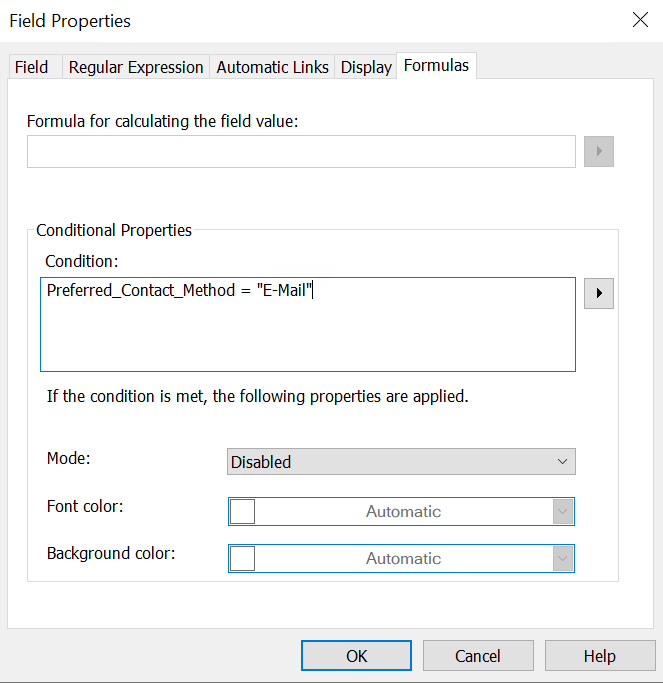
Wenn das Feld bei einer erfüllten Bedingung übersprungen oder ignoriert werden soll, ändern Sie den Modus zu "Deaktiviert".
-
Wenn Benutzer im Therefore™ Web Client oder Therefore™ Navigator ein Dokument zu der Kategorie hinzufügen, haben sie das folgende Benutzererlebnis:
In diesem Fall setzen sie die bevorzugte Kontaktmethode auf "E-Mail". Dadurch wird die Bedingung "E-Mail-Adresse" erfüllt. Das Feld "E-Mail-Adresse" wird zu einem Pflichtfeld und das Feld "Telefonnummer" wird deaktiviert.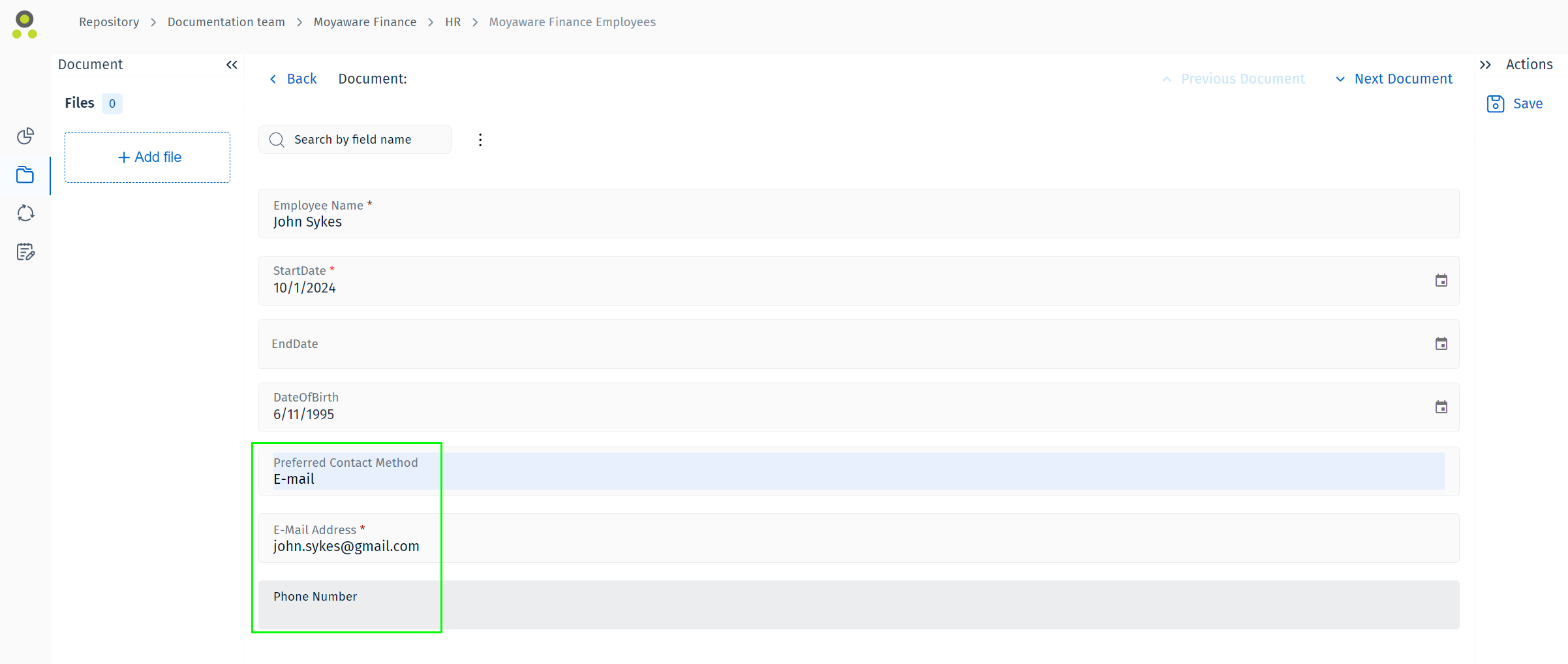

Hinweis: Bedingte Pflichtfelder sind nur für manuell hinzugefügte Dokumente verfügbar. Bei Dokumenten, die über ein automatisiertes Tool zu der Kategorie hinzugefügt wurden, wird die Funktion ignoriert.