Einen neuen Workflow-Prozesses erstellen
Therefore™-Workflows sind eine Methode, um den Lebenszyklus eines Dokuments zu standardisieren und Routineverfahren in einem Unternehmen zu automatisieren.
Vor dem Entwerfen eines Workflows ist eine Kategorie erforderlich, der er zugeordnet werden soll. Die Informationen, die der Workflow verarbeitet, müssen als Indexdatenfelder in die Kategorie aufgenommen werden. Darüber müssen Sie entscheiden, was den Workflow auslösen soll und wie dies geschieht. Nähere Informationen dazu finden Sie auf unserer Anleitungsseite zu Workflow-Auslösern:
Einen neuen Workflow-Prozess erstellen
-
Klicken Sie im Therefore™ Solution Designer mit der rechten Maustaste auf das Objekt "Workflow" oder auf einen Ordner unter dem Objekt und wählen Sie "Neuer Prozess". Dadurch wird die Workflow-Entwurfsseite aufgerufen und es wird ein Dialogfeld geöffnet, in dem Sie den Prozess definieren und die E-Mail-Benachrichtigungen konfigurieren können.
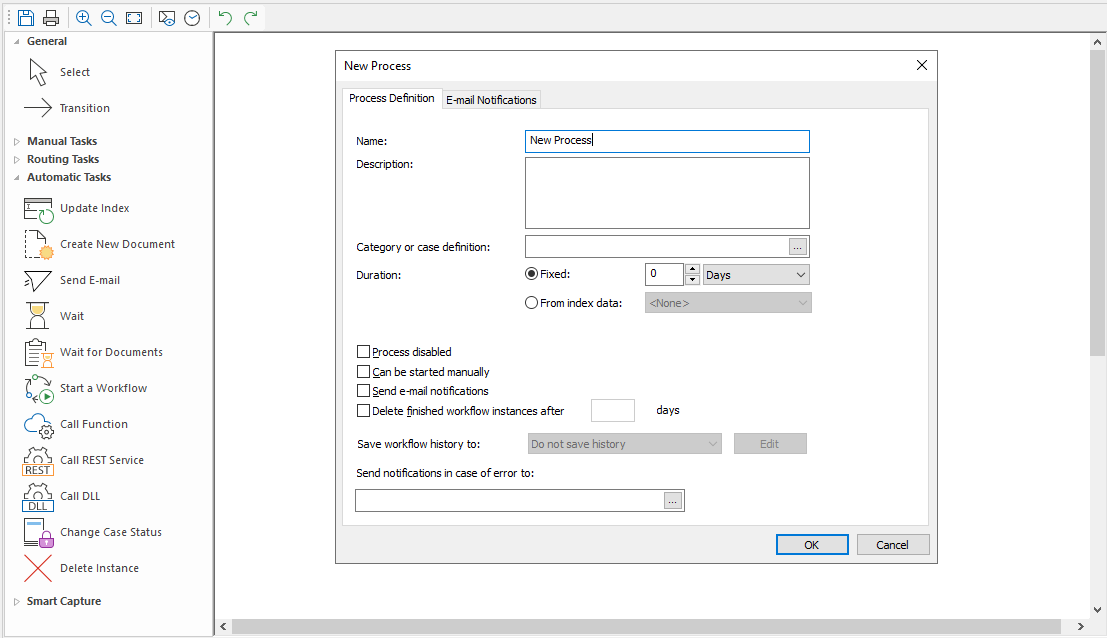

Hinweis:
-
Wenn E-Mail-Benachrichtigungen nicht bearbeitet werden und das Kontrollkästchen "Benachrichtigungen per E-Mail senden" aktiviert ist, sendet das System Standardbenachrichtigungen und Standard-E-Mails für Delegierungen. Für Überfälligkeit-E-Mails muss jedoch ein Empfänger definiert werden.
-
Sie können E-Mail-Benachrichtigungen für jede manuelle Aktivität im Workflow getrennt anpassen. Diese Einstellungen haben Vorrang vor den allgemeinen E-Mail-Benachrichtigungseinstellungen.
-
-
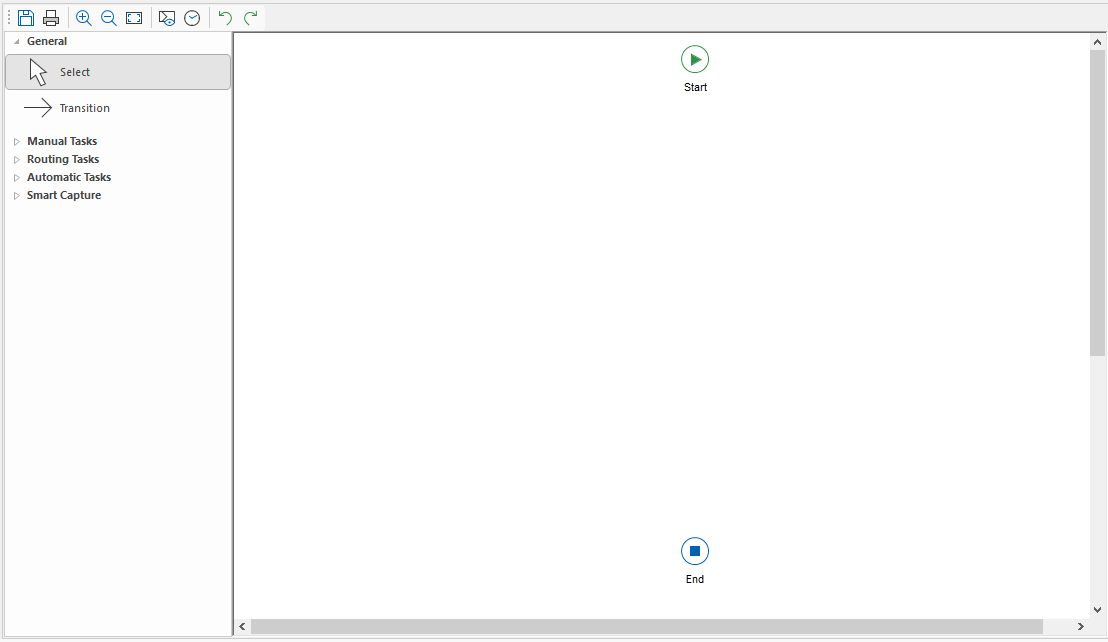
Nach Abschluss der Prozessdefinition wird die Workflow-Entwurfsseite mit zwei Systemaktivitäten (Start und Ende) angezeigt. Links auf der Entwurfsseite können Sie aus den verfügbaren Aktivitäten auswählen und sie zum Workflow hinzufügen, indem Sie sie in den Arbeitsbereich ziehen.
-
Beim Hinzufügen einer Aktivität werden Sie in einem neuen Dialogfeld aufgefordert, die Aktivität zu konfigurieren. Informationen zum Konfigurieren von Aktivitäten und zu den Einstellungen der einzelnen Aktivitäten finden Sie auf unseren Workflow-Referenzseiten:
Entwurfsobjekte -
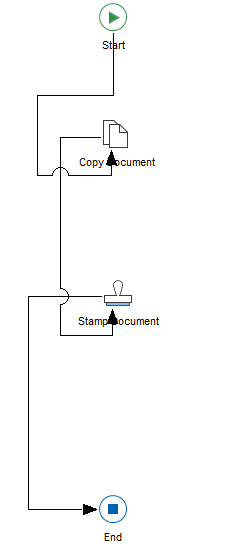
Wenn Sie den Cursor-Modus auf der linken Seite des Fensters von "Auswählen" zu "Übergang" ändern, können Sie die Aktivitäten im Arbeitsbereich in der Reihenfolge verbinden, in der sie verarbeitet werden sollen.
-
Darüber hinaus können Sie eine Weiterleitungsaktivität hinzufügen, um einen alternativen Prozesspfad zum Workflow hinzuzufügen. Diese kann so eingerichtet werden, dass ein Pfad basierend auf einer Bedingung oder als paralleler Pfad ausgewählt wird, der neben einem anderen Pfad verläuft und am Ende wieder zusammengeführt wird.
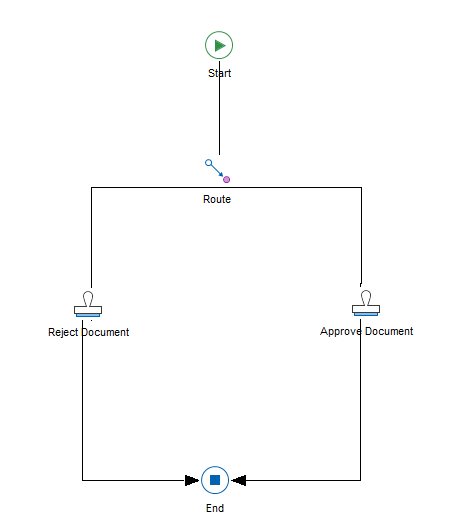
Weitere Informationen zu Weiterleitung, parallelen Pfaden und Zusammenführungsaktivitäten finden Sie auf den folgenden Referenzseiten:
Weiterleitung
Aufspalten
Vereinigen