Therefore™-Objekte übersetzen
Kategorien und Aktendefinitionen können mehrere benutzerdefinierte Übersetzungen enthalten.
Welche Übersetzung für einen Benutzer angezeigt wird, hängt von dessen Spracheinstellungen ab. Wenn in der Sprache der Client-Benutzeroberfläche keine Übersetzung verfügbar ist, wird die Standard-Systemsprache angezeigt.

|
Es können nur Übersetzungen für Sprachen eingegeben werden, die von der Therefore™-Benutzeroberfläche unterstützt werden. |
Übersetzungen zu einer Kategorie oder Aktendefinition hinzufügen
-
Öffnen Sie die Kategorie oder Aktendefinition. Rechtsklicken Sie im Dialogfeld auf einen leeren Bereich und wählen Sie "Sprache". Das Seitenmenü wird geöffnet und zeigt die gegenwärtig verfügbaren Sprachen an. Wählen Sie "Übersetzung", um das Dialogfeld "Übersetzung" zu öffnen.
-
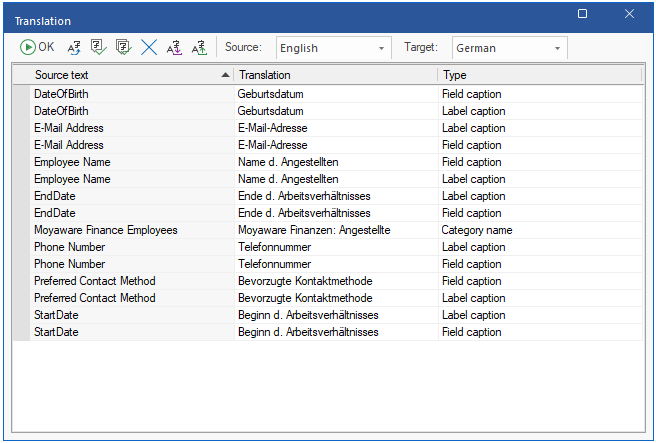
Wählen Sie die Ausgangssprache aus, die als Referenz für die Übersetzung dienen soll. Wählen Sie dann die gewünschte Zielsprache aus. In der Spalte "Quelltext" sehen Sie die verfügbaren Texte in der Ausgangssprache. In der Spalte "Typ" wird angegeben, wofür der Text verwendet wird, z. B. Feldbezeichnung, Beschriftungsbezeichnung, Kategoriename oder Kategoriebeschreibung. Geben Sie für jeden einzelnen Text die Übersetzung in die Spalte "Übersetzung" ein.
-
Da Feld- und Beschriftungsbezeichnungen oft gleich sind, erscheinen viele Einträge doppelt. Sie können die automatische Übersetzungsfunktion verwenden, um den gleichen Text nicht mehrmals eingeben zu müssen. Geben Sie die Übersetzung für einen Typ ein, wählen Sie die leeren Felder aus und klicken Sie dann am oberen Rand auf die Schaltfläche "Automatisch übersetzen". Automatisch übersetzte Felder werden grün markiert.
Hinweis: Die automatische Übersetzungsfunktion kann auch über unterschiedliche Kategorien oder Akten hinaus eingesetzt werden, was das Übersetzen zusätzlicher Objekte vereinfacht.
-
Prüfen Sie die automatisch übersetzten Einträge. Klicken Sie dann auf das grüne Häkchen am oberen Rand, um zu prüfen, ob Ihre Übersetzungen in die Beschriftungsfelder des Originals passen. Wenn alle übersetzten Einträge passen, ohne abgeschnitten zu werden, sehen Sie die Meldung "Keine Fehler gefunden". Wenn ein übersetzter Eintrag zu lang für seine Beschriftung ist, wird eine Warnung angezeigt.
-
Speichern Sie Ihre Änderungen, wenn Sie fertig sind. Um Ihre Übersetzungen zu prüfen, rechtsklicken Sie auf die Kategorie, erweitern Sie die Sprachoption und wählen Sie Ihre neue Sprache aus. Das Dialogfeld "Kategorie" wird in der ausgewählten Sprache angezeigt.
Eine Übersetzung löschen
Um eine Sprache zu löschen, öffnen Sie das Übersetzungs-Dialogfeld, wählen die betreffende Sprache aus und klicken dann auf das Symbol "Löschen". Damit wird der Inhalt der Spalte "Übersetzung" gelöscht. Die betreffende Sprache wird auch aus der Liste der verfügbaren Sprachen im Kontextmenü der Kategorie/Akte entfernt.
Objekte extern übersetzen
Es ist möglich, Objekte zu exportieren, um sie zur Übersetzung an Dritte zu senden und die fertige Übersetzung später zu importieren.
-
Öffnen Sie das Dialogfeld "Übersetzung" und wählen Sie die Zielsprache aus, die Sie exportieren wollen. Klicken Sie im Menü am oberen Rand auf die Schaltfläche "Exportieren", um eine Unicode-Datei zu exportieren, die zur Übersetzung gesendet werden kann.
-
Um eine fertige Übersetzung zu importieren, öffnen Sie das Dialogfeld "Übersetzung" und wählen die zu importierende Zielsprache aus. Klicken Sie im Menü am oberen Rand auf "Importieren" und wählen Sie die übersetzte Datei aus. Es wird eine Meldung angezeigt, wie viele Übersetzungen erfolgreich importiert wurden und wie viele Fehler beim Import aufgetreten sind.

|
Übersetzungen aus einer Unicode-Textdatei können nur in das System importiert werden, aus dem sie exportiert wurden. |
Um Übersetzungen im Repository zu verwalten, klicken Sie im oberen Menü von Therefore™ Solution Designer auf "Übersetzen".