Baumstrukturen konfigurieren
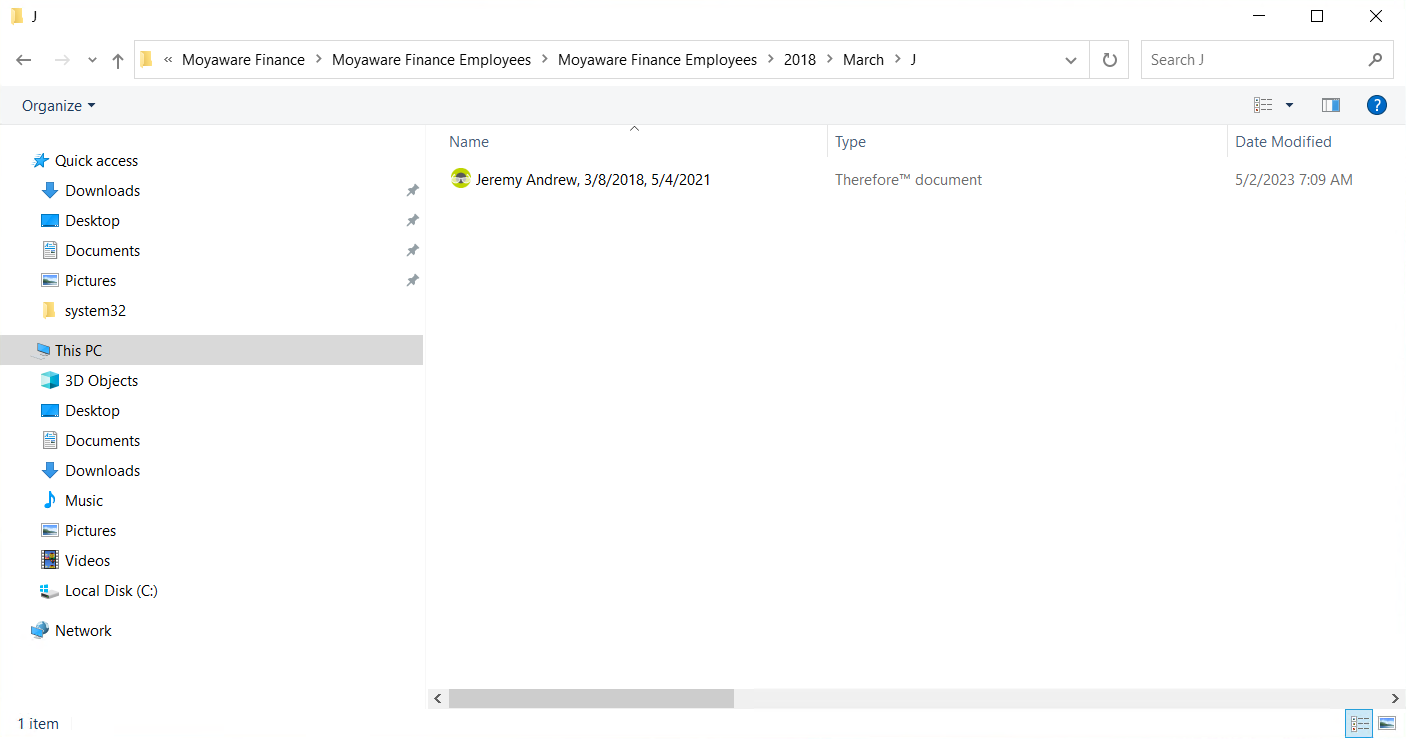
Therefore™ kann in Windows Explorer integriert werden, sodass der Inhalt einer Kategorie als Baumstruktur erscheint. Administratoren legen fest, wie Indexdaten in einer Baumstruktur zugewiesen werden sollen, und Benutzer können dann die Struktur navigieren.
Baumstrukturen konfigurieren
-
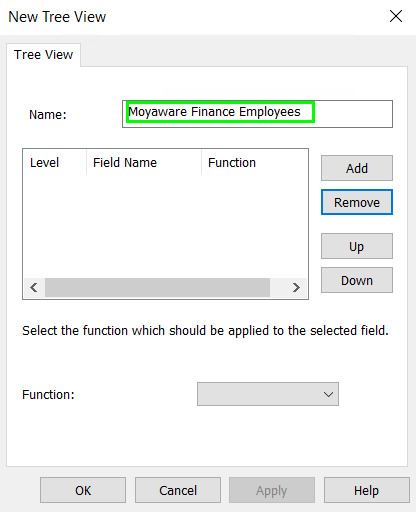
Erweitern Sie die Kategorie, für die Sie eine Baumstruktur erstellen wollen. Klicken Sie mit der rechten Maustaste auf das Baumstrukturobjekt und wählen Sie "Neue Baumstruktur". Das Dialogfeld "Neue Baumstruktur" wird geöffnet. Geben Sie der Baumstruktur einen Namen. Dieser Name wird in Windows-Explorer für den Ordner auf der obersten Ebene angezeigt.
-
Definieren Sie anschließend Ebenen auf Basis von Indexfeldwerten, die in Windows-Explorer als Ordner angezeigt werden. Klicken Sie auf "Hinzufügen", wählen Sie ein Indexdatenfeld aus, das in der Kategorie definiert ist, und wählen Sie dann eine Funktion für die Ebene aus. Die Funktion wird zum Namen des Ordners auf der zweiten Ebene in Windows-Explorer.
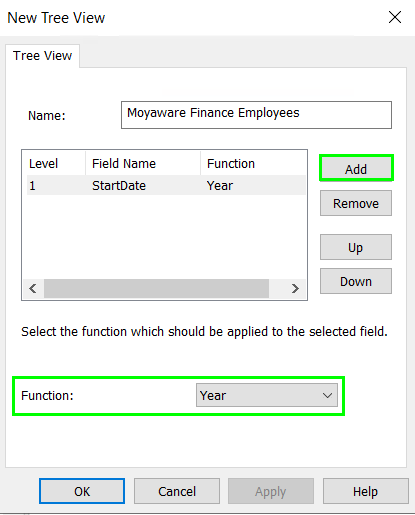

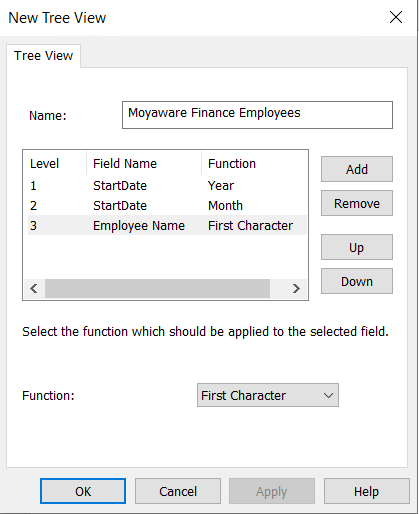
Beim Einsatz von Funktionen kann dasselbe Indexdatenfeld verwendet werden, um mehrere Ebenen zu erstellen.
-
Für Datumsfelder sind Funktionen "Keine", "Monat", "Jahr" und "Monat/Jahr" verfügbar.
-
Bei Zeichenfolgefeldern sind die Optionen "Keine" oder "Erster Buchstabe".
-
-
Eine zweite und dritte Ebene kann auf die gleiche Weise erstellt werden.
-
Die erstellte Baumstruktur ist jetzt unter dem Kategorieobjekt sichtbar.
-
Die Ordner in der Baumstruktur finden Sie unter "Dieser PC > Therefore™".