Création d'un processus de workflow
Les workflows Therefore™ permettent de standardiser le cycle de vie d'un document et d'automatiser les procédures quotidiennes au sein d'une organisation.
Avant de concevoir un workflow, vous devez lui associer une catégorie. Les informations traitées par le workflow doivent être incluses dans la catégorie sous forme de champs de données d'index. Il est également important de décider de l'élément déclencheur du workflow et comment celui-ci sera déclenché. Pour plus d'informations, reportez-vous à la page du didacticiel consacré aux éléments déclencheurs :
Création d’un processus de workflow
-
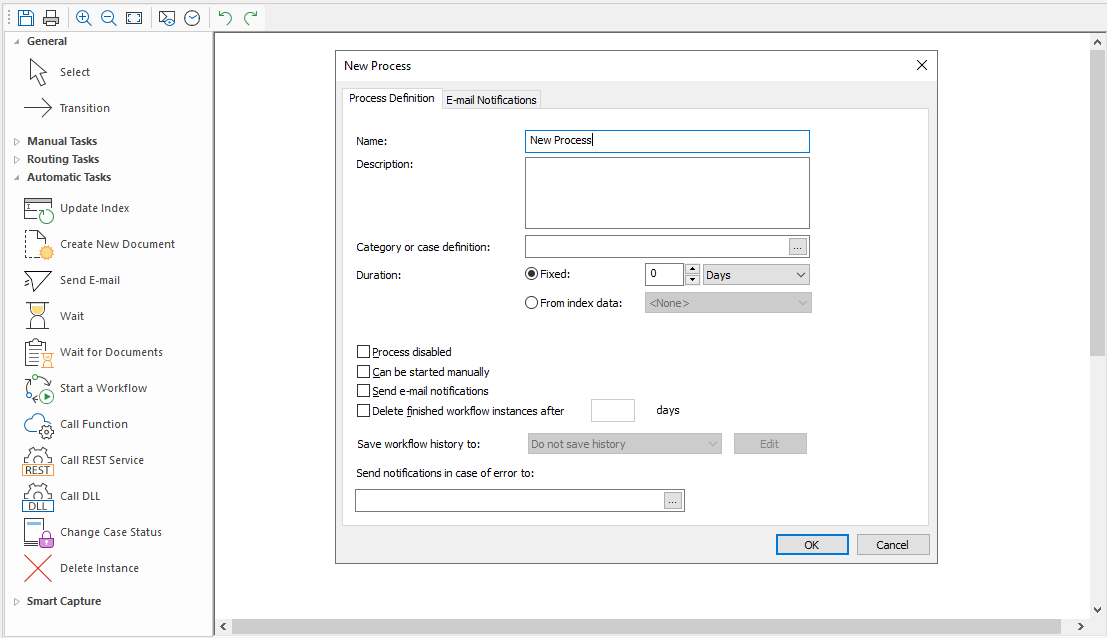
Dans Therefore™ Solution Designer, cliquez avec le bouton droit de la souris sur l'objet Workflow ou sur un répertoire figurant sous l'objet et sélectionnez « Nouveau processus ». Vous accédez à la page de création de workflow et la boîte de dialogue permettant de définir le processus et de configurer les notifications par e-mail s'ouvre.

Remarque :
-
Si les notifications par e-mail ne sont pas modifiées et que vous avez coché la case « Envoyer notifications par e-mail », le système envoie les e-mails de notification et de délégation définis par défaut. En ce qui concerne les e-mails de dépassement, vous devez toutefois définir le destinataire.
-
Vous pouvez personnaliser séparément les notifications par e-mail pour chaque tâche manuelle du workflow. Ces paramètres priment sur les paramètres de notification par e-mail généraux.
-
-
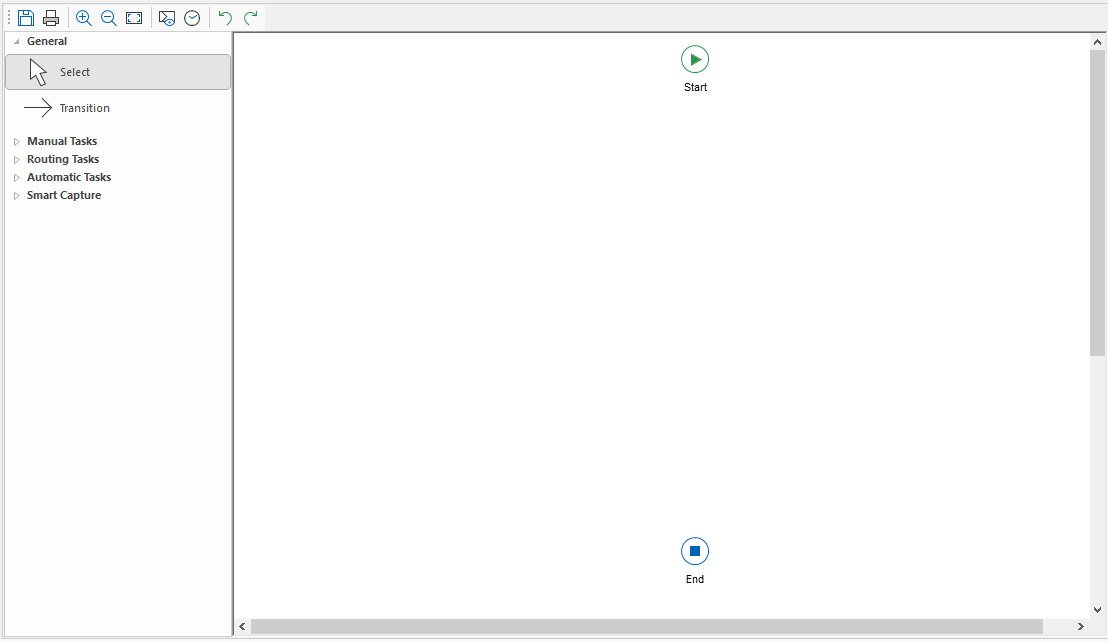
Une fois la définition du processus terminée, la page de création du workflow contient deux tâches système (Début et Fin). Sur le côté gauche de la page de création, vous pouvez sélectionner les tâches disponibles et les ajouter au workflow par glisser-déposer dans l'espace de création.
-
Lorsque vous ajoutez une tâche, une nouvelle boîte de dialogue vous invite à la configurer. Pour en savoir plus sur la procédure de configuration d'une tâche et les paramètres spécifique à chaque tâche, reportez-vous aux pages de référence consacrées aux workflows :
Objets de création -
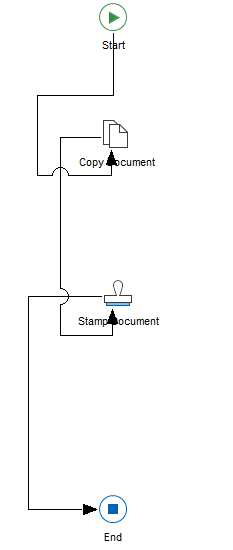
En basculant le mode du curseur de « Sélection » à « Transition » sur la gauche, vous pouvez connecter les tâches affichées dans l'ordre dans lequel vous voulez les traiter.
-
Vous pouvez également ajouter une tâche d'acheminement pour ajouter un autre chemin de traitement du workflow. Vous pouvez définir les tâches d'acheminement pour choisir un chemin en fonction d'une condition ou en tant que chemin parallèle qui s'exécute en même temps qu'un autre chemin et fusionne en fin de processus.
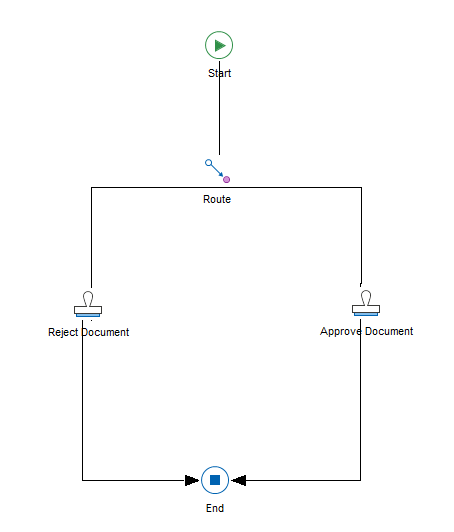
Pour plus d'informations sur l'acheminement, les chemins parallèles et la fusion des tâches, reportez-vous aux références suivantes :
Acheminement
Fractionner
Fusionner