Répertoires d'entrée
Indiquez les répertoires que doit surveiller Therefore™ Content Connector et comment les documents entrants doivent être traités. L'utilisation de filtres permet d'appliquer différents profils aux fichiers que contient un répertoire donné. Therefore™ Content Connector passe en revue la liste de profils dans l'ordre indiqué et applique à chaque fichier le premier profil correspondant.

|
Remarque :
|
Lorsque vous cliquez avec le bouton droit de la souris sur l'objet, un menu contextuel contenant les options ci-dessous s'affiche.
Nouveau
Ouvre la boîte de dialogue Répertoire d'entrée, dans laquelle vous pouvez définir un nouveau répertoire d'entrée.
Exporter
Exporte les profils associés aux répertoires d'entrée.
Boîte de dialogue Répertoire d'entrée
Type de répertoire
Sélectionnez Réseau local ou un espace de stockage Cloud. Si vous optez pour la création d'un espace de stockage Cloud, une boîte de dialogue permettant de définir les paramètres de connexion s'ouvre.
Répertoire d'entrée
Indiquez l'emplacement du nouveau répertoire d'entrée.
Nom
Entrez le nom du répertoire d'entrée.
Travaux
Vous pouvez ajouter, supprimer et modifier l'ordre des travaux. Le système utilise le premier travail correspondant de la liste. Pour plus d'informations, reportez-vous à la page de référence :
Travaux ajoutés dans Répertoire d'entrée
Transfert des fichiers au terme du traitement
Traité(s)
Si l'option Supprimer les fichiers au terme du traitement n'est pas activée, les fichiers traités sont transférés dans ce répertoire.
Supprimer les fichiers au terme du traitement
Si vous cochez cette case, le fichier de données est supprimé lorsque le traitement est terminé.
Supprimer fichiers référencés au terme du traitement
Si vous cochez cette case, les fichiers référencés sont supprimés lorsque le traitement est terminé.
Incorrects
Indiquez le répertoire dans lequel seront transférés tous les fichiers incorrects.
Fréquence d'interr.
Ce paramètre détermine la fréquence à laquelle le service vérifie la présence de nouveaux fichiers. Il est réglé sur 10 minutes par défaut.
|
|
Remarque : En ce qui concerne les répertoires NTFS, Therefore™ est averti de l'arrivée d'un nouveau fichier et le traite immédiatement. Le paramètre Fréquence d'interr. est donc ignoré. |
Ne pas traiter les fichiers sans profil correspondant
Si aucun profil ne correspond au fichier, celui-ci est ignoré.
Ne pas traiter les fichiers inférieurs à __ octets
Si le fichier est inférieur à la taille spécifiée (0 octet par défaut), il est ignoré. Il arrive que certaines applications créent un fichier de taille nulle en tant qu'indicateur. Si vous activez cette option, Therefore™ Content Connector ne transfère pas ces indicateurs dans le répertoire des fichiers incorrects.
Désactiver le traitement
Ce paramètre arrête le traitement pour ce répertoire.
Répertoire d'entrée FTP
En ce qui concerne les locataires Therefore™ Online, le répertoire d'entrée doit être configuré à l'aide d'un site FTP. Vous trouverez ci-dessous la procédure requise pour configurer ce processus.
-
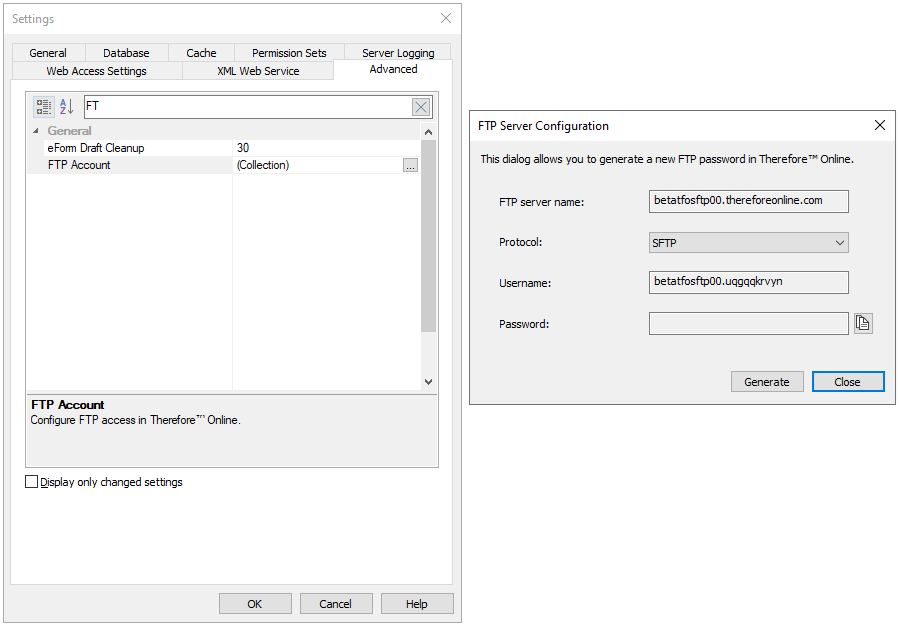
Procurez-vous les informations d’identification du site FTP de Therefore™ relatives au locataire. Vous y accédez sur l'onglet Paramètres avancés de Therefore™ Solution Designer. Pour accéder aux informations d’identification FTP, cliquez sur le bouton « ... » de l'option « FTP Account (Compte FTP) » sur l'onglet Général.
-
Les informations d'identification sont requises par une application FTP tierce pour se connecter au répertoire d'entrée de Therefore™ Content Connector. Lorsque vous entrez ces informations d'identification, notez que le nom du serveur FTP peut être libellé « Host (Hôte) » par l'application FTP.
-
Une fois la connexion établie, vous pouvez créer la structure de répertoires appropriée dans le répertoire d'entrée de Therefore™ Content Connector.
Remarque :
Outre le répertoire d'entrée, vous devez définir un répertoire « Traité(s) » (dans lequel sont placés les fichiers lorsqu'ils ont été traités par Therefore™ Content Connector) et un répertoire « Défectueux » (où sont placés les fichiers s'il se produit une erreur pendant le traitement) pour configurer complètement un répertoire d'entrée.
-
De retour dans Therefore™ Solution Designer, cliquez avec le bouton droit de la souris sur « Répertoires d'entrée » sous le nœud Therefore™ Content Connector et sélectionnez « Nouveau ». La boîte de dialogue de configuration du répertoire d'entrée s'ouvre.
-
Entrez le chemin d'accès aux répertoires d'entrée, Traité(s) et Défectueux. Sa syntaxe doit être la suivante :
/Content Connector Sources/<folder name>/
Remarque :
Le chemin d'accès à ces répertoires ne requiert aucun autre préfixe ou emplacement parent au-delà du répertoire initial vide requis par le répertoire d'entrée FTP.
-
Lorsque vous avez configuré les autres paramètres et sélectionné un travail avec un profil d'indexation, cliquez sur OK pour mémoriser le nouveau répertoire d'entrée. Le téléchargement de documents dans le répertoire d'entrée indiqué via FTP démarre le travail.