Therefore™ Copilot Connector
Therefore™ Copilot Connector propose aux utilisateurs un moyen de poser des questions relatives aux informations que contiennent leurs documents Therefore™. Ce connecteur permet d'envoyer des documents à Microsoft Graph pour Copilot pour qu'il les consulte et qu'il les utilise pour répondre aux questions. Copilot utilisera le contenu des documents et non pas les documents eux-mêmes. Les données d'index de document ne sont pas téléchargées, mais les données d'index figurant dans le titre du document sont envoyées à Microsoft Graph.
Étant donné que Copilot a pour priorité de générer une réponse aussi rapidement que possible, la meilleure utilisation de la fonction consiste à poser des questions sur un contenu de document spécifique plutôt que des questions analytiques.
Therefore™ Copilot Connector n'est pas intégré à une installation Therefore™ par défaut. Vous devez donc l'acheter séparément. Si vous ne disposez pas de licence Copilot Connector et/ou que la connexion n'a pas été configurée, aucune donnée Therefore™ n'est envoyée à Microsoft Graph pour Copilot à des fins d'utilisation.
Configuration
Cliquez avec le bouton droit de la souris sur le nœud Copilot Connector dans Therefore™ Solution Designer pour ouvrir un menu contextuel permettant de créer une connexion Microsoft Graph. Vous pouvez également accéder aux paramètres d'un connecteur existant en double-cliquant directement dessus. Ce connecteur doit être configuré dans Therefore™ Solution Designer et dans le locataire Azure connecté au système Therefore™.
Vous devez remplir trois conditions préalables pour configurer ce connecteur :
-
Disposer d'une licence Microsoft Copilot
-
Disposer d'un abonnement Azure (pour Microsoft Graph et Entra ID)
-
Disposer d'un point de licence Therefore™ Copilot Connector

|
Remarque :
|
Pour utiliser Copilot Connector, vous devez ajouter Microsoft Entra ID en tant qu'annuaire d'utilisateurs externe. Pour plus d'informations à ce sujet, reportez-vous à :
Notez que lors de la configuration de l'annuaire d'utilisateurs externe, vous devez activer l'option qui permet aux applications personnalisées d'accéder à Azure Active Directory.
Vous devez ensuite configurer une nouvelle inscription d'application dans le portail Entra ID. Les détails issus de cette inscription d'application seront utilisés lors de la configuration de la connexion Copilot en exécutant la procédure indiquée ci-dessous dans la configuration de Therefore™.
Configuration d'Entra ID
Le processus et les options d'interface utilisateur suivants sont gérés par Microsoft, qui peut les modifier de son côté à tout moment.
-
Dans Microsoft Entra ID, ouvrez « Inscription des applications » et cliquez sur « Nouvelle inscription ».
-
Dans le volet de gauche, cliquez sur « Certificats et secrets » et sur la page principale, cliquez sur « Nouvelle clé secrète client ». Mémorisez toutes les valeurs affichées, car elles ne sont visibles qu'une seule fois.
-
Dans le volet de gauche, cliquez sur « Autorisations API » et sur la page principale, cliquez sur « Ajouter une autorisation ».
-
Sélectionnez « Autorisations de l'application ». Ajoutez les autorisations suivantes :
-
ExternalConnection.ReadWrite.OwnedBy
-
ExternalItem.ReadWrite.OwnedBy
-
-
Cliquez sur « Accorder le consentement administrateur » pour accorder les autorisations.
Configuration de Therefore™
Nom
Entrez le nom de Copilot Connector, qui ne doit pas dépasser 64 caractères.
ID
Entrez l'ID unique de Copilot Connector, qui doit être alphanumérique et ne pas dépasser 32 caractères.
Description
Entrez une description des types de documents et de catégories auxquels doit avoir accès le connecteur. Cette entrée est suivie du connecteur. La description ne doit pas dépasser 512 caractères.
ID du locataire Azure
ID du locataire Azure dans lequel s'exécutent les applications.
ID du client d'application
ID de l'application inscrite dans Microsoft Entra ID dans le but d'accorder des permissions de création de connexions Graph et de les renseigner à l'aide de données.
Secret du client d'application
Valeur du secret client de l'application utilisée pour la connexion à Therefore™ Server.
Sélectionnez les catégories à partir desquelles seront téléchargés les documents vers Microsoft Graph
Cliquez sur le bouton « ... » pour sélectionner les catégories dont les documents seront téléchargés vers Copilot Connector.
État
Affiche l'état en cours du connecteur. Appuyez sur Actualiser pour mettre à jour l'état. États pris en charge :
Brouillon
La connexion et le schéma n'ont pas encore été créés.
Création en attente
La connexion externe a été créée. Le schéma n'est pas encore créé.
Prêt
La connexion est prête à l'emploi.
Erreur
Une erreur s'est produite lors de la création de la connexion ou du schéma.
Erreur de connexion
Une erreur s'est produite lors de l'établissement de la connexion.
Erreur de schéma
Une erreur s'est produite lors de la création du schéma.
Désactivé
La connexion a été désactivée.
Supprimé(s)
La connexion est introuvable. Un administrateur peut la supprimer.
Désactiver le traitement (case à cocher)
Arrête le traitement des autres documents ou des modifications apportées à la connexion Graph. Les modifications sont mises en file d'attente, mais elles ne sont pas traitées tant que le traitement n'est pas réactivé.

|
Remarque :
|
Configuration de l'agent Copilot
Il est recommandé d'exécuter cette étape avant de commencer à utiliser Therefore™ Copilot Connector. Si vous créez un agent, Copilot extrait généralement les informations sur lesquels il base ses réponses de la connexion Microsoft Graph. Si vous ne sélectionnez pas d'agent, Copilot n'utilise pas de connaissances issues de Therefore™.
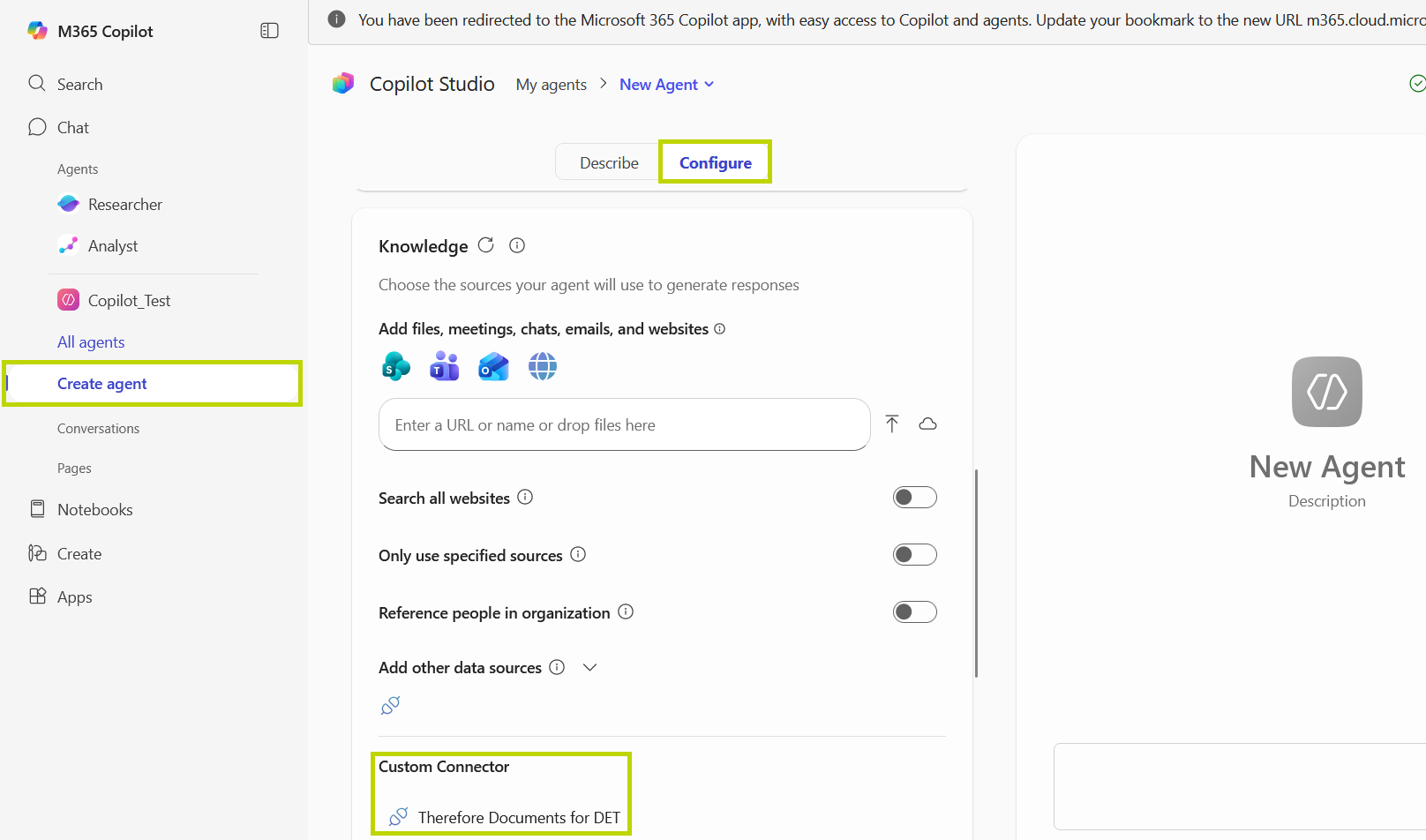
Pour configurer l'agent Copilot, cliquez sur « Créer un agent » dans la barre de gauche dans la fenêtre de conversation avec Copilot. Lorsque vous créez l'agent, vous trouverez dans la section Connaissances l'option de sélection d'un connecteur personnalisé. Sélectionnez la connexion Microsoft Graph créée ci-dessus.

|
Si l'option « Connecteur personnalisé » ne figure pas dans la section Connaissances, vous n'avez pas payé les droits de licence. |
Sur l'onglet « Décrire », vous pouvez entrer une description et des instructions générales relatives à l'agent. Il est recommandé de mentionner la connexion Microsoft Graph par son nom dans ces champs, car ces directives seront suivies par le nouvel agent lorsqu'il répondra aux questions des utilisateurs.
Pour consulter des informations plus détaillées concernant ce processus, reportez-vous à la documentation Microsoft :
Gestion des agents dont la source de connaissances est un contenu de fichier intégré
Types de documents pris en charge
Copilot Connector prend en charge les types de documents suivants :
| Format | Type de fichier |
|---|---|
| Microsoft Word | .doc, .docx, .dot, .dotx, .docm, .dotm |
| Microsoft Excel | .xls, .xlsx, .xlsm, .xlt, .xltx, .xltm |
| Microsoft PowerPoint | .ppt, .pptx, .pptm, .pot, .potx, .potm, .pps, .ppsx, .ppsm |
| OpenDocument | .odt, .ods, .odp, .odg, .odf |
| One Note | .one |
| Outlook/E-mail | .msg, .eml |
| TXT | .txt |
|
|
Remarque :
|