Datei in Office bearbeiten
Wenn die Integration mit Microsoft OneDrive konfiguriert ist, können Benutzer Microsoft Office-Dateien (.docx, .xlsx und .pptx) in OneDrive bearbeiten, indem sie im Therefore™ Web Client die Option "Datei in Office bearbeiten" wählen.
Um diese Funktion verwenden zu können, muss OneDrive Cloud Storage im Therefore™ Solution Designer konfiguriert werden. Informationen zum Konfigurieren von OneDrive finden Sie in der folgenden Anleitung:
"In Office bearbeiten" einrichten
So bearbeiten Sie Dateien in Microsoft Office-Anwendungen
-
Öffnen Sie eine Microsoft Office-Datei im Therefore™ Web Client. Klicken Sie im Aktionsmenü am oberen Rand des Bildschirm auf "Datei in Office bearbeiten".
-
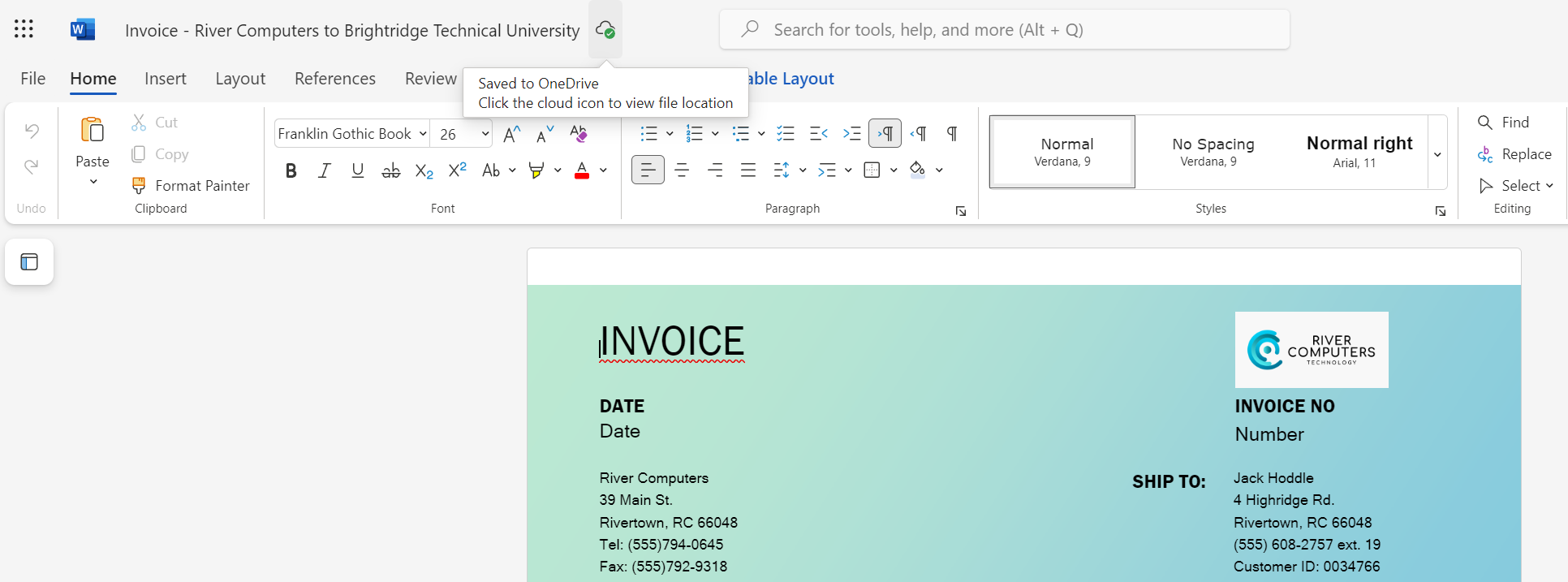
Die Datei wird in OneDrive auf einer neuen vorderen Registerkarte geöffnet. Ihre Änderungen werden automatisch in OneDrive gespeichert.
-
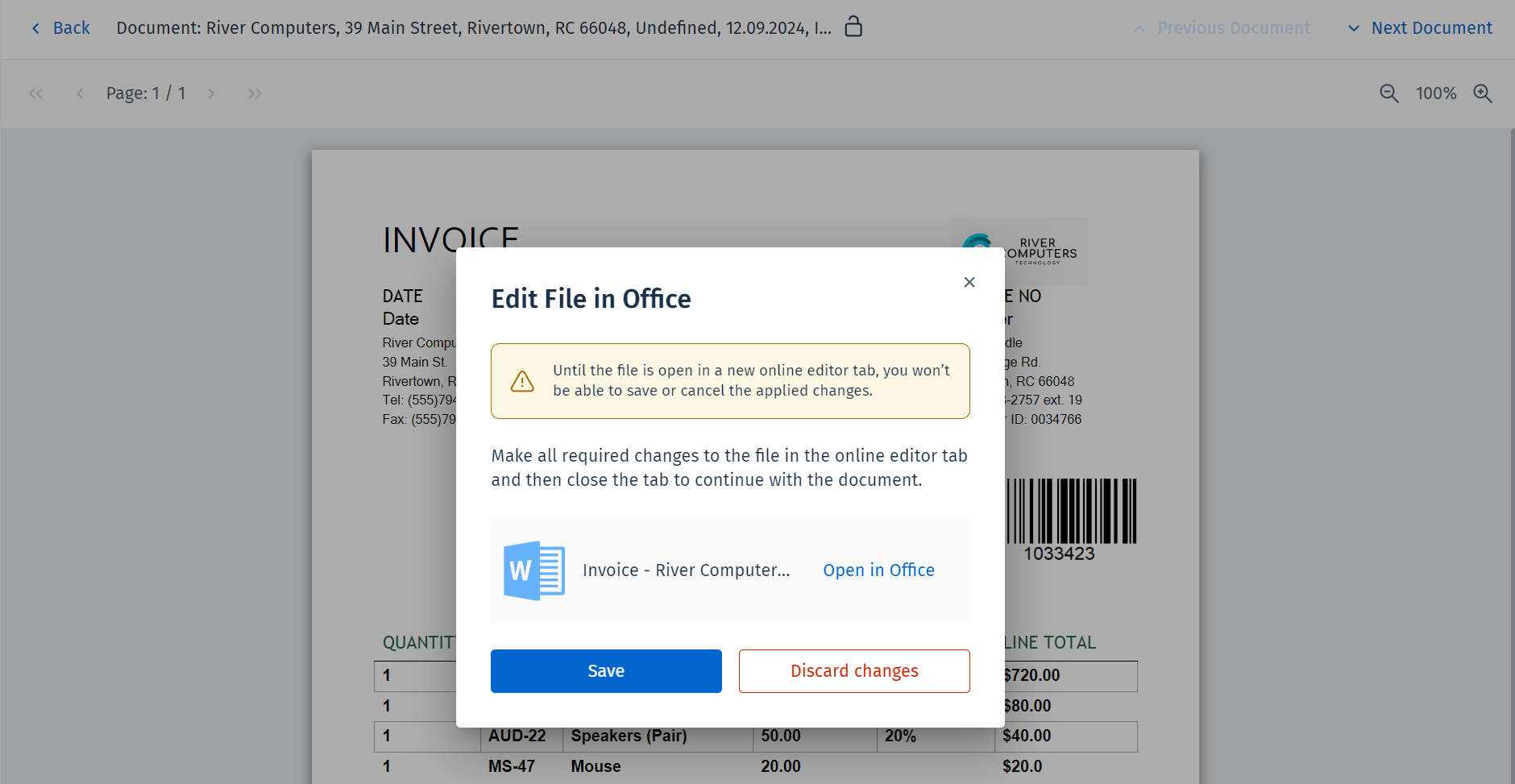
Nachdem Sie die gewünschten Änderungen vorgenommen haben, schließen Sie die Registerkarte des Online-Editors. Im Therefore™ Web Client wird das folgende Dialogfeld angezeigt. Klicken Sie auf "Speichern", um die Änderungen festzuschreiben und das Dokument wieder in Therefore™ einzuchecken. Sie können auch auf "In Office öffnen" klicken, um die Online-Bearbeitungsregisterkarte wieder zu öffnen, oder auf "Änderungen verwerfen, um ohne Änderungen fortzufahren.