Avatar-Menü
Das Avatar-Menü wird aufgerufen, indem Sie auf das Benutzerprofilsymbol in der rechten oberen Ecke des Bildschirms klicken.
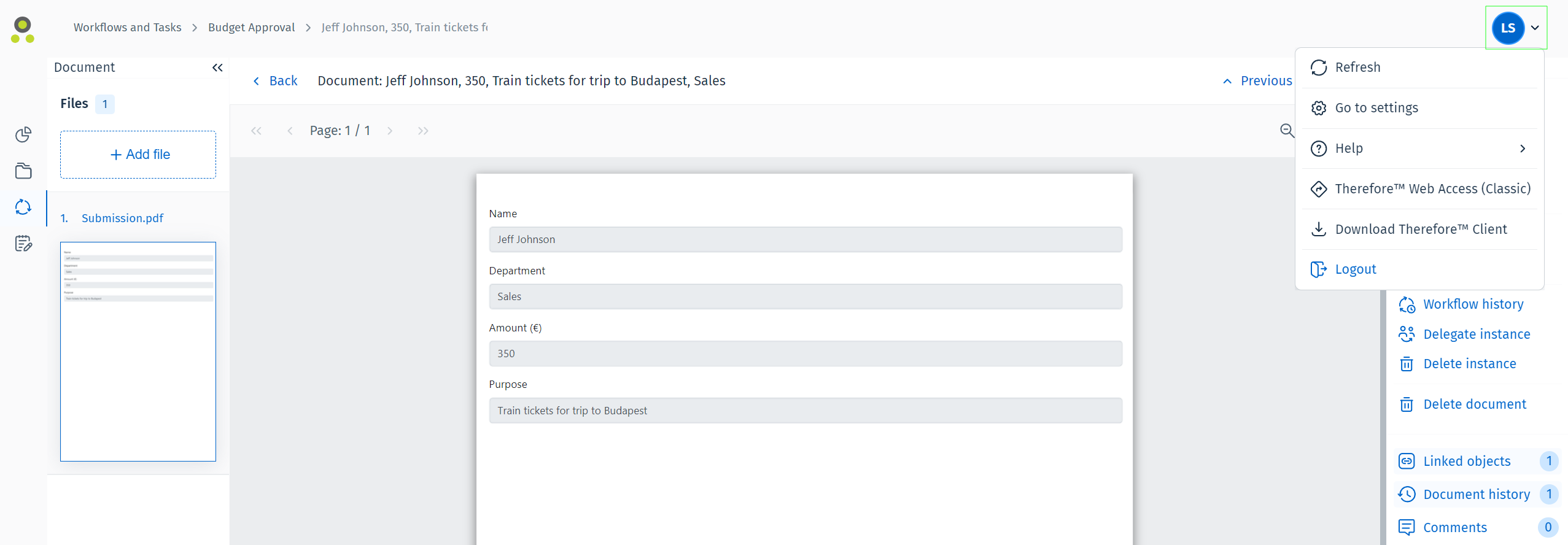
Eine Beschreibung der Einstellungen im Avatar-Menü finden Sie weiter unten.
|
|
Aktualisieren Die neueste Version der Seite laden, die gegenwärtig angezeigt wird. |

|
Anmeldeverlauf
Die Anmeldeaktivitäten für dieses Konto in chronologischer Reihenfolge anzeigen. |

|
Speichernutzung
Eine Seite aufrufen, auf der der Mandantenname, der Lizenztyp und die aktuelle Nutzung der verfügbaren Speicherkapazität angegeben sind. |

|
Einstellungen aufrufen
Die Seite "Benutzereinstellungen" aufrufen, um das Verhalten des Therefore™ Web Clients anzupassen. |

|
Hilfe
Öffnet das Untermenü "Hilfe". |

Untermenü "Hilfe"
Eine Beschreibung der Einstellungen im Untermenü "Hilfe" finden Sie weiter unten.

|
Info zum Therefore™ Web Client
Öffnet die Seite "Info" mit Informationen zur aktuellen Version des Therefore™ Web Client. Klicken Sie auf "Open Source-Informationen anzeigen", um eine Liste der in Therefore™ verwendeten Open Source-Komponenten zu öffnen. |

|
Online-Hilfezentrum Link zur Therefore™ Online-Hilfe. |

|
Benutzerschulungsvideos
Link zu den Benutzerschulungsvideos. |
|
|
Therefore™ Web Access (Classic) Ruft den Legacy-Webclient auf. |

|
Therefore™ Client herunterladen
Lädt das Installationsprogramm für den Therefore™ Client herunter. |

|
Abmelden
Meldet den Benutzer aus der aktuellen Sitzung ab. |


|
Hinweis: Benutzeroberflächensprache
|