Suchfunktionen
Bei der Arbeit im Repository können Benutzer vier verschiedene Suchmethoden verwenden: Repository-Suche, Schnellsuche, einfache Suche und erweiterte Suche. Benutzer können auch eine einfache Volltextsuche in Dokumenten durchführen, die sie gegenwärtig anzeigen.
Repository-Suche
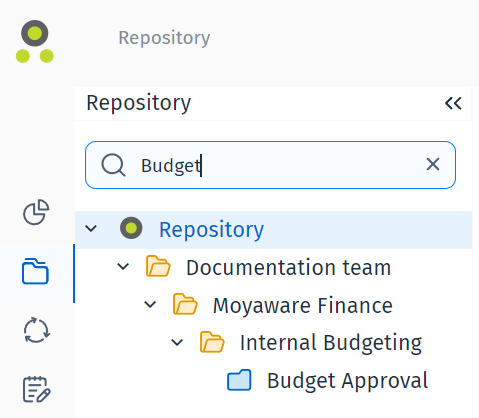
Eine der im Therefore™ Web Client verfügbaren Suchfunktionen ist die Repository-Suche. Auf den Seiten des Repositorys können Benutzer jeweils im linken Teil eine Suche durchführen, um die Anzahl der Ordner in der Baumstruktur einzugrenzen.

Wenn Sie einen Begriff in das Suchfeld eingeben, wird die angezeigte Baumstruktur auf Elemente beschränkt, die diesen Begriff enthalten.
Einfache Suche
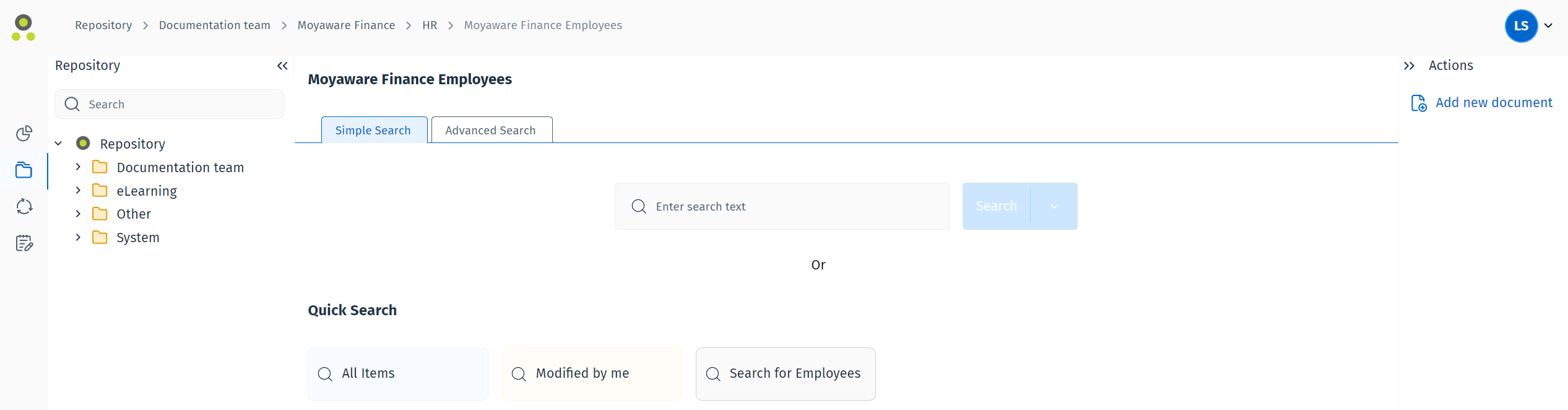
Eine einfache Suche ist eine Volltextextsuche innerhalb der Dokumente, die in der aktuellen Akte oder Kategorie gespeichert sind.

Dabei werden standardmäßig die Indexdaten des Dokuments nach dem gewünschten Begriff durchsucht. Benutzer können auf den Pfeil neben der Suchschaltfläche klicken, um die einfache Suche zu einer erweiterten Suche zu ändern, bei der der Begriff im gesamten Dokument gesucht wird.

Schnellsuche
Bei einer Schnellsuche führen Benutzer gespeicherte Suchanfragen aus, die im Therefore™ Navigator konfiguriert sind.
Standardmäßig sind die Schnellsuchen "Alle Elemente" und "Von mir geändert" für jede Kategorie vorkonfiguriert. Für alle Akten ist die Schnellsuche "Alle Elemente" vorkonfiguriert. Nach dem Ausführen einer Schnellsuche werden alle Dokumente in der Kategorie oder Akte bzw. alle vom gegenwärtig angemeldeten Benutzer geänderten Dokumente angezeigt.
Neue Suchanfragen werden im Therefore™ Navigator konfiguriert, indem Sie im Menüband die Option "Neue Suche" wählen. Nähere Informationen zum Konfigurieren einer Schnellsuche finden Sie auf der folgenden Referenzseite:
Erweiterte Suche
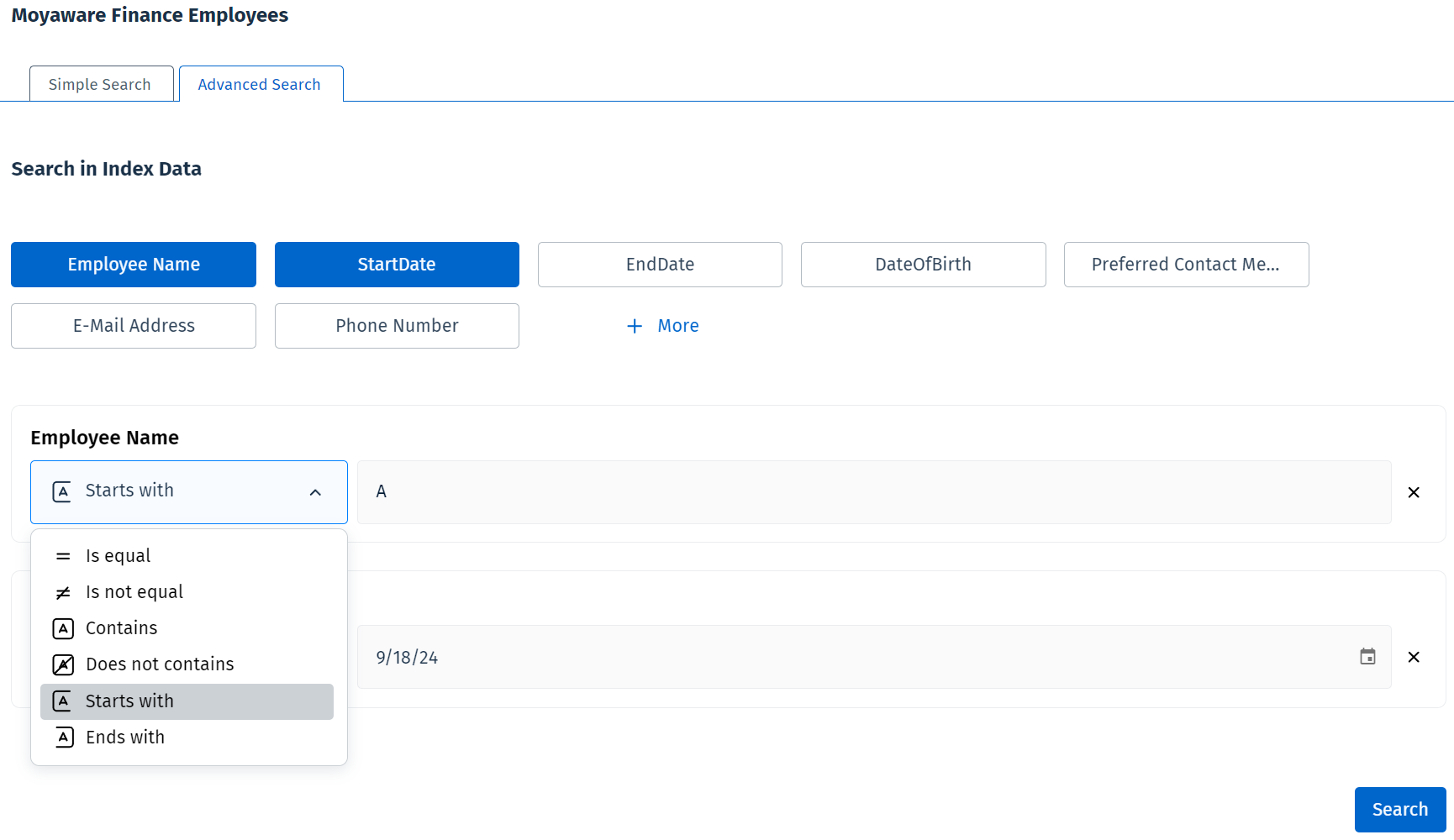
Eine erweiterte Suche ist eine Indexdatensuche, bei der für verschiedene Arten von Indexdaten unterschiedliche Suchfunktionen verfügbar sind. Bei dieser Suchmethode können Benutzer zusätzliche Suchbegriffe und Funktionen verwenden, um die Trefferliste von Indexdaten einzugrenzen.
Benutzer können Indexdatenfelder zu einer Suche hinzufügen oder aus ihr entfernen, indem sie auf die entsprechenden Schaltflächen klicken. Ausgewählten Felder werden blau hervorgehoben darunter aufgelistet. Durch Klicken auf das X eines ausgewählten Felds wird seine Auswahl aufgehoben.
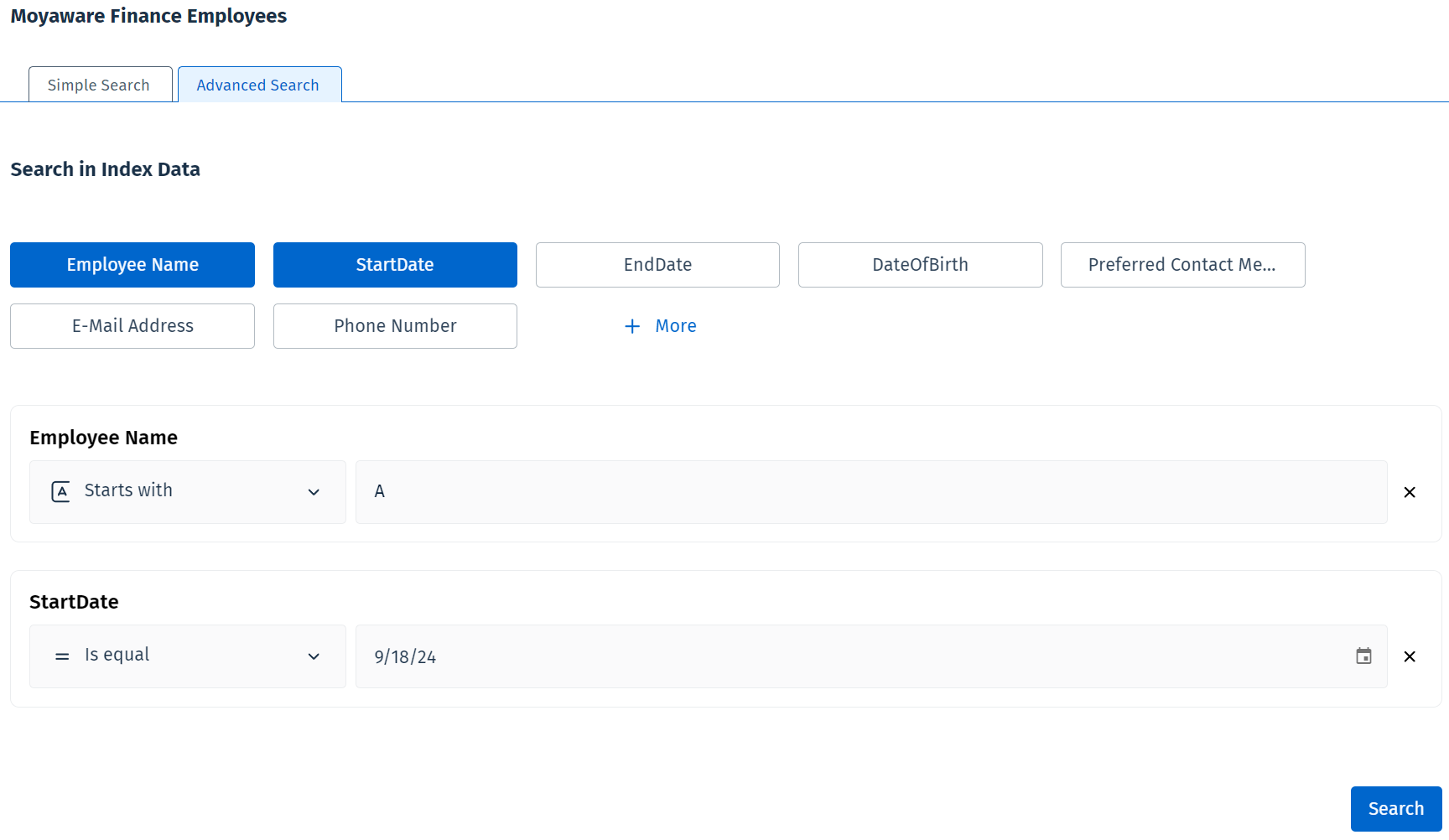
Verschiedene Arten von Indexdaten ermöglichen die Verwendung unterschiedlicher Suchoperatoren. Benutzer können den gewünschten Suchoperator durch Klicken auf die Dropdownliste neben dem Indexdatenfeldnamen auswählen. Der ausgewählte Operator wird neben dem Feld angezeigt.

|
Hinweis:
Suchabfragen können auch durch Bearbeiten des URLs angepasst werden. Wenn diese Änderungen an einer bereits gespeicherten Abfrage vorgenommen werden, sind sie nicht dauerhaft und die erneute Verwendung der gespeicherten Abfrage führt zu den gleichen Ergebnissen wie vor den Änderungen. Weitere Informationen dazu finden Sie im Referenzkapitel: |
Dokumentsuche
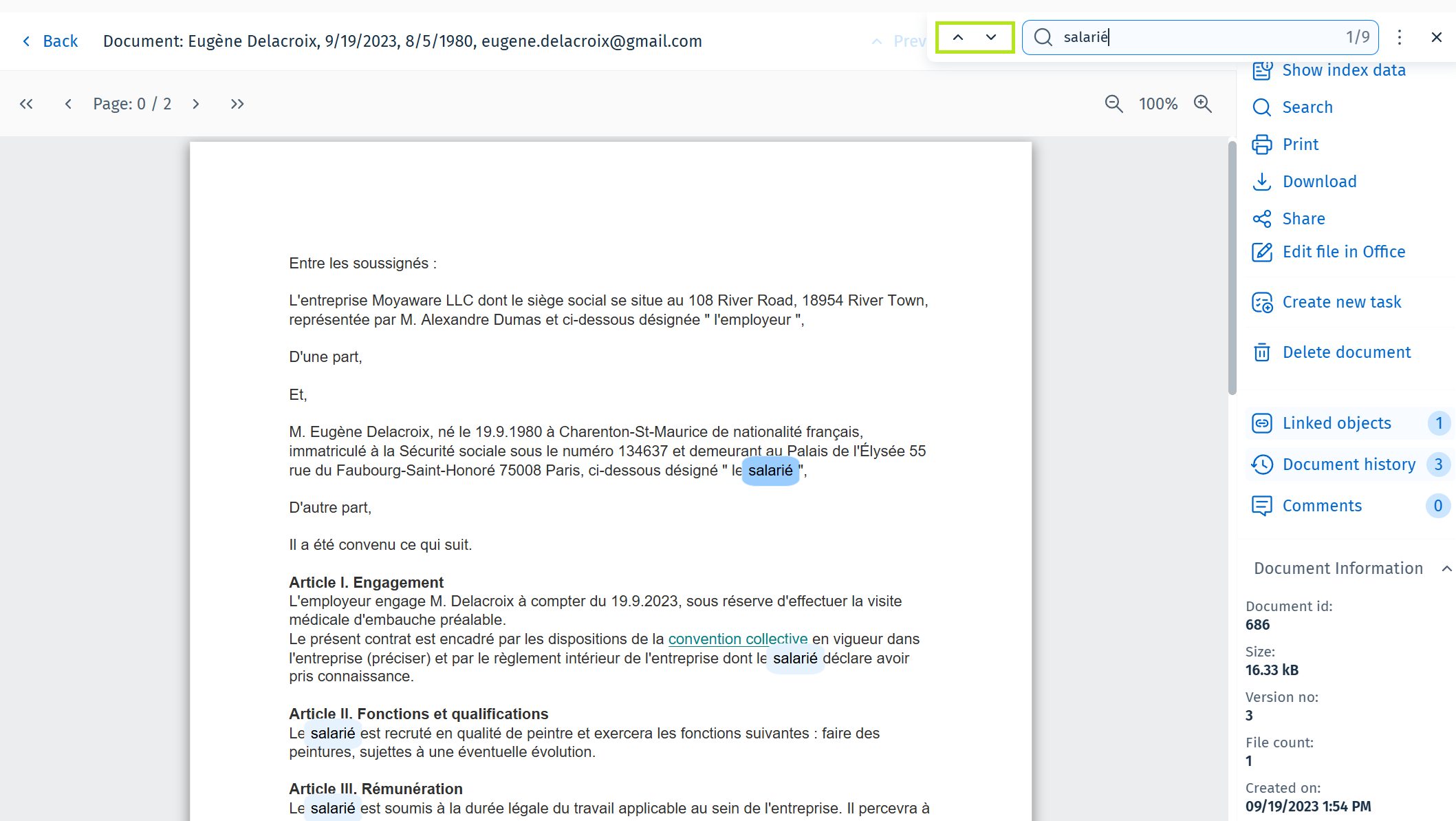
Sie können eine einfache Volltextsuche in einem Dokument durchführen, das Sie gegenwärtig anzeigen. Klicken Sie auf das Suchsymbol, um die Suchleiste zu öffnen.

Geben Sie eine Suchzeichenfolge ein und drücken Sie die Eingabetaste, um die Suche zu starten. Über die entsprechenden Kontrollkästchen können Sie festlegen, ob die Groß-/Kleinschreibung des Suchbegriffs berücksichtigt werden soll und ob die Suche nur ganze Wörter betreffen soll. Durch Aktivieren oder Deaktivieren der Kontrollkästchen wird die Suche neu gestartet.

Gefundene Treffer werden durch eine blaue Markierung hervorgehoben. Verwenden Sie die Pfeile nach oben und nach unten auf der rechten Seite der Suchleiste, um die Treffer durchzugehen. Treffer, die im Fokus sind, erscheinen dunkler als die anderen Treffer in der Liste.