Configuration d'une tâche Signature électronique dans un workflow
Un workflow peut envoyer automatiquement des documents à signer, à condition que l'un des fournisseurs de signature électronique ait octroyé une licence à l'utilisateur à la page suivante :
Fonctionnalités disponibles par fournisseur de signature électronique
Ce didacticiel passe en revue la procédure à exécuter avant que la tâche « Envoyer pour signature » ne soit opérationnelle.
-
Cliquez avec le bouton droit de la souris sur le nœud Signatures électroniques dans Therefore™ Solution Designer et sélectionnez les informations d'identification du fournisseur à configurer.
-
Dans la boîte de dialogue Fournisseur de signature électronique, entrez tous les détails requis.
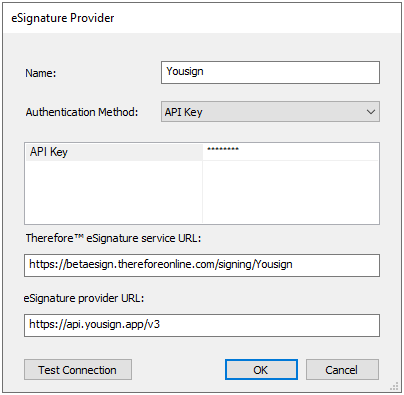

Remarque : L'URL du service Therefore™ eSignature varie selon l'emplacement où a été installé Therefore™ Server.
L'URL du service Therefore™ eSignature est automatiquement définie (cette opération est gérée par Therefore™ dans Therefore™ Online).
Connectez-vous au site Web du fournisseur de signature électronique et recherchez le compte approprié pour identifier la clé API. -
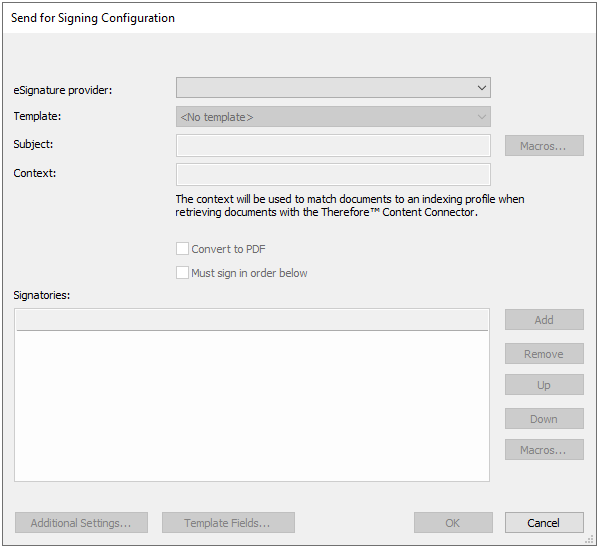
Sous Workflows, incluez au workflow une tâche « Envoyer pour signature » issue de la liste Tâches automatiques. Configurez ensuite les informations.
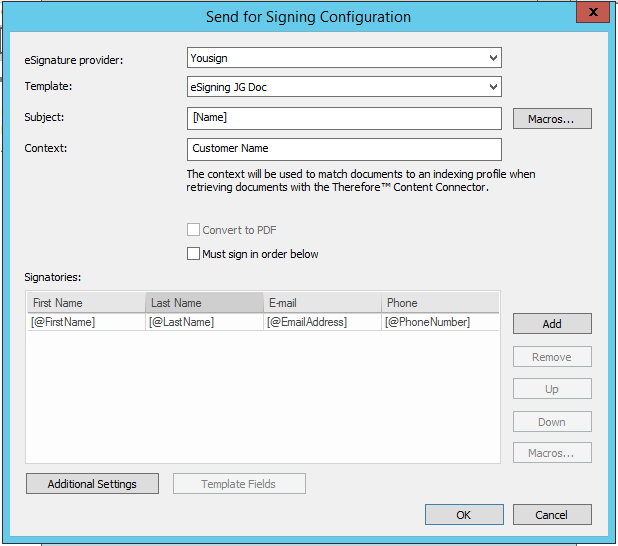
Remarque :
Vous pouvez configurer les gabarits dans un compte du site Web du fournisseur de signature électronique. -
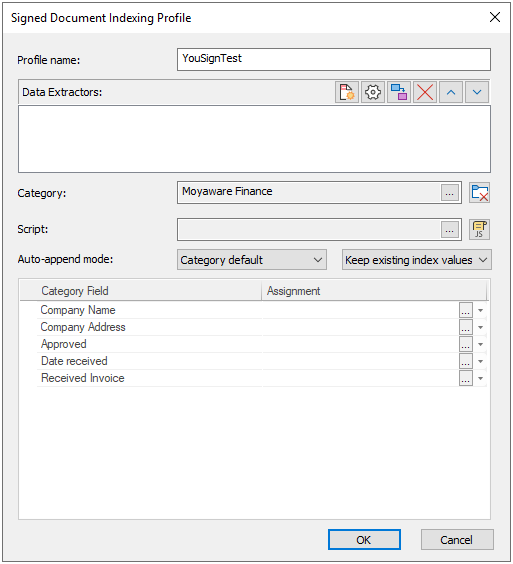
Retournez dans Therefore™ Solution Designer, cliquez avec le bouton droit de la souris sur Profils d'indexation (sous Création) et sélectionnez Nouveau profil de document signé dans le menu contextuel.
-
Dans la boîte de dialogue Profil d'indexation associé à un document signé, assignez la catégorie appropriée au profil, puis définissez les affectations aux champs de catégorie appropriés.
-
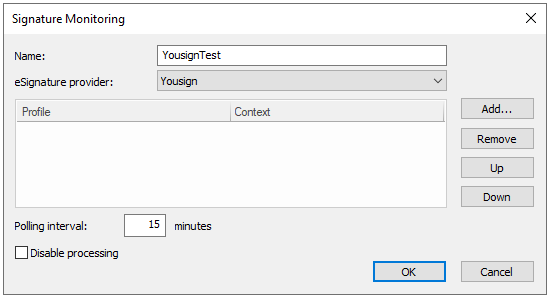
Retournez dans Therefore™ Solution Designer, cliquez avec le bouton droit de la souris sur Surveillance de signature (sous Intégrations), puis sélectionnez Nouveau dans le menu contextuel.
-
Dans la boîte de dialogue Surveillance de signature, sélectionnez le fournisseur de signature électronique et cliquez sur le bouton « Ajouter » pour ouvrir une boîte de dialogue Travail permettant d'ajouter un contexte aux profils d'indexation.
-
Lorsqu'une tâche « Envoyer pour signature » a été incluse dans un workflow, les informations relatives au signataire requises par le fournisseur de signature électronique peuvent être entrées dans le champ Signataire :
-
Pour configurer d'autres paramètres tels que la langue, le message d'invitation, l'échéance de signature, etc. et définir la date d'envoi d'un rappel, utilisez la boîte de dialogue « Autres paramètres ».
Pour plus d'informations sur la configuration de chaque fournisseur de signature, reportez-vous à la page de référence :
Therefore™ eSignature