Affectation de rôles aux objets Therefore™
Vous pouvez configurer l'accès basé sur les rôles pour la plupart des objets Therefore™ (dossiers, répertoires, catégories, workflows, etc.). Tout objet de niveau inférieur dans la hiérarchie hérite de ces permissions.
-
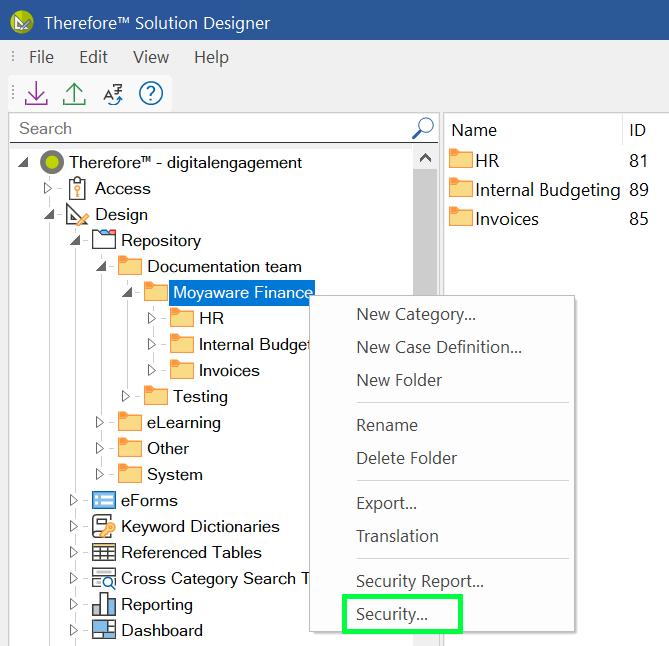
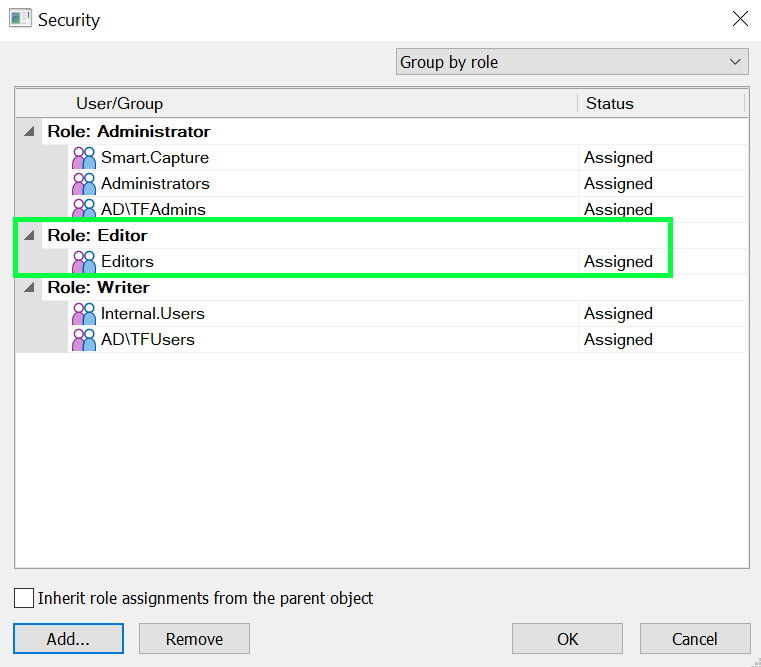
Cliquez avec le bouton droit de la souris sur tout objet Therefore™ et sélectionnez « Sécurité » pour configurer l'accès basé sur les rôles pour cet objet. Dans cet exemple, toutes les catégories sous le répertoire « Moyaware Finance » héritent des permissions configurées pour ce répertoire.
-
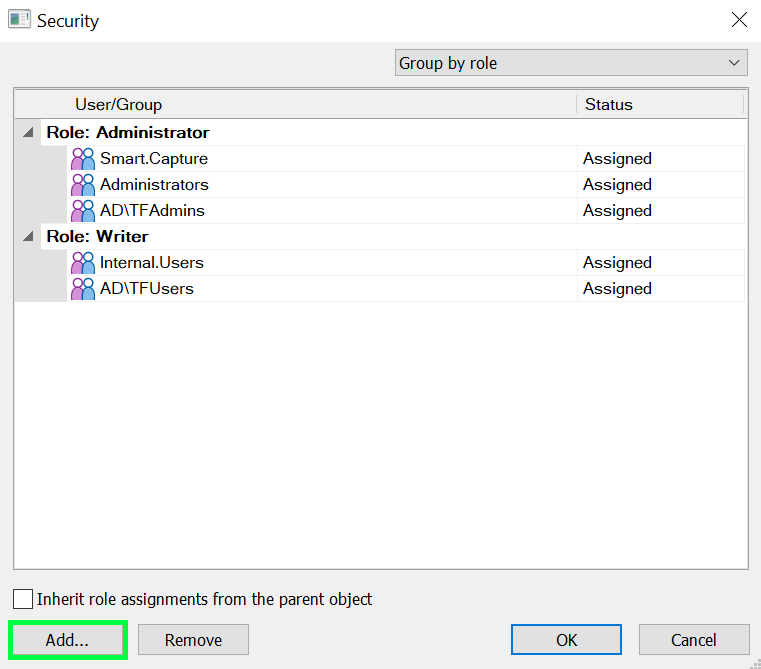
Dans la boîte de dialogue « Sécurité », cliquez sur « Ajouter » pour assigner un nouveau rôle à l'objet Therefore™. La boîte de dialogue « Affectation de rôle » s'ouvre.
-
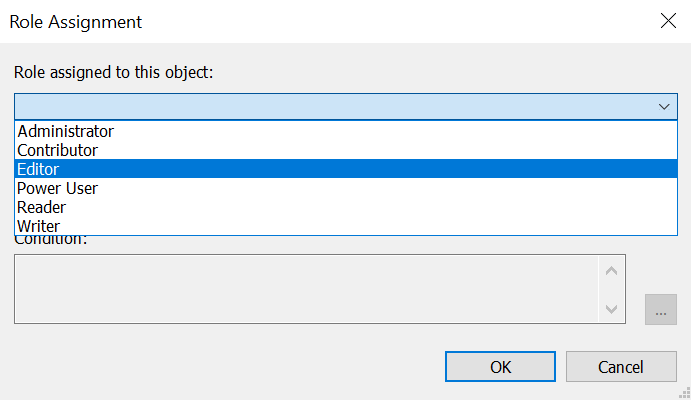
Dans la boîte de dialogue « Affectation de rôle », ouvrez le menu déroulant « Rôle affecté à cet objet » et sélectionnez le rôle à assigner.
-
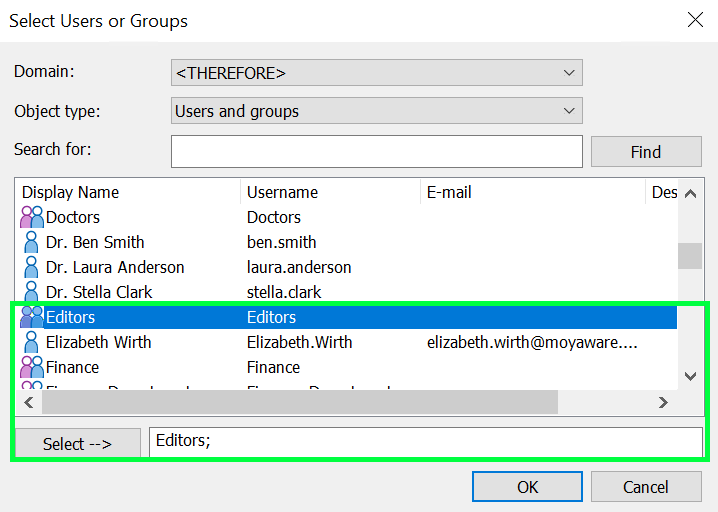
Cliquez sur le bouton points de suspension dans le champ « Utilisateur/groupe » pour ouvrir la boîte de dialogue « Sélection utilisateurs ou groupes ». Recherchez les utilisateurs ou les groupes auxquels assigner le rôle pour l'objet Therefore™. Vous pouvez sélectionner plusieurs utilisateurs ou groupes. Cliquez sur l'utilisateur ou le groupe, puis sur « Choix ».
Vous pouvez maintenant visualiser les utilisateurs ou les groupes sélectionnés et le rôle qui leur est assigné dans la boîte de dialogue « Affectation de rôle » de l'objet Therefore™.
Vous pouvez définir des conditions pour affiner les permissions associées à un objet Therefore™ ou à des objets de niveau inférieur dans la hiérarchie sans désactiver l'héritage des permissions. Les conditions sont définies dans la boîte de dialogue « Affectation de rôle ».