Rollen zu Therefore™-Objekten zuweisen
Der rollenbasierte Zugriff kann für die meisten Therefore™-Objekte (Akten, Ordner, Kategorien, Workflows usw.) konfiguriert werden. Objekte weiter unten in der Hierarchie übernehmen diese Berechtigungen von ihrem übergeordneten Objekt.
-
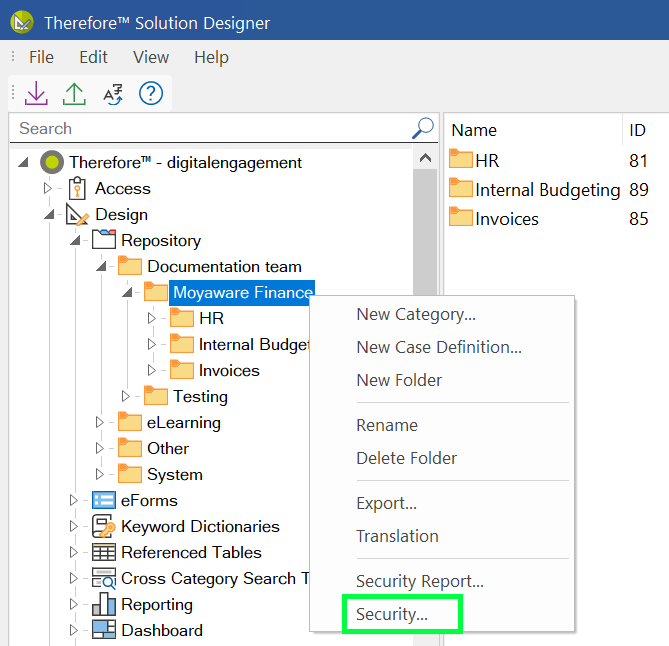
Klicken Sie mit der rechten Maustaste auf ein beliebiges Therefore™-Objekt und wählen Sie "Sicherheit", um den rollenbasierten Zugriff für dieses Objekt zu konfigurieren. In diesem Beispiel übernehmen alle Kategorien im Ordner "Moyaware Finance" die für diesen Ordner konfigurierten Berechtigungen.
-
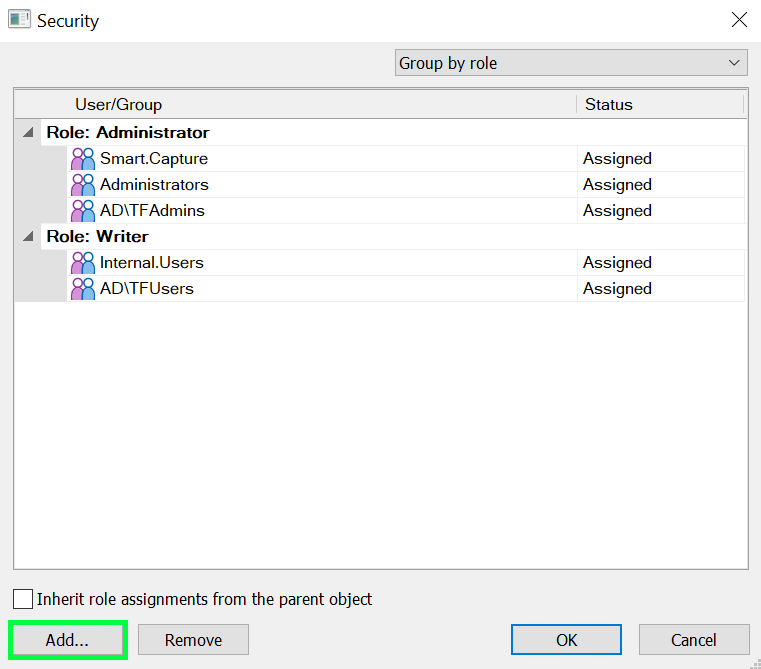
Klicken Sie im Dialogfeld "Sicherheit" auf "Hinzufügen", um dem Therefore™-Objekt eine neue Rolle zuzuweisen. Das Dialogfeld "Rollenzuweisung" wird geöffnet.
-
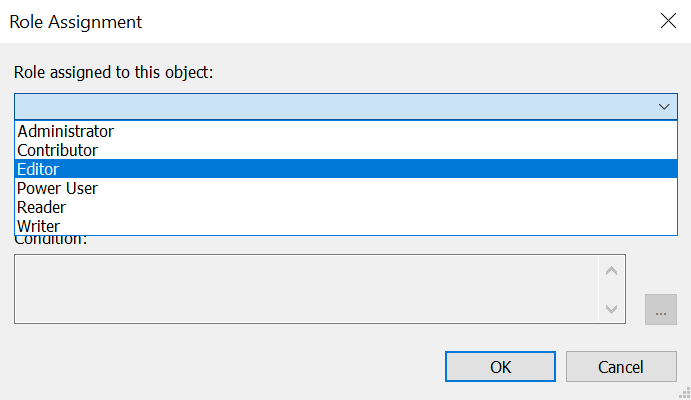
Öffnen Sie im Dialogfeld "Rollenzuweisung" die Dropdownliste "Diesem Objekt zugewiesene Rolle" und wählen Sie die Rolle aus, die das Objekt erhalten soll.
-
Klicken Sie im Feld "Benutzer/Gruppe" auf die Schaltfläche mit drei Punkten, um das Dialogfeld "Benutzer oder Gruppen auswählen" zu öffnen. Suchen Sie nach den Benutzern oder Gruppen, die diese Rolle für das Therefore™-Objekt erhalten sollten. Es kann eine Mehrfachauswahl getroffen werden. Klicken Sie auf den Benutzer oder die Gruppe und dann auf "Auswählen".
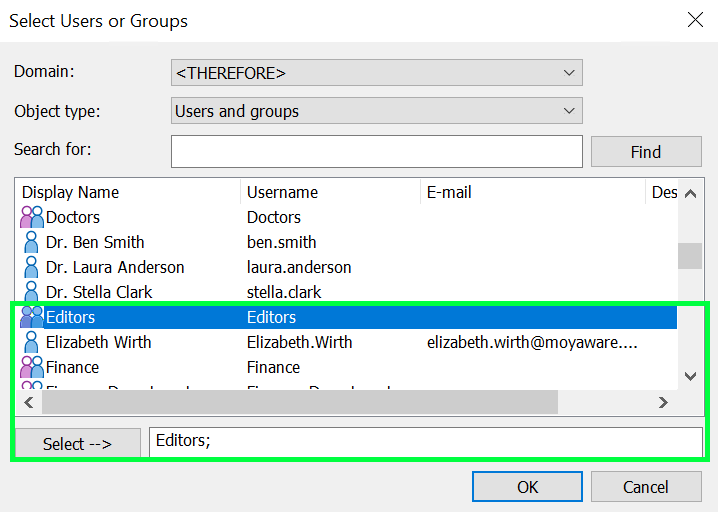
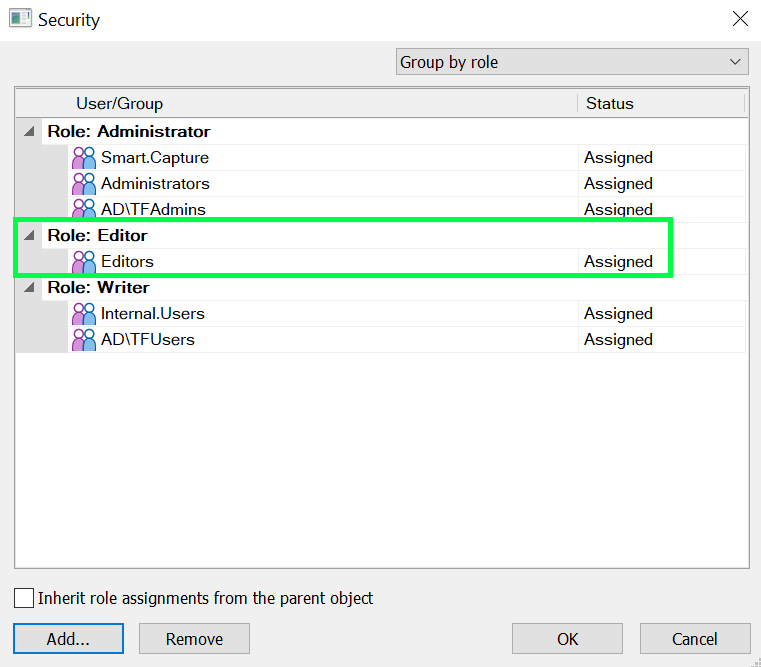
Die ausgewählten Benutzer und Gruppen und ihre Rollenzuweisung werden jetzt im Dialogfeld "Rollenzuweisung" des Therefore™-Objekts angezeigt.
Sie können Bedingungen verwenden, um Berechtigungen für ein bestimmtes Therefore™-Objekt oder für Objekte weiter unten in der Hierarchie zu verfeinern, ohne die Vererbung aufzuheben. Bedingungen werden im Dialogfeld "Rollenzuweisung" definiert.