Therefore™ für Microsoft Teams aktivieren
Die folgenden Einstellungen müssen im Therefore™ Solution Designer konfiguriert werden, um Therefore™ für Microsoft Teams verwenden zu können.
Den Web-API-URL bei Therefore™ Online registrieren
Um Therefore™ Online-Funktionen mit einem Therefore™ On Premises-System verwenden zu können, muss der Web-API-URL bei Therefore™ Online registriert sein.
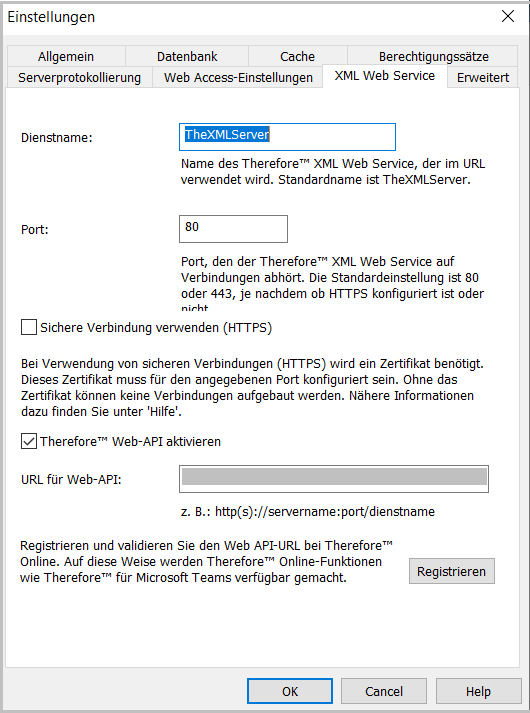
Öffnen Sie dazu den Therefore™ Solution Designer und rufen Sie die XML-Webdiensteinstellungen auf (Rechtsklick auf den Therefore™-Stammknoten > Einstellungen > XML Web Service). Richten Sie den Web-API-URL ein und klicken Sie auf "Registrieren".
Die Web-API auf dem Therefore™-Server muss über das Internet erreichbar sein, damit die Registrierung erfolgen kann.
Außerdem muss die Web-API nach der Registrierung auf dem Therefore™-Server zumindest vom jeweiligen Therefore™ Online-basierten Dienst erreichbar sein, damit diese Integrationen funktionieren können.
Ein externes Benutzerverzeichnis konfigurieren
-
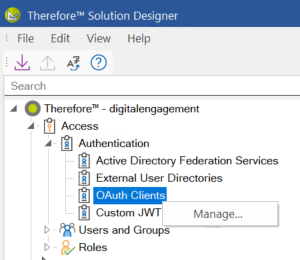
Erweitern Sie "Zugriff" und dann "Authentifizierung" unter dem Repository-Knoten. Klicken Sie mit der rechten Maustaste auf "OAuth Clients" und wählen Sie "Verwalten".
-
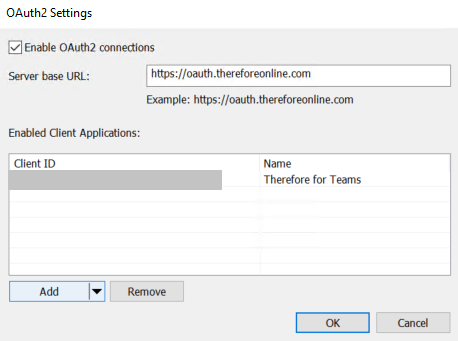
Markieren Sie "OAuth2-Verbindungen aktivieren".
-
Richten Sie den Server-URL auf https://oauth.thereforeonline.com ein.
Kopierenhttps://oauth.thereforeonline.com -
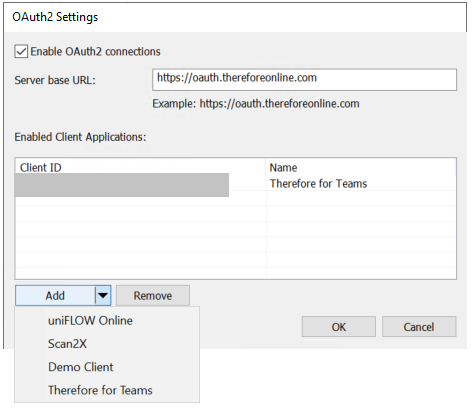
Klicken Sie auf den Abwärtspfeil neben "Hinzufügen" und wählen Sie "Therefore™ für Teams".