Traitement d'une instance de workflow
Voir aussi :
-
Sur la page d'accueil Workflows et tâches, cliquez sur la boîte de réception du workflow à traiter.

-
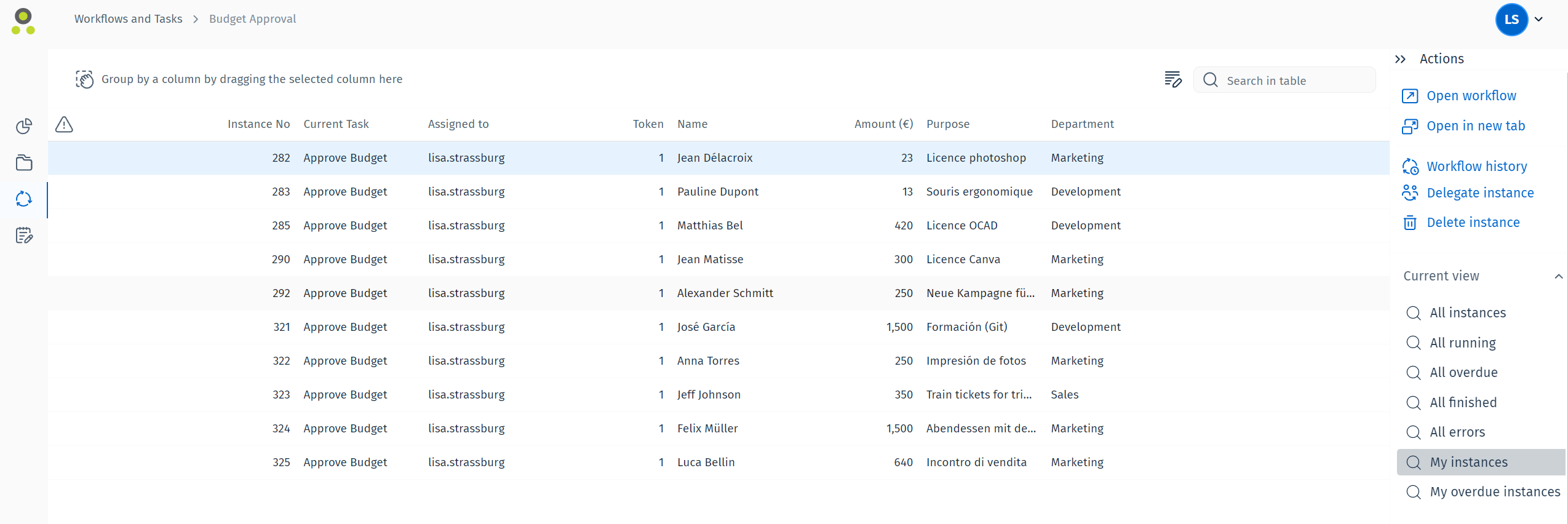
Sélectionnez à présent l'instance à traiter. Vous pouvez filtrer les instances ou effectuer une recherche dans le tableau d'instances pour affiner les résultats. Pour ouvrir une instance, double-cliquez dessus ou sélectionnez-la et utilisez l'une des options du menu Actions affiché sur la droite de l'écran.
-
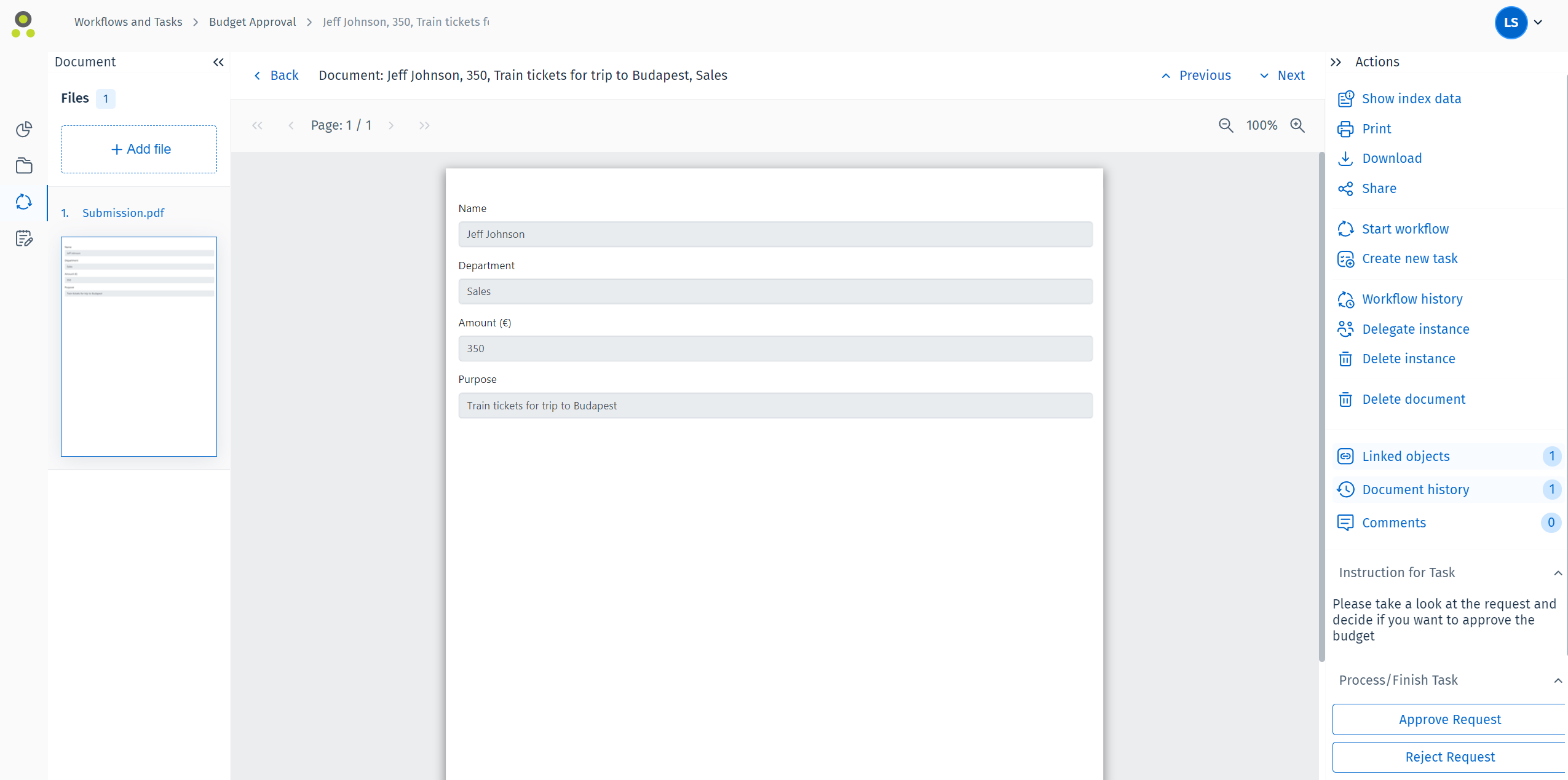
Une fois l'instance de workflow ouverte, vous pouvez afficher tout fichier déjà joint à l'instance ou joindre vous-même des fichiers à l'aide du bouton « Ajouter fichier » sur la gauche. Si l'instance est assignée à plusieurs utilisateurs ou à un groupe, le traitement de l'instance doit être activé. Pour ce faire, cliquez sur le bouton « Réclamer l'instance » sur la droite :

-
Maintenant que l'instance a été réclamée, les boutons de traitement sont déverrouillés et vous pouvez traiter l'instance. Vous pouvez éventuellement consulter toute instruction relative à la tâche affichée sur le côté droit. Lorsque vous avez suivi les instructions (dans le cas présent, sélectionner « Approuver » ou « Rejeter »), l'instance de workflow est traitée et le message suivant s'affiche en bas à droite de l'écran :
