Workflows
L'ouverture d'une boîte de réception de workflow affiche par défaut la liste des instances de workflow assignées à l'utilisateur Therefore™ actuellement connecté (« Mes instances »). Vous pouvez modifier ce comportement en sélectionnant l'une des autres options sous « Vue en cours ».
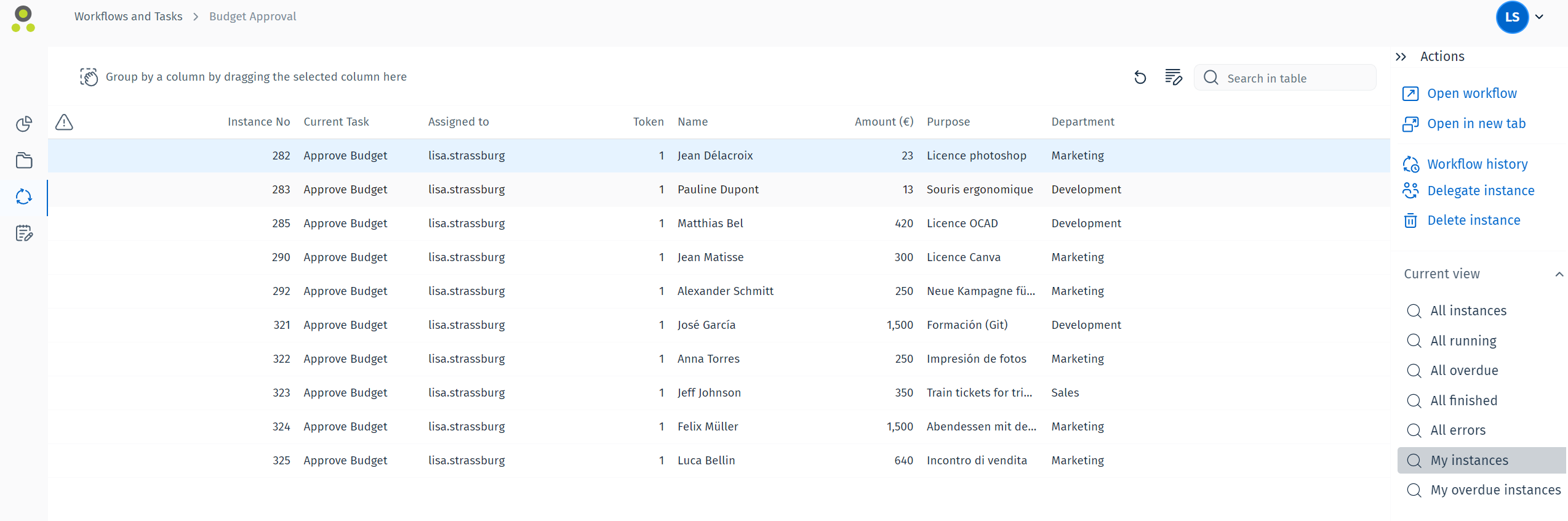
L'utilisateur peut trier les instances en cliquant sur l'une des colonnes ou modifier les colonnes affichées en appuyant sur le bouton de modification à côté de la barre de recherche. 
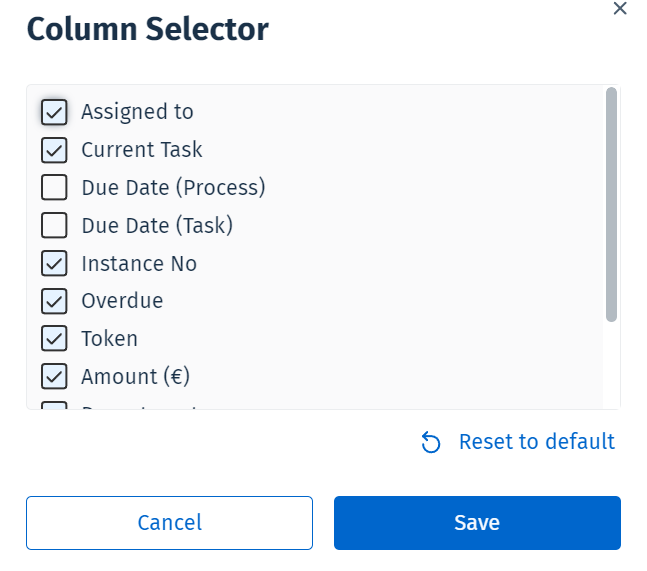
Lorsqu'il clique sur l'icône, la boîte de dialogue Sélecteur de colonne s'affiche. Seules les colonnes activées sont affichées. Pour annuler une modification, cliquez sur « Rétablir les valeurs par défaut ».
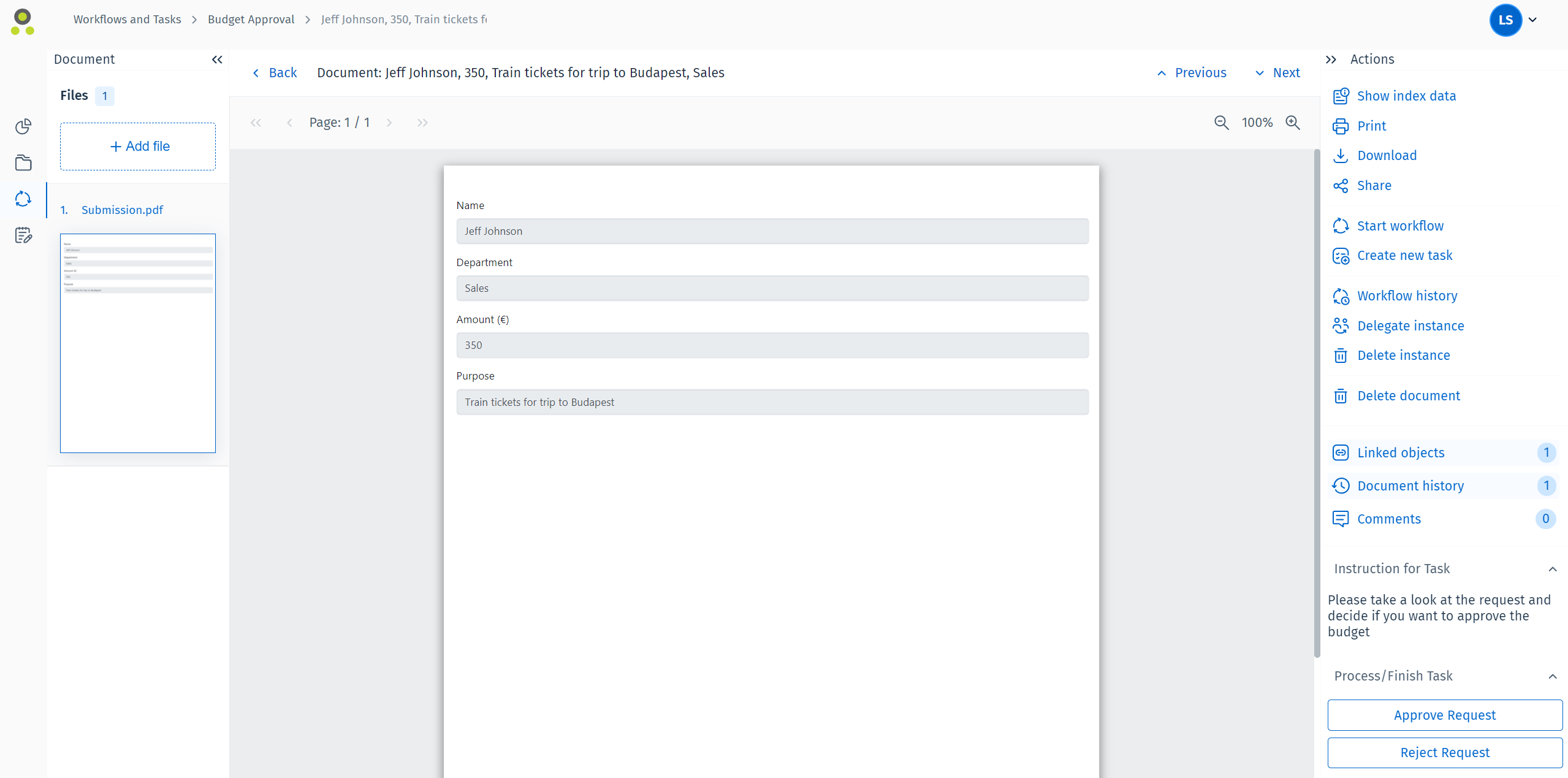
Si des documents sont joints à une instance, ce menu permet de les prévisualiser et contient des informations complémentaires sur chaque document.
Double-cliquez sur une instance ou utilisez le menu Actions sur la droite de l'écran pour traiter le workflow.
Si la tâche est assignée à plusieurs utilisateurs ou à un groupe, l'utilisation du bouton « Réclamer l'instance » dans le menu Actions permet à l'utilisateur d'exécuter les tâches associées à cette instance : 
Pour plus d'informations sur les options du menu Actions affiché sur la droite de l'écran, consultez la page Référence :
Les options de traitement de la tâche sont affichées sur le côté droit. Elles varient selon la configuration du workflow dans Therefore™ Solution Designer.