Menu Avatar
Pour accéder au menu Avatar, appuyez sur l'icône du profil utilisateur en haut à droite de l'écran.
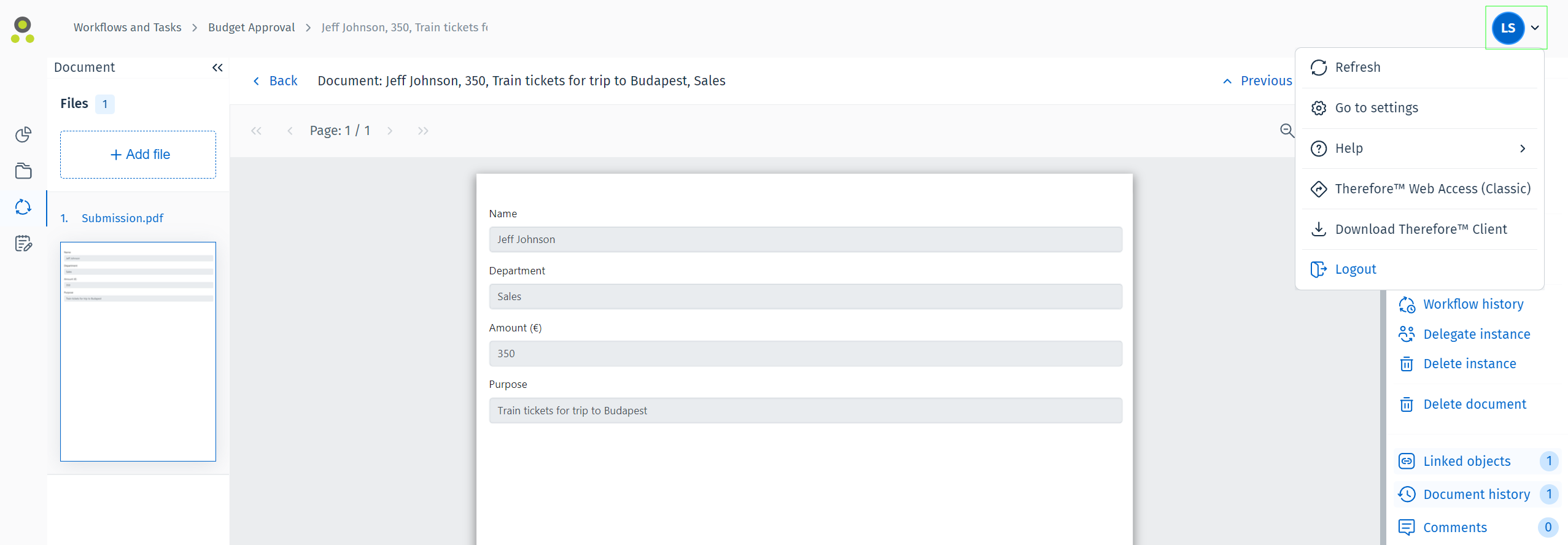
Vous trouverez ci-dessous une description des paramètres que contient le menu Avatar.
|
|
Actualiser Chargez la version la plus récente de la page actuellement affichée. |

|
Historique de connexion
Passez en revue l'historique des activités de connexion du compte, classé par ordre chronologique. |

|
Utilisation de l'espace de stockage
Vous accédez à une page qui indique le nom du locataire, le type de licence et la proportion de la capacité de stockage actuellement utilisée. |

|
Accéder aux paramètres
Accédez à la page des paramètres utilisateur pour personnaliser le comportement de Therefore™ Web Client. |

|
Aide
Ouvre le sous-menu Aide. |

Sous-menu Aide
Vous trouverez ci-dessous une description des paramètres que contient le sous-menu Aide.

|
À propos de Therefore™ Web Client
Ouvre la page « À propos de », qui contient des informations sur la version en cours de Therefore™ Web Client. Cliquez sur « Voir les informations Open Source » pour ouvrir la liste des composants Open Source utilisés dans Therefore™. |

|
Centre d'aide en ligne Lien sortant vers le guide de l'aide Therefore™. |

|
Vidéos de formation des utilisateurs
Lien sortant vers les vidéos de formation des utilisateurs. |
|
|
Therefore™ Web Access (Classic) Permet d'accéder à la version héritée du client Web. |

|
Télécharger le client Therefore™
Démarre le téléchargement du programme d'installation du client Therefore™. |

|
Déconnexion
Met fin à la session en cours de l’utilisateur. |


|
Remarque : langue de l'interface utilisateur
|