Afficher l'historique

|
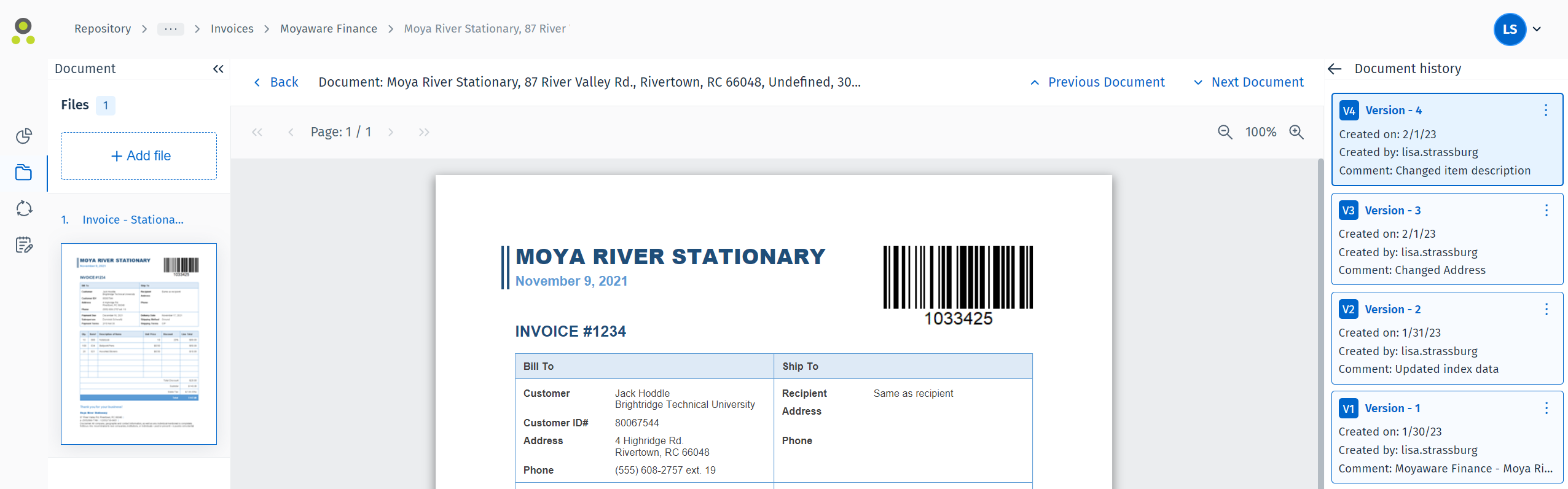
Lorsque vous consultez un document, un dossier ou un workflow dans Therefore™ Web Client, sélectionnez l’option « Historique » dans le menu « Actions ». Une boîte de dialogue contenant un historique des modifications s'ouvre.. |
Cliquez sur le menu déroulant « Événements » en haut à gauche de la boîte de dialogue pour sélectionner le type d'événement à filtrer. Pour obtenir une vue d'ensemble détaillée des informations que contient cette boîte de dialogue, reportez-vous à :
Historique
Lorsque vous affichez l'historique d'un document, vous pouvez cliquer sur le numéro de version dans un événement pour ouvrir la version correspondante du document dans un nouvel onglet.
Lorsque vous affichez l'historique d'un workflow ou d'un dossier, vous pouvez cliquer sur « Afficher le document » pour consulter le document associé à l'événement de l'historique dans un nouvel onglet.

|
Remarque :
|