Modifier le fichier dans Office
Si l'intégration à Microsoft OneDrive est configurée, l'utilisateur peut modifier des fichiers Microsoft Office (.docx, .xlsx et .pptx) dans OneDrive. Il lui suffit pour ce faire de cliquer sur l'option « Modifier le fichier dans Office » dans Therefore™ Web Client.
Pour utiliser cette fonctionnalité, vous devez configurer un espace de stockage Cloud OneDrive dans Therefore™ Solution Designer. Pour apprendre à configurer OneDrive, reportez-vous au didacticiel suivant :
Configuration de Modifier dans Office
Comment modifier un fichier dans une application Microsoft Office ?
-
Ouvrez un fichier Microsoft Office dans Therefore™ Web Client. Dans le menu Actions affiché dans le haut de l'écran, cliquez sur « Modifier le fichier dans Office ».
-
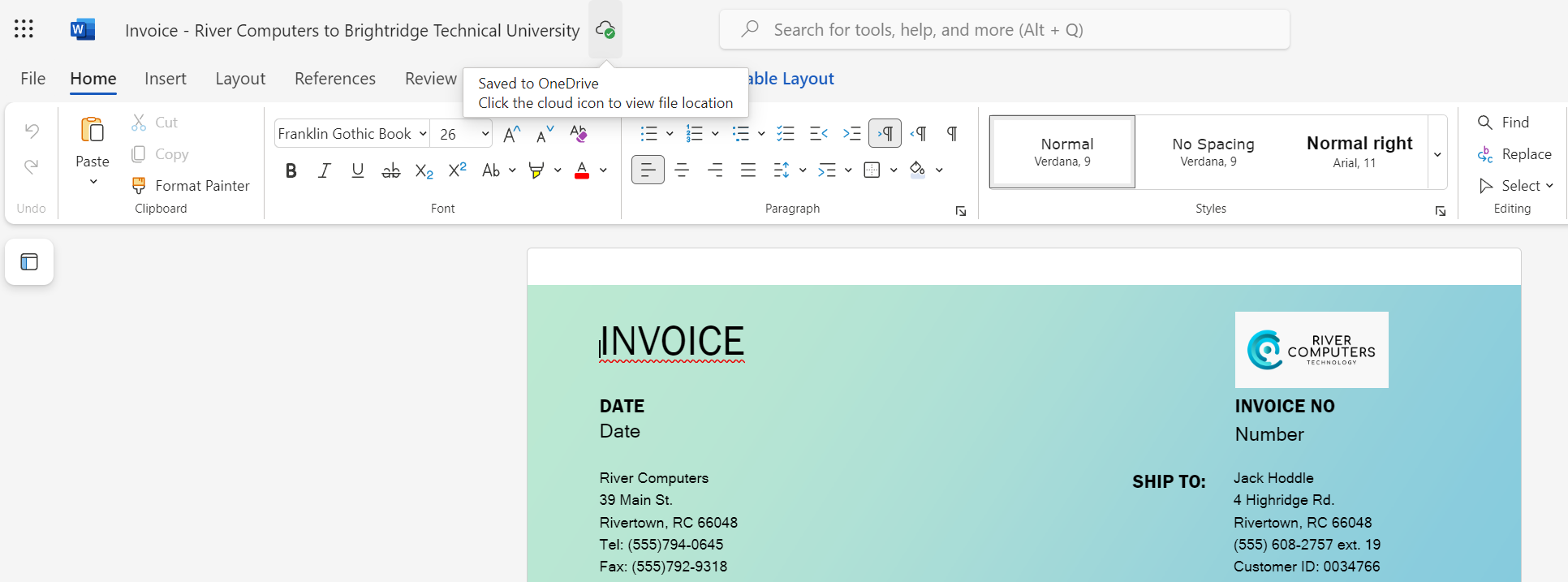
Le fichier s’ouvre dans OneDrive dans un nouvel onglet. Vos modifications sont automatiquement mémorisées dans OneDrive.
-
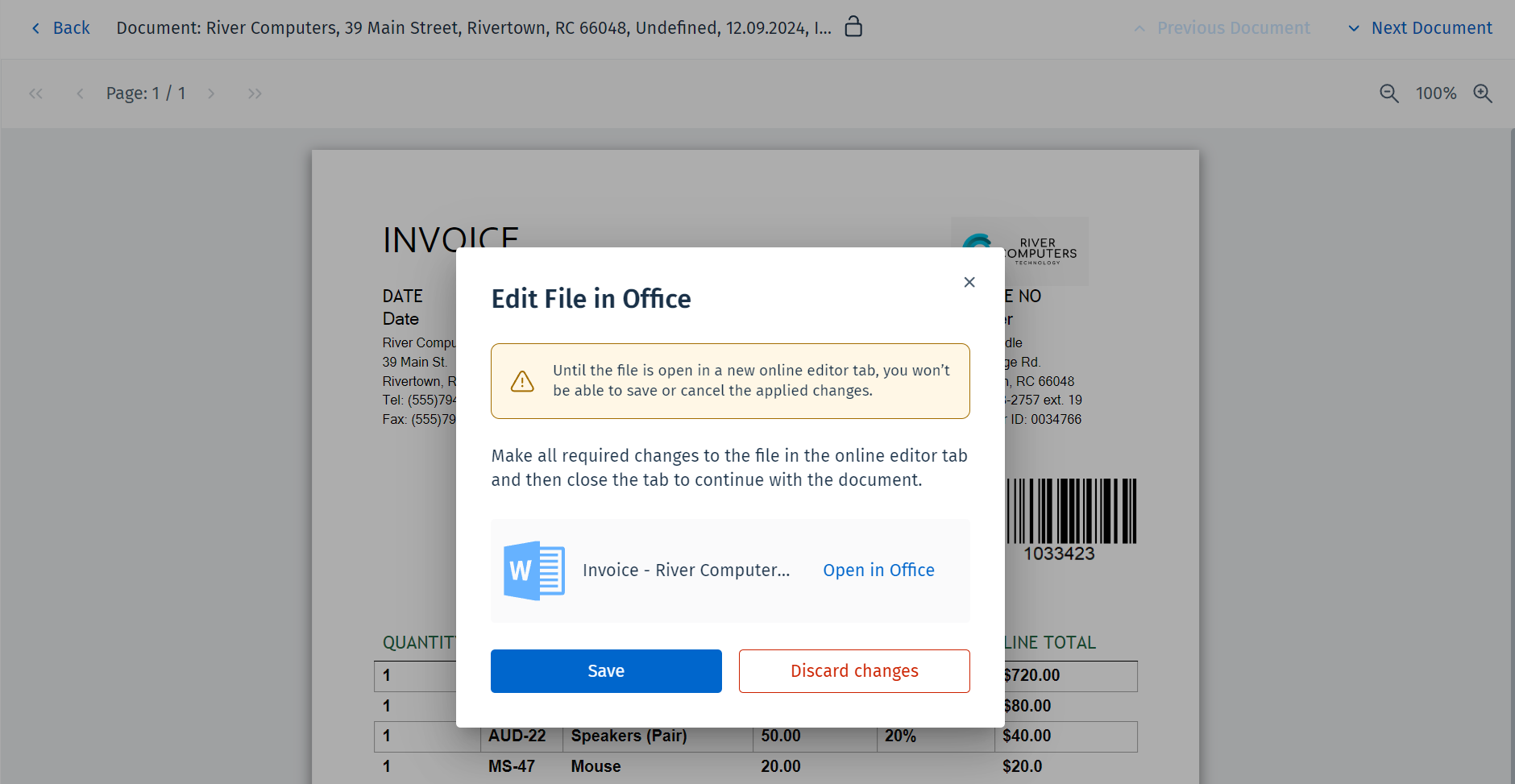
Une fois les modifications requises effectuées, fermez l’onglet de l’éditeur en ligne. La boîte de dialogue ci-dessous s’affiche dans Therefore™ Web Client. Cliquez sur « Mémoriser » pour enregistrer les modifications et libérer le document dans Therefore™. Vous pouvez également cliquer sur « Ouvrir dans Office » pour ouvrir à nouveau l’onglet de l’éditeur en ligne ou sur « Annuler les modifications » pour abandonner les modifications.