Création d'utilisateurs Therefore™ Portal
Chaque utilisateur externe qui accède à Therefore™ Portal doit disposer de son propre compte utilisateur Portal. Les comptes utilisateur Portal sont créés et gérés dans Therefore™ Solution Designer. Les comptes utilisateur Portal ne correspondent pas aux utilisateurs Therefore™ internes, et seuls les comptes recensés dans la liste des utilisateurs Portal peuvent accéder à Therefore™ Portal.
Création d'un utilisateur Therefore™ Portal
-
Dans Therefore™ Solution Designer, développez le nœud Portal et cliquez avec le bouton droit de la souris sur « Utilisateurs ». Sélectionnez « Nouvel utilisateur ».
-
La boîte de dialogue Propriétés de l'utilisateur s'ouvre. Sur l’onglet Général, entrez le nom, le nom d’affichage et l’adresse e-mail de l’utilisateur. Si le compte ne doit pas être activé immédiatement, cochez la case « Le compte est désactivé ». Un administrateur peut activer ultérieurement le compte. Si besoin est, cochez la case « L'utilisateur doit changer de mot de passe lors de la connexion suivante ».
-
L'onglet « Rechercher » recense toutes les recherches disponibles dans Portal. Sélectionnez les recherches qui seront proposées à l’utilisateur.
-
Sélectionnez les conditions de recherche associées à l’utilisateur en cliquant sur le bouton Parcourir sous Conditions. La boîte de dialogue des données d'index s’affiche et vous permet de limiter les conditions de recherche associées à l’utilisateur. Dans la capture d'écran ci-dessous, l'utilisateur est autorisé à afficher les factures générées par son entreprise (Moya River Trading) uniquement. Par ailleurs, seules les factures comprises entre le 1er et le 28 février 2018 seront visibles.
Une fois les conditions définies, cliquez sur « Exécuter ».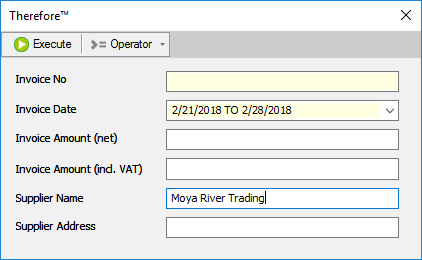
-
Sur l'onglet Télécharger, l'utilisateur peut être autorisé à télécharger des documents dans Portal. Sélectionnez les catégories dans lesquelles l'utilisateur peut télécharger des documents. Vous pouvez également prédéfinir pour l'utilisateur des valeurs associées à certains champs de données d'index.
-
Cliquer sur OK ouvre la boîte de dialogue « Définir le mot de passe ». Si vous avez précédemment coché la case « L'utilisateur doit changer de mot de passe lors de la connexion suivante », l’utilisateur n’entre ce mot de passe que lorsqu’il se connecte pour la première fois.
-
Lorsque vous cliquez sur Utilisateurs sous l’objet Portal, tous les utilisateurs Therefore™ Portal sont recensés. Cliquez avec le bouton droit de la souris sur un utilisateur pour sélectionner des options complémentaires.
Création de plusieurs utilisateurs
Si vous devez créer simultanément un nombre élevé d'utilisateurs Portal, vous pouvez automatiser le processus en synchronisant avec une base de données externe. Cette opération peut être exécutée dans la base de données Therefore™ à l'aide d'instructions SQL pour extraire des valeurs d'autres tables.
Les nouvelles entrées seront insérées dans la table TheUserSync de la base de données Therefore™. Le serveur synchronisera alors automatiquement les modifications toutes les 10 minutes.

|
Chaque ligne de la table TheUserSync correspond à une recherche pour un utilisateur. Pour effectuer plusieurs recherches pour un même utilisateur, vous devez ajouter plusieurs lignes en utilisant les mêmes valeurs pour les colonnes Email et UserName. |
Création de plusieurs utilisateurs Portal à la fois à partir d'une base de données externe
-
Pour créer des utilisateurs Therefore™ Portal à partir d'une base de données externe, la base de données ou la table doit fournir au moins l'adresse e-mail de l'utilisateur et un nom d'utilisateur (qui peut être identique à l'adresse e-mail si besoin est).
-
Exécutez une instruction SQL pour insérer de nouvelles entrées dans les colonnes de la table TheUserSync de la base de données Therefore™. Le script suivant illustre la procédure d'extraction de valeurs de la table « CustomerData ».
CopierINSERT INTO TheUserSync (Email, QueryNo, UserName, UserType, UserPwd, OneTimePwd, ConditionXML, SyncState)
SELECT Email, 68, Email, 4, NULL, 1, '<Conds><C><FieldNo>1020</FieldNo><Filter>' + CustomerID + '</Filter></C></Conds>', 1
FROM CustomerDataColonne Description/notes Email Adresse e-mail de l'utilisateur, qui identifie de manière unique chaque utilisateur Portal. Ce champ est obligatoire. QueryNo ID de la recherche assignée à cet utilisateur. Vous trouverez l'ID de la recherche dans la table TheQuery ou dans la boîte de dialogue Configuration de Therefore™ Portal. UserName Nom de l'utilisateur Portal. Si vous ajoutez plusieurs recherches pour un même utilisateur, le nom d'utilisateur doit être identique pour chaque entrée. UserType Réglez toujours cette valeur sur 4 pour les utilisateurs Portal. Toute autre valeur sera ignorée. UserPwd Mot de passe en texte clair de l’utilisateur. Si ce paramètre est réglé sur NULL, le serveur doit générer un mot de passe pour l'utilisateur. Le mot de passe généré ne peut être utilisé qu'une seule fois et doit être modifié par l'utilisateur lors de la connexion suivante. OneTimePwd Les seules valeurs valides sont 0 et 1.
0 : le mot de passe de l'utilisateur est indiqué dans la colonne UserPwd.
1 : le mot de passe de l'utilisateur est indiqué dans la colonne UserPwd, mais il doit être modifié lors de la connexion suivante.Ce paramètre n'a aucun effet si UserPwd est réglé sur NULL.
ConditionXML Chaîne XML utilisée pour limiter les conditions d'affichage associées à cet utilisateur et cette recherche. Pour plus d'informations sur cette valeur, reportez-vous à l'étape 3 ci-dessous. SyncState État de synchronisation actuel de chaque entrée. Les valeurs valides sont comprises entre 0 et 4.
0 : l'entrée est synchronisée et aucune action n'est requise de la part du serveur. Les utilisateurs créés sont réglés sur cet état par le serveur. Ne générez pas d'entrées réglées sur 0, car l'utilisateur ne sera pas créé.
1 : l'entrée n'est pas encore synchronisée et est marquée pour synchronisation. Lorsque vous créez des utilisateurs ou que vous les modifiez, réglez le paramètre sur 1 pour que le serveur les synchronise.
2 : cette entrée est marquée pour suppression. L'entrée et l'utilisateur Portal correspondant seront supprimés. Il est recommandé d'utiliser cette méthode pour supprimer les utilisateurs Portal. Ne supprimez pas manuellement des entrées dans la table. Réglez simplement SyncState sur 2 et les utilisateurs seront automatiquement supprimés lors de la synchronisation suivante.
3 : une erreur s'est produite lors de l'ajout d'une nouvelle entrée ou de la modification d'une entrée existante. L'état précédent correspondait à 1. Pour plus d'informations, consultez le journal des événements. Une fois le problème résolu, réglez à nouveau l'état sur 1 pour retenter la synchronisation.
4 : une erreur s'est produite lors de la suppression d'une entrée existante. L'état précédent correspondait à 2. Pour plus d'informations, consultez l'Observateur d'événements. Une fois le problème résolu, réglez à nouveau l'état sur 2 pour retenter la suppression. -
Il est impératif de régler correctement ConditionXML pour limiter les permissions d'affichage de chaque utilisateur. La procédure suivante est recommandée :
-
Créez un exemple d'utilisateur Portal dans Therefore™ Solution Designer.
-
Définissez la condition appropriée pour cet utilisateur.
-
Accédez à la base de données Therefore™, puis à la table ThePortalAccess.
-
Copiez ConditionXML de la colonne ConditionXML pour l'exemple d'utilisateur. Cette valeur servira de gabarit.
-
Modifiez cette chaîne XML pour chaque utilisateur et appliquez la condition appropriée. Modifiez la valeur placée entre les balises <Filter>.
-
Appliquez la chaîne ConditionXML modifiée à la table TheUserSync.
-
|
|
Il est impératif de définir correctement ces conditions pour limiter les types de documents que chaque utilisateur est autorisé à afficher. Si ces conditions ne sont pas définies correctement, un utilisateur risque de pouvoir afficher les documents d’autres utilisateurs ou des informations confidentielles non autorisées. |
Création de plusieurs utilisateurs Portal à l'aide de l'API/WebAPI
Vous pouvez créer des utilisateurs Portal à l'aide de l'API ou WebAPI en utilisant un mécanisme similaire à celui décrit ci-dessus.
Utilisation à l'aide de l'API
Dans l'API, vous devez utiliser la classe « ThePortalUserSync ». Ses propriétés sont similaires à celles de la table de base de données « TheUserSync » mentionnée dans la section ci-dessus.
Cet exemple illustre l'ajout d'une recherche Portal pour un seul utilisateur :
// adding one portal search for one user
ThePortalUserSync userSync = new ThePortalUserSync();
userSync.Email = "apiPortal@therefore.net";
userSync.QueryNo = 363;
userSync.UserName = "apiPortal@therefore.net";
userSync.UserPwd = string.Empty;  // generates a password for the user
// add conditions
TheCondition condition = new TheCondition();
condition.FieldNo = 123;
condition.Condition = "some condition";
userSync.Conditions.Add(condition);
userSync.SavePortalUser(server);d
Pour ajouter plusieurs recherches pour un seul utilisateur, vous devez spécifier la même adresse e-mail/le même nom d'utilisateur et indiquer un autre QueryNo.
L'exemple suivant permet d'ajouter un téléchargement pour un utilisateur Portal.
//adding one portal upload for one user
ThePortalUserSync userSyncUpload = new ThePortalUserSync();
userSyncUpload.Email = "apiPortal@therefore.net";
userSyncUpload.CtgryNo = 68;
userSyncUpload.UserName = "apiPortal@therefore.net";
userSyncUpload.UserPwd = string.Empty;
//set pre-defined values for index data fields, for this portal user
userSyncUpload.IndexData.SetCategory(68, server);
userSyncUpload.IndexData.SetValueByFieldID("Text", "some predefined value");
userSyncUpload.SavePortalUser(server);
Utilisation à l'aide de WebAPI
Le fonctionnement de l'appel WebAPI est similaire. Vous trouverez des informations complémentaires dans notre documentation WebAPI :
https://therefore.net/help/2026/en-us/AR/SDK/WebAPI/the_webapi_operation_saveportaluser.html
Exemple d'appel destiné à ajouter une recherche Portal à un utilisateur :
{
    "PortalUser": {
      "Conditions": [
           {
               "FieldNoOrName" : "1019",
               "Condition" : "1"
           }
       ],
      "Email": "myEmail@test.com",
      "IndexDataItems":[],
      "QueryNo": "163",
      "UserName": "test6",
      "UserPwd": "Abcd1234"
   }
}

|
Remarque : La création d'un utilisateur Portal n'est instantanée ni avec l'API, ni avec WebAPI. Le processus prend jusqu'à 10 minutes. |
Notification d'un utilisateur que son compte a été créé
-
Un utilisateur dont le compte a été créé par synchronisation doit d'abord activer son compte pour recevoir son mot de passe. L'administrateur doit envoyer à chaque utilisateur une notification contenant son nom d'utilisateur et un lien vers la page d'activation de Therefore™ Portal. Lien :
http://<nomlocataire>.thereforeonline.com/Portal/PortalActivation.aspx -
L'utilisateur doit entrer son nom et cliquer sur Activer pour recevoir par e-mail son mot de passe généré, qu'il utilise ensuite pour se connecter à Therefore™ Portal.