Installation
Pour que Therefore™ MFP Connector s'exécute, vous devez installer MFP Application, comme indiqué ci-dessous. En ce qui concerne les utilisateurs de Therefore™ Online, MFP Manager est géré par l'équipe d'exploitation de Therefore™ Online.

|
Si des certificats sont utilisés, il est recommandé d'utiliser des clés RSA d'au moins 1 024 bits. |
-
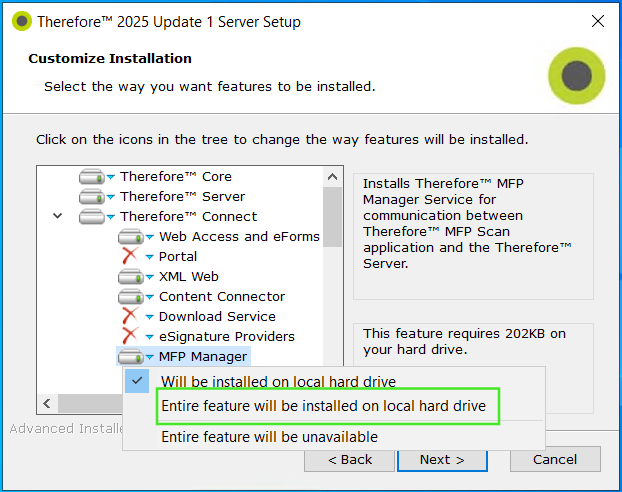
-
Assurez-vous que le service Therefore™ MFP Manager est en cours d'exécution.
Installation de Therefore™ MFP Application
Commencez par installer l'application MFP sur le périphérique. Téléchargez une archive .zip contenant le fichier de l'application et le fichier de licence à partir de l'Extranet de Therefore™ :
https://extranet.therefore.net/downloads/therefore-setup/
Dans l'archive décompressée, accédez au sous-répertoire correspondant à votre région. À chaque région correspond un fichier .jar. Selon la région, le sous-répertoire contient également un fichier .lic ou .txt.
Choisissez l'option ci-dessous qui correspond au type de fichier dont vous disposez (.lic or .txt).
Installation à l'aide d'un fichier .lic
Pour installer Therefore™ MFP Application à l'aide d'un fichier .lic, accédez au site suivant et cliquez sur « Install MFP Application » (Installer MFP Application).
https://<Device Address>:8443/sms/
Sur un périphérique plus ancien, utilisez :
http://<Device Address>:8000/sms
Configurez ensuite l'authentification.
Installation à l'aide d'un fichier .txt
Périphérique sans accès à Internet
-
Copiez le numéro d'accès à la licence dans le fichier texte (.txt).
-
Accédez au portail du système de gestion des licences (License Management System) :
-
Collez le numéro d'accès à la licence , sélectionnez « Issue Licenses (Délivrer les licences) » et cliquez sur « Next (Suivant) ».
-
Suivez les instructions affichées à l'écran pour générer un fichier de licence (.lic).
-
Suivez les instructions relatives à l'option Installation à l'aide d'un fichier .lic ci-dessus :
Périphérique avec accès à Internet
-
Accédez à l'option « Settings (Paramètres) » sur le périphérique multifonction. Vous devrez peut-être vous identifier avant de commencer l'installation.
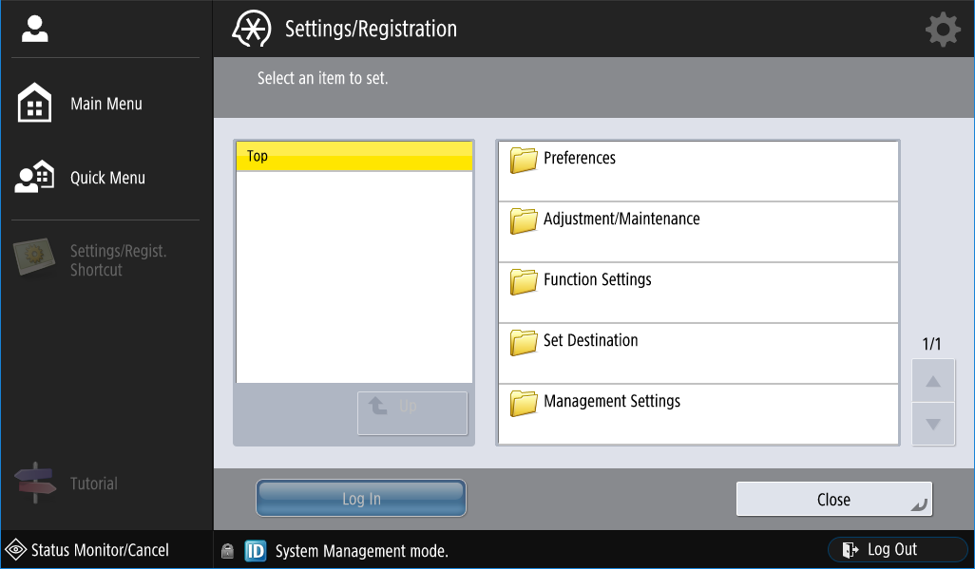
-
Sélectionnez « Management Settings (Paramètres de gestion) », puis « License and Other (Licence et autres) » et sélectionnez l'option « Register/Update Software (Enregistrer/mettre à jour le logiciel) ».
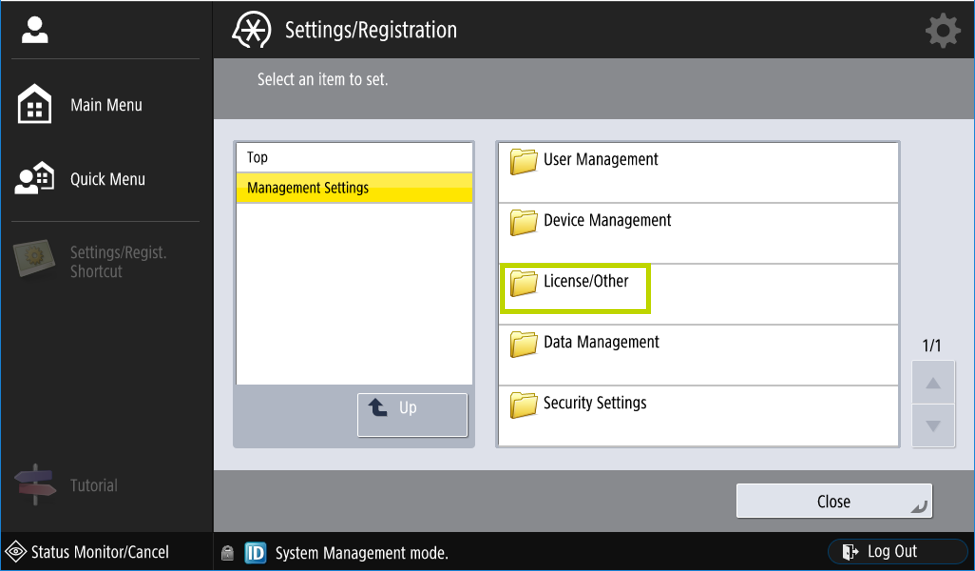
-
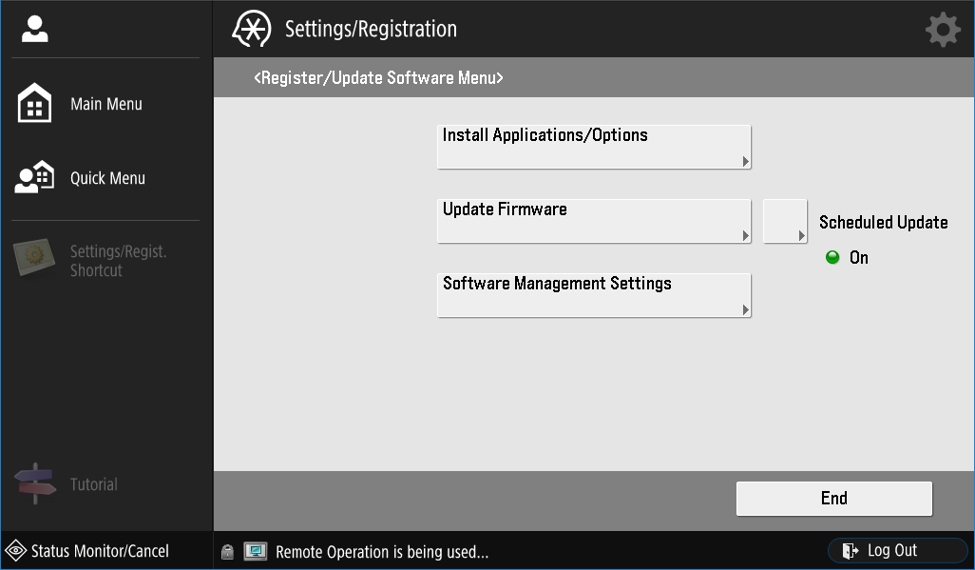
Sélectionnez « Install Applications/Options (Installer les applications/options) ».
-
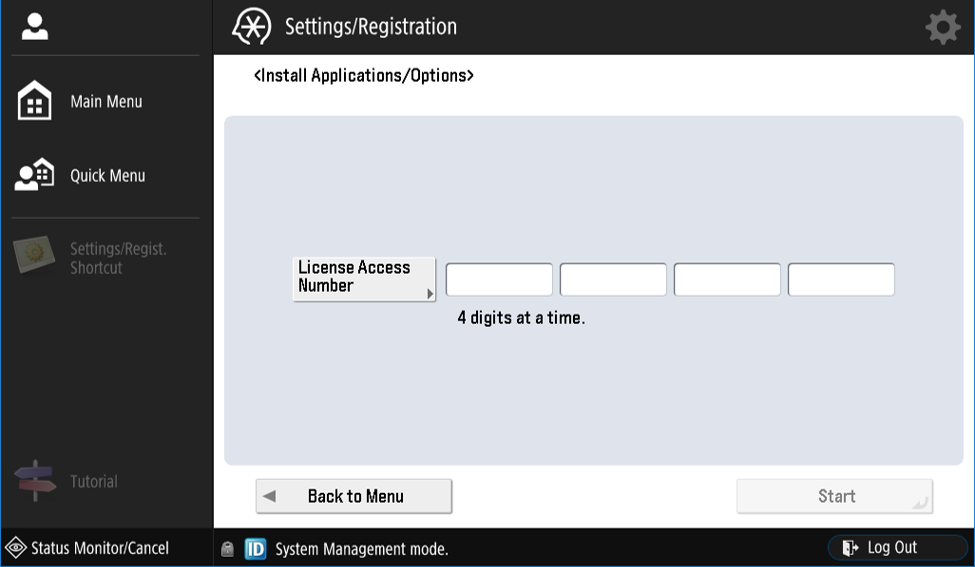
Entrez le numéro d'accès à la licence indiqué dans le fichier .txt.
-
Sélectionnez la version de Therefore™ MFP Application à installer, puis cliquez sur « Install (Installer) » pour démarrer le processus.
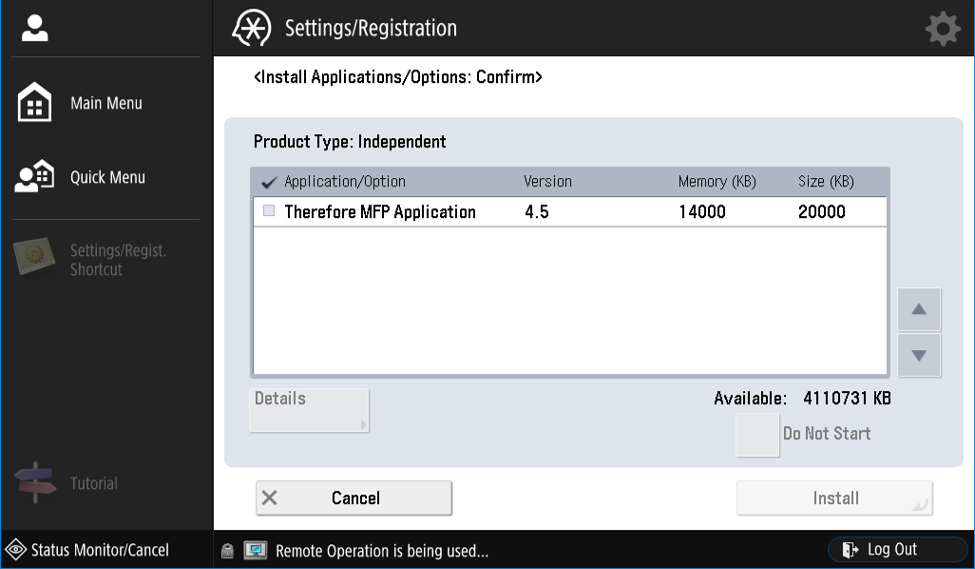

Appuyez sur le bouton « Do not start (Ne pas démarrer) » en cas de première installation.
Dans le cas d'une première installation (pas de mise à jour), NE démarrez PAS l'application, car les informations d'authentification doivent être définies avant le démarrage de l'application. Dans le cas d'une installation de mise à jour, il n'est pas nécessaire de définir les informations d'authentification et l'application peut démarrer immédiatement après l'installation.
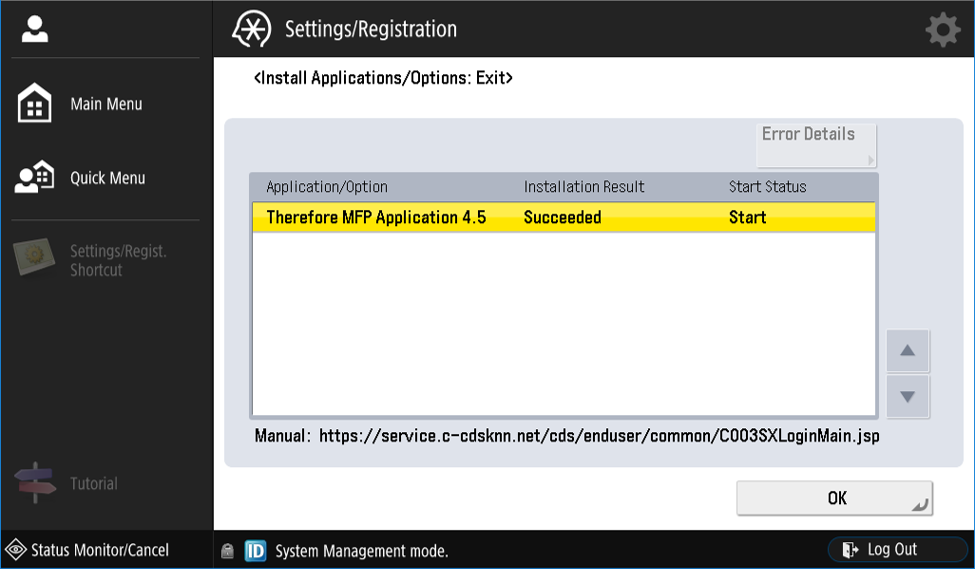
-
Une fois le processus d'installation terminé, cliquez sur OK. Connectez-vous enfin à l'adresse suivante et authentifiez-vous :
https://<Device Address>:8443/sms/Sur les périphériques plus anciens, utilisez l'adresse suivante :
http://<Device Address>:8000/sms