Numérisation et mémorisation dans Therefore™
Boîte de dialogue de numérisation
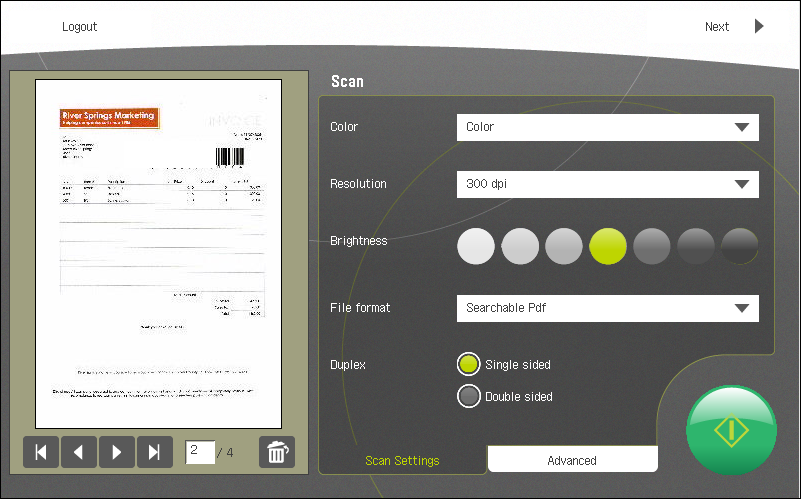
Vous pouvez démarrer la numérisation et la mémorisation dans Therefore™ dans la boîte de dialogue de numérisation de l'application MFP ou sur le panneau de commande de l'imprimante multifonction.
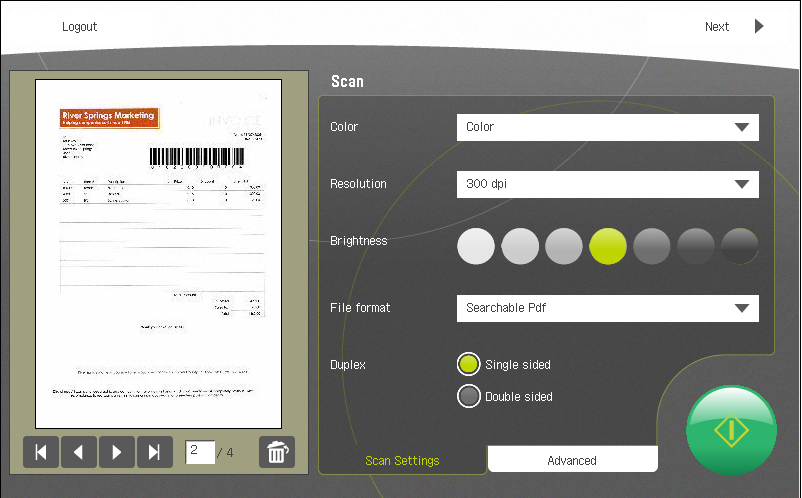
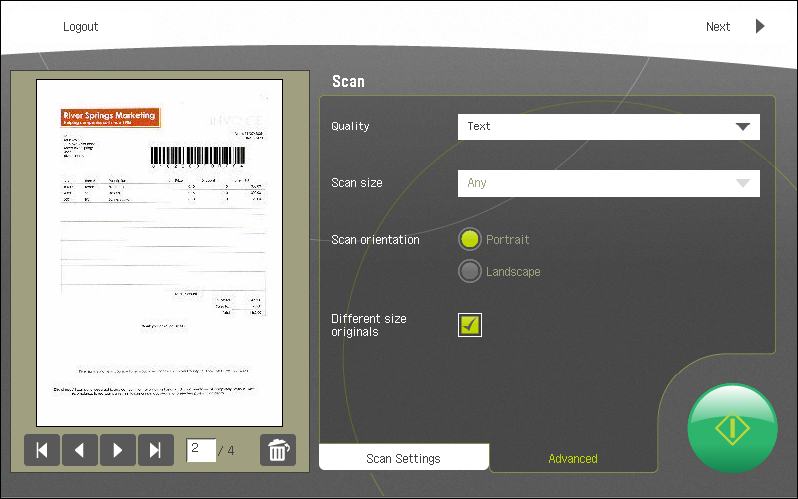
Les paramètres de numérisation et de mémorisation dans Therefore™ affichés dans la boîte de dialogue de numérisation varient selon les fonctionnalités du périphérique. Ils sont répartis sur deux onglets : Paramètres de numérisation et Avancé.

|
Remarque : l'option de taille de numérisation « Tout » a été supprimée pour les périphériques sans capteurs de taille s'il est impossible de l'émuler à l'aide du paramètre de différentes tailles. |
Paramètres de numérisation
Sur cet onglet, l'utilisateur définit la couleur, la résolution, la luminosité et le format de fichier des pages numérisées. Il peut également indiquer si les pages recto ou recto verso doivent être numérisées à l'aide du paramètre Recto verso.
Lisez également la remarque suivante, qui se rapporte aux paramètres de numérisation :
Avancé
Sur cet onglet, l'utilisateur définit la qualité, la taille de numérisation et l'orientation des pages numérisées.
|
|
Remarque : certaines tailles de numérisation ne gèrent que l'orientation paysage. |
Originaux de taille différente (case à cocher)
Si vous cochez cette case, les valeurs Taille de numérisation et Orientation de numérisation ne sont pas extraites des champs ci-dessus, mais sont détectées automatiquement.

|
Bouton de numérisation |
Panneau MFP
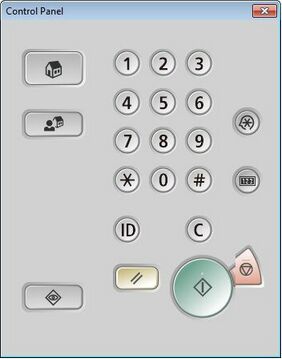
Vous pouvez contrôler diverses fonctions directement à partir du panneau MFP.
Boutons

|
Bouton de réinitialisation
|

|
Bouton étoile
|

|
Bouton ID
|

|
Bouton Démarrer
|

|
Bouton Annuler
|
Numérisation et mémorisation dans Therefore™
Vous pouvez définir des paramètres de numérisation par défaut dans Therefore™ Solution Designer pour un périphérique donné ou pour l'ensemble des périphériques.
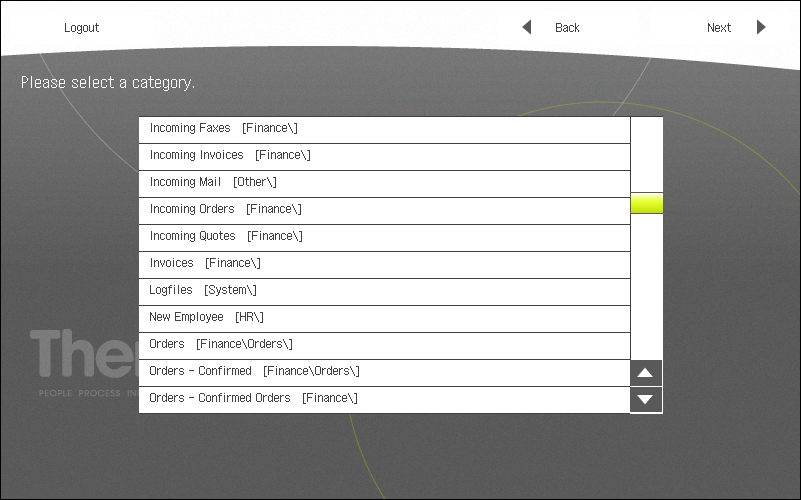
Vous pouvez définir une catégorie par défaut dans Therefore™ Solution Designer pour un périphérique donné ou pour l'ensemble des périphériques. Si une catégorie par défaut est définie, la liste de catégories ne s'affiche pas. Toutes les numérisations sont enregistrées dans la catégorie prédéfinie.
La procédure de base pour numériser et mémoriser dans Therefore™ est la suivante :
-
La première étape consiste à ouvrir une session sur le périphérique multifonction en utilisant votre nom d'utilisateur et votre mot de passe, puis à choisir le domaine approprié dans la liste déroulante.
L'option de domaine n'est pas disponible si l'ordinateur hébergeant le serveur n'appartient pas au domaine. Vous pouvez également entrer les informations relatives au domaine avant le nom d'utilisateur (moyaware\jean dupont, par exemple), mais la zone de liste déroulante doit dans ce cas rester vide).
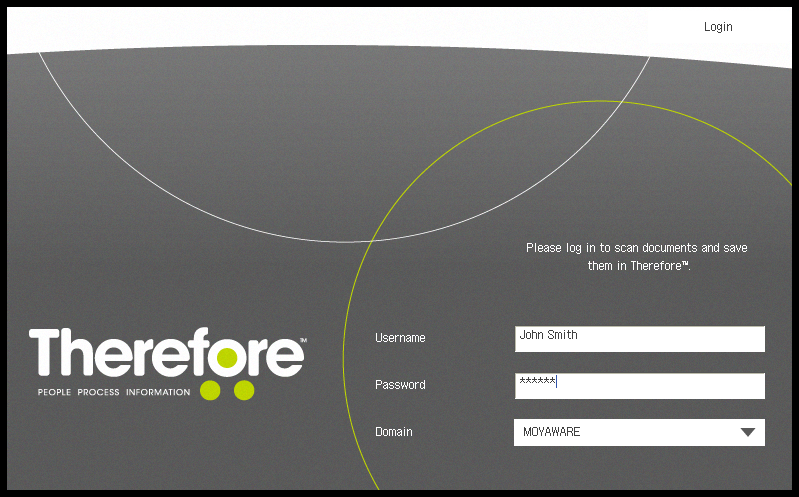
Si uniFLOW/Universal Login Manager ou un compte par défaut est configuré, l'écran de connexion est remplacé par un écran d'accueil.
-
La boîte de dialogue de numérisation s'affiche et vous permet, le cas échéant, de modifier les paramètres de numérisation sur le panneau du périphérique multifonction. Pour démarrer la numérisation, appuyez sur le bouton vert à l'écran ou sur le bouton physique du panneau du périphérique MFP. Une fois le document numérisé, il s'affiche en tant qu'aperçu dans le volet gauche. Supprimez les pages superflues à l'aide du bouton Supprimer et numérisez d'autres pages à l'aide du bouton de démarrage vert. Une fois l'opération terminée, appuyez sur Suivant.
-
Vous pouvez maintenant choisir la catégorie Therefore™ dans la liste affichée (seules les catégories pour lesquelles l'utilisateur dispose d'une permission sont recensées). Une fois la sélection effectuée, appuyez sur Suivant.
-
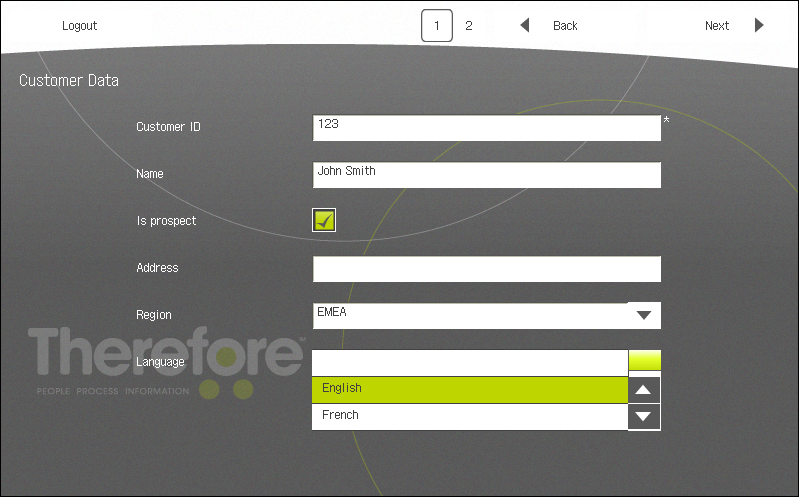
Les champs d'index associés à la catégorie sélectionnée s'affichent. Vous pouvez les renseigner. Une fois l'opération terminée, cliquez sur Suivant. Vous pouvez entrer les données d'index par le biais des claviers logiciel ou matériel.
-
Les champs obligatoires sont identifiés par un astérisque.
-
Therefore™ MFP Application prend en charge la fonction d'ajout automatique. Lorsqu'un document est mémorisé pour la seconde fois, Therefore™ insère dans tous les autres champs les données issues du document existant. En outre, la barre d'outils d'ajout automatique s'affiche en bas de la boîte de dialogue. Vous pouvez alors modifier l'action d'ajout automatique par défaut en sélectionnant un nouveau paramètre dans la zone de liste déroulante, comme indiqué dans l'aide Therefore™ ci-dessous :
-
Les champs de catégorie de table ne sont pas pris en charge dans Therefore™ MFP Application.
-
-
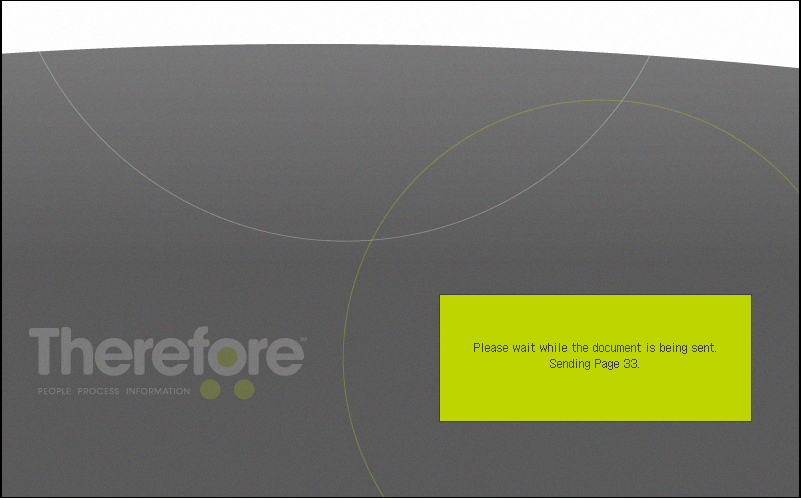
La progression du processus de mémorisation est indiquée sur l'imprimante multifonction.
Erreurs et dépannage
S'il se produit un problème de mémorisation du document, un message d'erreur s'affiche. Dans le cas contraire, une boîte de dialogue s'affiche. Elle contient les options Numériser encore et Déconnexion (Finir pour uniFLOW/Universal Login Manager). L'option Numériser encore permet de retourner à la boîte de dialogue de numérisation, l'option Déconnexion de retourner à l'écran de connexion et l'option Finir (pour uniFLOW/Universal Login Manager) de retourner à l'écran d'accueil.

|
Délai d’expiration dépassé : pour raisons de sécurité, si l'application demeure inactive pendant 30 secondes, l'écran de connexion correspondant (ou l'écran d'accueil dans le cas d'uniFLOW/Universal Login Manager) réapparaît. |