Configuration de Therefore™ MFP Application
Démarrage de l'application
Retournez à la liste d'applications et démarrez Therefore™ MFP Application dans la liste d'applications SMS.

|
Clavier matériel connecté lors de l'installation Vous devez connecter le clavier avant le démarrage de l'application. Clavier matériel connecté après l'installation Arrêtez Therefore™ MFP Application, connectez le clavier, puis redémarrez application. |
Définition du nom du serveur et de l'adresse IP
Lorsque vous utilisez Therefore™ MFP Application pour la première fois, définissez les éléments suivants :
-
le nom du serveur ou l'adresse IP,
-
le numéro de port,
-
le protocole à utiliser pour le serveur sur lequel s’exécute le service Therefore™ MFP Manager. En règle générale, le service s'exécute sur Therefore™ Server.
En ce qui concerne les systèmes à plusieurs locataires/hébergés, le nom du locataire doit également être indiqué.
Therefore™ Online est considéré comme un système à plusieurs locataires.
Option 1
Utilisez le panneau de configuration du périphérique pour définir ces valeurs. Cette option n'est disponible que lors d'une première utilisation.
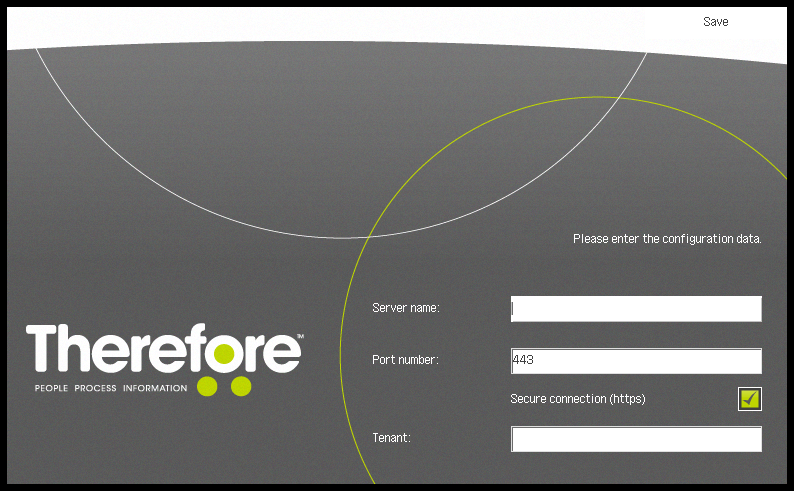
Option 2
Utilisez le servlet de configuration :
http://<Device Address>:8000/TheConfiguration
Le mot de passe du servlet correspond à « ThereforeMeap ».
Après avoir défini ou modifié la configuration via le servlet, vous devez relancer l'application pour activer les modifications.
Le servlet autorise également la définition du délai de temporisation du service Web (une minute par défaut, la modification de cette valeur étant réservée aux administrateurs).
À moins que le mode à plusieurs locataires ne soit activé, ne renseignez pas le champ « Locataire ».

|
Un certain nombre de périphériques imageRUNNER ADVANCE prennent en charge la configuration par lots. Une fois le premier périphérique configuré, vous pouvez utiliser iW Management Console et le module complémentaire iWMC Device Application Management pour distribuer la configuration à d'autres périphériques. Si un périphérique ne prend pas en charge ce processus, vous devez exécuter la procédure de configuration décrite précédemment. |
|
|
|
Définition du numéro de port et du type de connexion
Vous devez également définir le numéro de port et le type de connexion côté service Web. Cette opération peut être effectuée à l'aide des paramètres Therefore™ MFP Scan dans Therefore™ Solution Designer :
Paramètres de Therefore™ MFP Application
Le port utilisé par le service Web (443 par défaut ou 80 dans les versions antérieures) ne doit pas être identique au port de transfert de fichiers (8373 par défaut sur un système Therefore™ On-Premises et 8091 dans Therefore™ Online), et les deux ports doivent être disponibles. Pour assurer des connexions sécurisées, il est nécessaire de disposer d'un certificat. Il est recommandé d'utiliser des clés RSA d'au moins 1 024 bits pour les certificats.
|
|
N’importe quel port peut être utilisé pour établir une connexion à Therefore™ MFP Manager, mais notez que les ports inférieurs à 1024 peuvent être interdits par l’imprimante multifonction. Pour en savoir plus sur les ports interdits, reportez-vous à la documentation du périphérique. |
|
|
Notez que Therefore™ MFP Manager n’engendre aucun conflit avec d’autres services tels que IIS ou XML Web Service, qui utilisent tous le port 80/443. |
Paramètres de langue
Vous pouvez modifier la langue à l'aide des paramètres de langue du périphérique multifonction.
Vous trouverez ici la liste des langues prises en charge :
Langues de l’interface utilisateur de Therefore™
|
|
Il est possible de modifier la disposition du clavier dans les paramètres de périphérique d'un périphérique Canon imageRUNNER ADVANCE. |
Définition d’un compte par défaut
Vous pouvez définir un compte par défaut dans Therefore™ Solution Designer pour chaque périphérique ou pour l'ensemble des périphériques. Vous définissez un compte par défaut dans la boîte de dialogue Paramètres MFP par défaut à l'aide du paramètre Utilisateur par défaut. Si le mode de compte par défaut de l'application est activé, l'écran de connexion est remplacé par un écran d'accueil. Le compte par défaut est utilisé pour la connexion à Therefore™.
Vous pouvez également configurer uniFLOW/Universal Login Manager de sorte à autoriser l'identification des utilisateurs.
Si aucune de ces deux options n'est configurée, l'utilisateur doit se connecter à l'aide de son nom d'utilisateur et de son mot de passe à chaque fois qu'il utilise l'application.