Installation
Damit der Therefore™ MFP Connector ausgeführt werden kann, müssen sowohl MFP Manager als auch die MFP-Anwendung installiert werden, wie nachfolgend erläutert.

|
Wenn Zertifikate verwendet werden, wird empfohlen, für diese mindestens 1024-Bit-RSA-Schlüssel zu verwenden. |
Therefore™ MFP Manager installieren
-
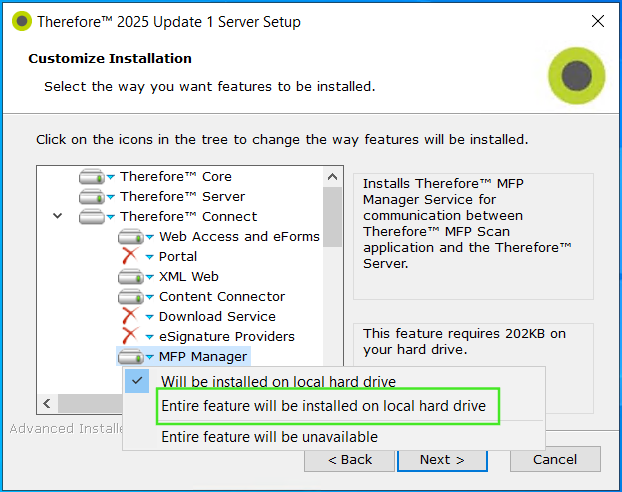
Führen Sie das Therefore™ Server-Installationsprogramm aus und installieren Sie den Therefore™ MFP Manager. Die betreffende Option befindet sich unter Therefore™ Connect. Um das Tool zu installieren, klicken Sie auf den Dropdownpfeil neben "MFP Manager" und wählen Sie die Option "Entire feature will be installed on local hard drive" (Gesamte Funktion wird auf der lokalen Festplatte installiert).
-
Vergewissern Sie sich, dass der Therefore™ MFP Manager-Dienst ausgeführt wird.
Therefore™ MFP-Anwendung installieren
Zuerst muss die MFP-Anwendung auf dem Gerät installiert werden. Laden Sie dazu ein ZIP-Archiv mit der Anwendungs- und der Lizenzdatei aus dem Therefore™ Extranet herunter:
https://extranet.therefore.net/downloads/therefore-setup/
Gehen Sie im extrahierten Archiv zu dem Unterordner, der Ihrer Region entspricht. Hier sehen Sie für jede Region eine JAR-Datei. Je nach der Region kann er außerdem eine LIC- oder eine TXT-Datei enthalten.
Wählen Sie nachfolgend die Option aus, die Ihrer Art von Datei entspricht (.lic oder .txt).
Installation über eine LIC-Datei
Um die Therefore™ MFP-Anwendung mithilfe einer LIC-Datei zu installieren, melden Sie sich auf der folgenden Website an und klicken dann auf „Install MFP application" (MFP-Anwendung installieren):
https://<Device Address>:8443/sms/
Verwenden Sie auf älteren Geräten anstelle dessen:
http://<Device Address>:8000/sms
Fahren Sie dann mit dem Konfigurieren der Authentifizierung fort.
Installation über eine TXT-Datei
Geräte ohne Internetzugang
-
Kopieren Sie die Lizenz-Zugriffsnummer aus der Textdatei (.txt).
-
Gehen Sie zum License Management System-Portal unter:
-
Fügen Sie die Lizenz-Zugriffsnummer ein, wählen Sie "Issue Licenses" (Lizenzen ausstellen) und klicken Sie auf "Next" (Weiter).
-
Folgen Sie den Anweisungen auf dem Bildschirm, um eine Lizenzdatei (.lic) auszugeben.
-
Folgen Sie den Anweisungen oben unter "Installation über eine LIC-Datei".
Geräte mit Internetzugang
-
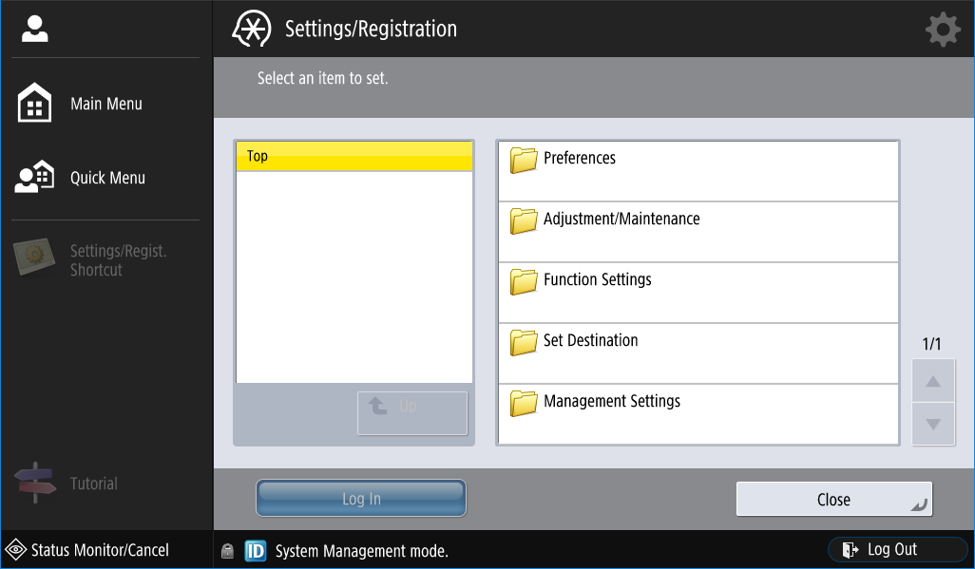
Gehen Sie zur Option "Settings" (Einstellungen) auf dem MFP. Es kann erforderlich sein, sich anzumelden, bevor Sie mit der Installation beginnen.
-
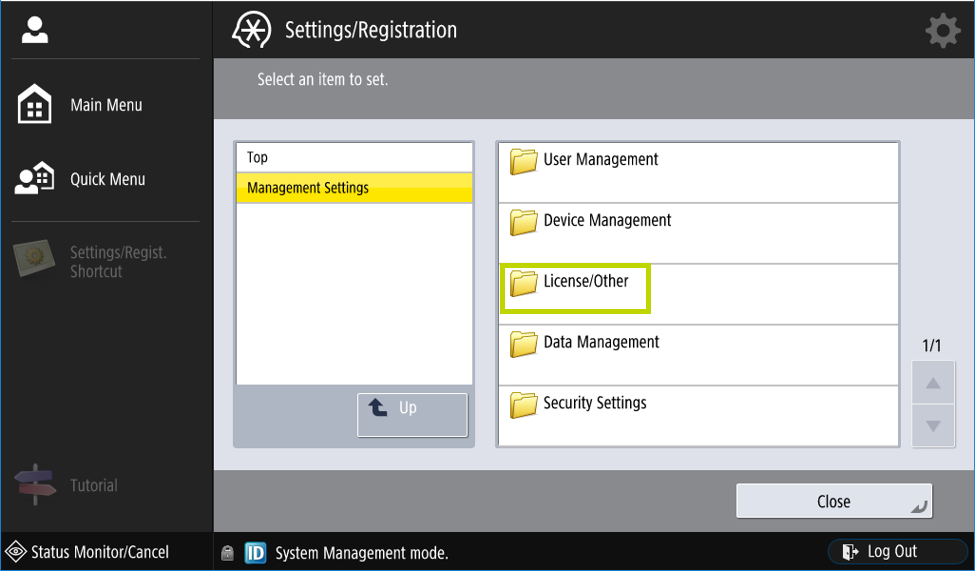
Wählen Sie "Management Settings" (Verwaltungseinstellungen), gefolgt von "License and Other" (Lizenz und andere) und klicken Sie dann auf die Option "Register/Update Software" (Software registrieren/aktualisieren).
-
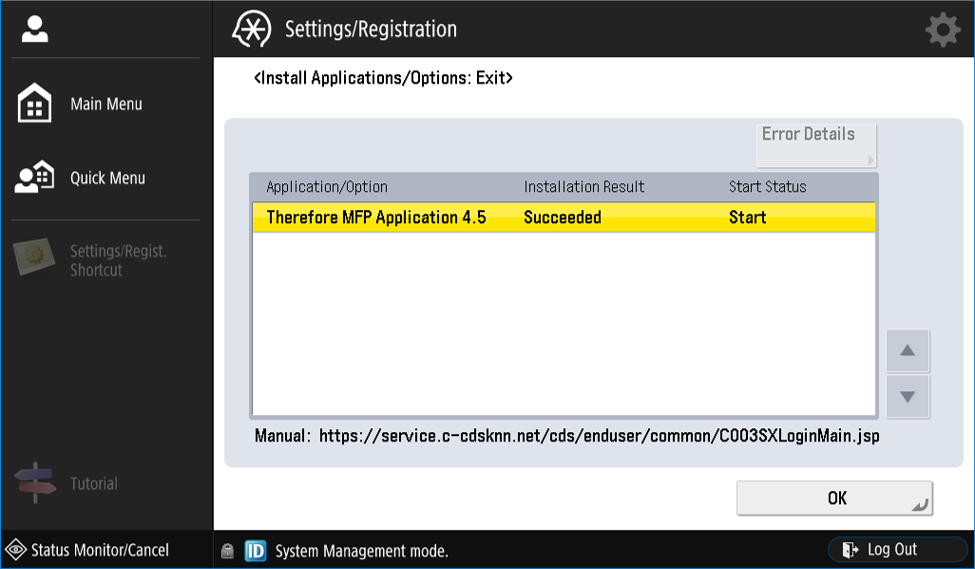
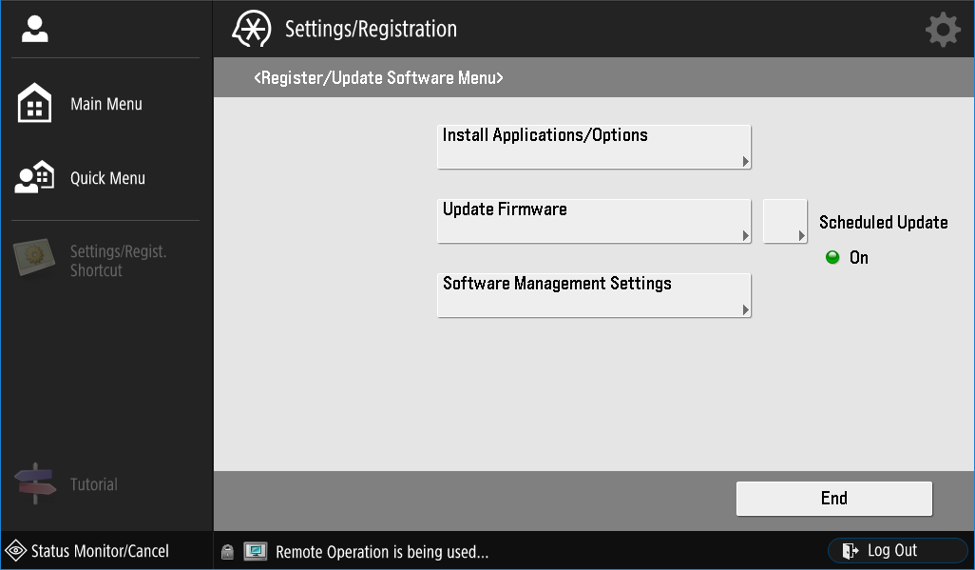
Wählen Sie "Install Applications/Options" (Anwendungen installieren/Optionen).
-
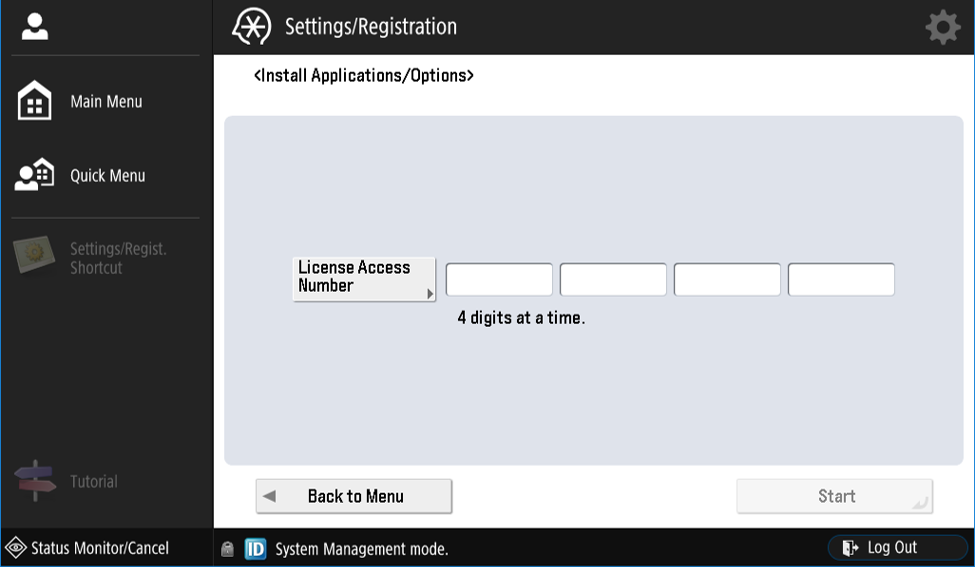
Geben Sie die die in der TXT-Datei bereitgestellte Lizenz-Zugriffsnummer ein.
-
Wählen Sie die Version der Therefore™ MFP-Anwendung aus, die installiert werden soll, und klicken Sie dann auf "Install" (Installieren), um den Vorgang zu starten.
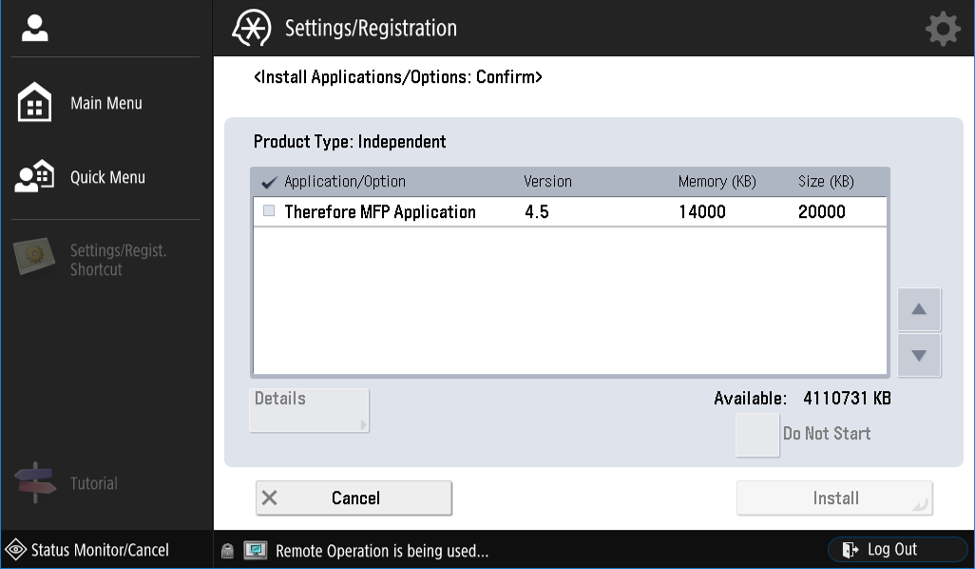

Klicken Sie bei einer neuen Installation auf die Schaltfläche "Do not start" (Nicht starten).
Bei einer neuen Installation (kein Update) sollte die Anwendung NICHT gestartet werden, da zuerst die Authentifizierungsinformationen eingerichtet werden müssen. Bei einer Update-Installation brauchen die Authentifizierungsinformationen nicht eingerichtet zu werden und die Anwendung kann direkt nach der Installation gestartet werden.
-
Klicken Sie nach Abschluss der Installation auf "OK". Melden Sie sich abschließend unter der folgenden Adresse an und führen Sie die Authentifizierung durch:
https://<Device Address>:8443/sms/Verwenden Sie auf älteren Geräten die folgende Adresse:
http://<Device Address>:8000/sms