Scannen und Speichern nach Therefore™
Scandialogfeld
Das Scannen und Speichern in Therefore™ kann entweder über das Dialogfeld "Scannen" in der MFP-App oder über das MFP-Bedienfeld auf dem Gerät gestartet werden.
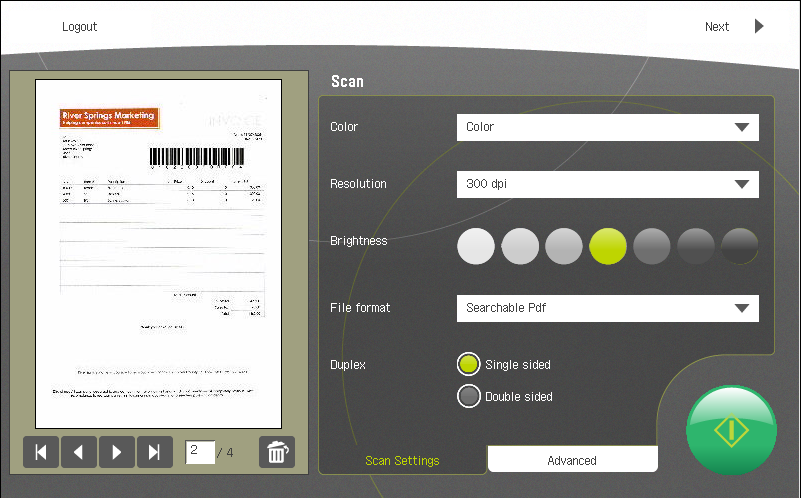
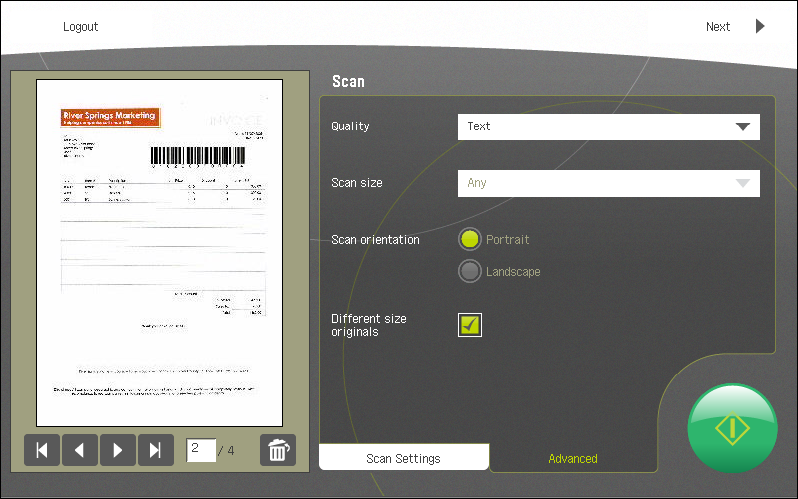
Welche Einstellungen für das Scannen und Speichern in Therefore™ verfügbar sind, hängt von der Funktionalität des betreffenden Geräts ab. Die Einstellungen in diesem Dialogfeld sind auf zwei Registerkarten verteilt: "Scanstellungen" und "Erweitert".

|
Hinweis: Die Scan-Größenoption "Beliebig" wurde für Geräte ohne Größensensoren entfernt, wenn sie nicht über die Einstellung "Gemischte Größen" emuliert werden kann. |
Scaneinstellungen
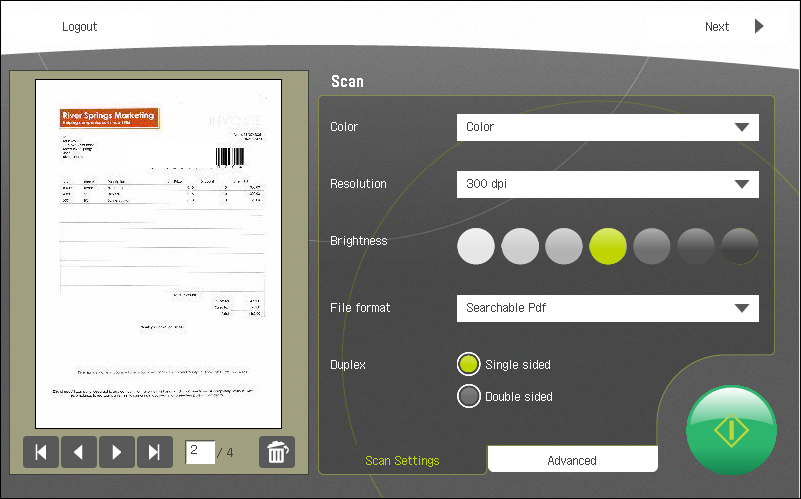
Auf dieser Registerkarte können Benutzer die Farbe, Auflösung und Helligkeit sowie das Dateiformat für gescannte Seiten festlegen. Sie können außerdem über die Einstellung "Duplex" festlegen, ob ein- oder doppelseitige Seiten gescannt werden sollen.
Bitte lesen Sie auch den folgenden Hinweis, da er sich auf die Scaneinstellungen bezieht:
Erweitert
Auf dieser Registerkarte können Benutzer die Qualität, Auflösung, Helligkeit und Orientierung für die gescannten Seiten festlegen.
|
|
Hinweis: Für einige Scangrößen ist nur das Querformat verfügbar. |
Unterschiedlich große Originale (Kontrollkästchen)
Wenn aktiviert, werden die Werte für Scangröße und Scanorientierung nicht aus den obigen Einstellungen übernommen, sondern automatisch erkannt.

|
Schaltfläche "Scannen" |
MFP-Fenster
Sie können verschiedene Funktionen auch direkt über das Bedienfeld des MFPs steuern.
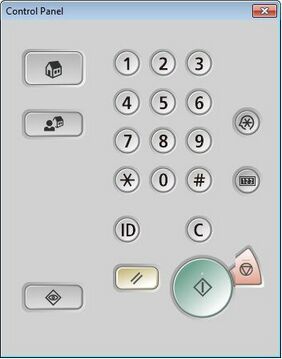
Tasten

|
Reset-Taste |

|
Sternchentaste |

|
ID-Taste |

|
Start-Taste |

|
Abbrechen-Taste
|
Scannen und Speichern in Therefore™
Im Therefore™ Solution Designer können für jedes einzelne Gerät oder systemweit für alle Geräte Standard-Scannereinstellungen festgelegt werden.
Im Therefore™ Solution Designer können Sie für jedes einzelne Gerät oder systemweit für alle Geräte eine vorgegebene Kategorie festlegen. Wenn eine vorgegebene Kategorie festgelegt ist, wird der Kategoriefensterbereich übersprungen. Alle Scans werden in der vordefinierten Kategorie gespeichert.
Die grundlegenden Schritte zum Scannen und Speichern in Therefore™ sind die folgenden:
-
Als Erstes müssen Sie sich am MFP mit ihrem Benutzernamen und Kennwort anmelden und die korrekte Domäne aus der Dropdownliste auswählen.
Die Domänenoption ist nicht verfügbar, wenn der Servercomputer sich in einer anderen Domäne befindet. Die Domäneninformationen können alternativ vor dem Benutzernamen eingegeben werden (z. B. moyaware\john smith). In diesem Fall muss das Dropdownfeld allerdings leer gelassen werden.
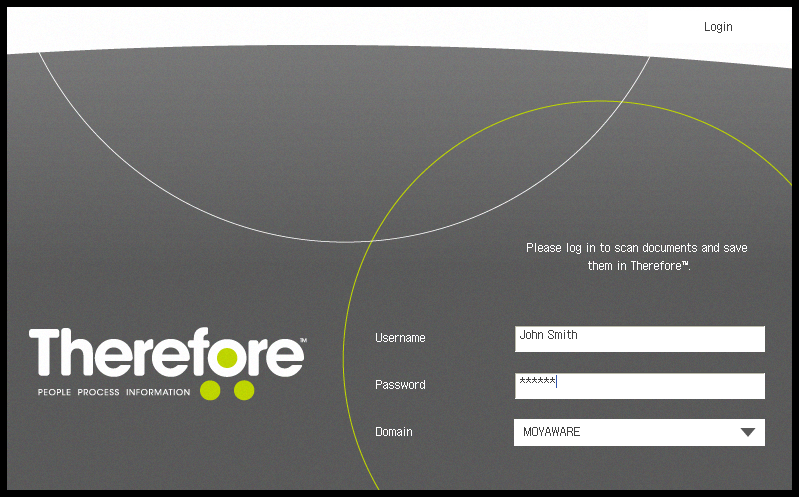
Wenn entweder uniFLOW/Universal Login Manager oder ein Standardkonto konfiguriert sind, wird anstelle der Anmeldeseite ein Startbildschirm angezeigt.
-
Als Nächstes erscheint das Scandialogfeld, dessen Einstellungen Sie über das MFP-Bedienfeld anpassen können. Drücken Sie zum Starten des Scanvorgangs die grüne Taste auf dem Bildschirm oder die Starttaste auf dem Bedienfeld des MFP-Geräts. Eine Vorschau des eingescannten Dokuments wird im linken Fensterbereich angezeigt. Über die Schaltfläche "Löschen" können Sie unerwünschte Seiten entfernen und über die grüne Startschaltfläche können weitere Seiten gescannt werden. Wenn Sie fertig sind, klicken Sie auf "Weiter".
-
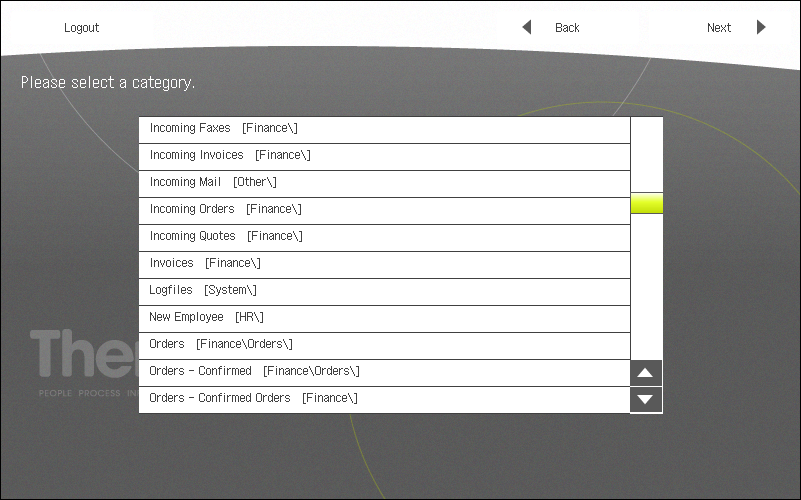
Sie können jetzt die gewünschte Therefore™-Kategorie aus der angezeigten Liste auswählen. (Hier werden nur die Kategorien aufgeführt, für die der Benutzer Zugriffsrechte hat.) Klicken Sie auf "Weiter", wenn Sie eine Auswahl getroffen haben.
-
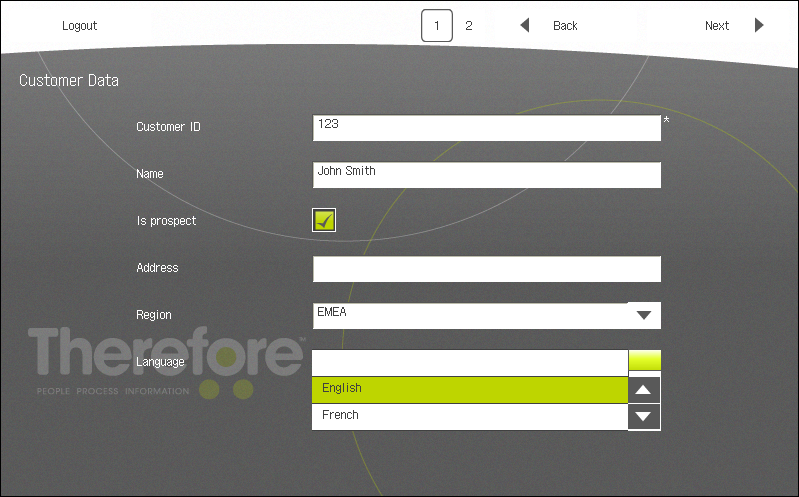
Die Indexfelder für diese Kategorie werden angezeigt und Sie können diese ausfüllen. Klicken Sie anschließend auf "Weiter". Zur Eingabe der Indexdaten können Sie die Softwaretastatur oder eine externe Tastatur verwenden.
-
Pflichtfelder sind durch einen Stern gekennzeichnet.
-
Die Therefore™ MFP-Anwendung unterstützt die Funktion "Automatisch Anfügen". Wenn ein Dokument ein weiteres Mal gespeichert wird, fügt Therefore™ die Daten aus dem bestehenden Dokument in allen anderen Feldern ein. Darüber hinaus wird am unteren Rand des Dialogfelds die Symbolleiste "Automatisch Anfügen" angezeigt. Der Benutzer kann dann die Standardaktion für das automatische Anfügen ändern, indem er eine andere Einstellung aus der Dropdownliste wählt, wie in der Therefore™-Hilfe beschrieben:
-
Tabellenkategoriefelder werden in der Therefore™ MFP-Anwendung nicht unterstützt.
-
-
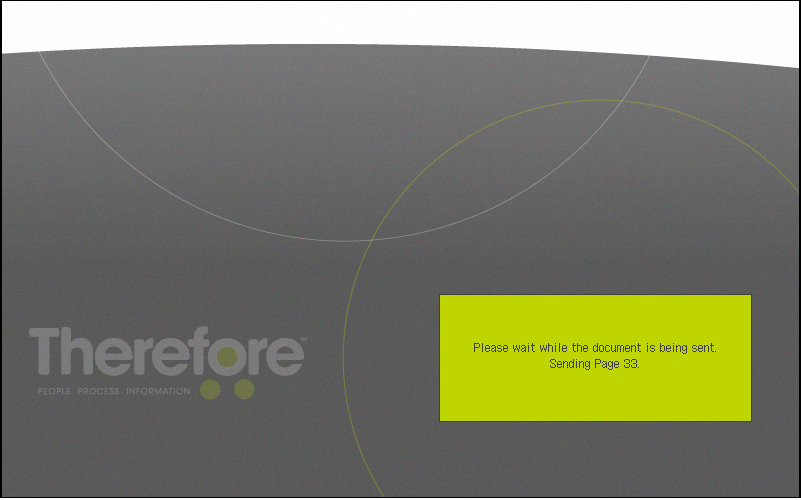
Der Fortschritt des Speichervorgangs wird auf dem MFP angezeigt.
Fehler und Fehlerbehandlung
Sollte beim Speichern des Dokuments ein Problem auftreten, wird eine Fehlermeldung angezeigt. Andernfalls erscheint ein Dialogfeld mit den Optionen "Weiter scannen" oder "Abmelden" (bzw. "Fertig" für uniFLOW/Universal Login Manager). "Weiter scannen" blendet das Scandialogfeld wieder ein. Wenn Sie sich abmelden, kehren Sie zum Anmeldebildschirm der Anwendung zurück, und mit "Fertig" (für uniFLOW/Universal Login Manager) wird der Begrüßungsbildschirm wieder aufgerufen.

|
Timeout: Wenn dieses Dialogfeld geöffnet ist und 30 Sekunden lang keine Aktivität erfolgt, wird aus Sicherheitsgründen der Anmeldebildschirm (bzw. bei uniFLOW/Universal Login Manager der Begrüßungsbildschirm) wieder angezeigt. |