Die Therefore™ MFP-Anwendung konfigurieren
Die Anwendung starten
Kehren Sie zur Anwendungsliste zurück und starten Sie die Therefore™ MFP-Anwendung in SMS.

|
Externe Tastatur bei der Installation verwenden Die Tastatur muss angeschlossen sein, bevor Sie die Anwendung starten. Externe Tastatur nach der Installation verwenden Beenden Sie die Therefore™ MFP-Anwendung, schließen Sie die externe Tastatur an und starten die Anwendung dann wieder. |
Servernamen und IP-Adresse einrichten
Bei der erstmaligen Verwendung der Therefore™ MFP-Anwendung müssen folgende Angaben gemacht werden:
-
Name oder IP-Adresse des Servers
-
Portnummer
-
Protokoll für den Server, auf dem der Therefore™ MFP Manager-Dienst ausgeführt wird. Normalerweise wird der Dienst auf dem Therefore™-Server ausgeführt.
Bei gehosteten Systemen mit mehreren Mandanten müssen Sie außerdem den Mandantennamen angeben.
Option 1
Die erste Möglichkeit, diese Werte einzurichten, ist über das Konfigurationsfenster auf dem Gerät selbst. Diese Option ist nur bei der erstmaligen Verwendung verfügbar.
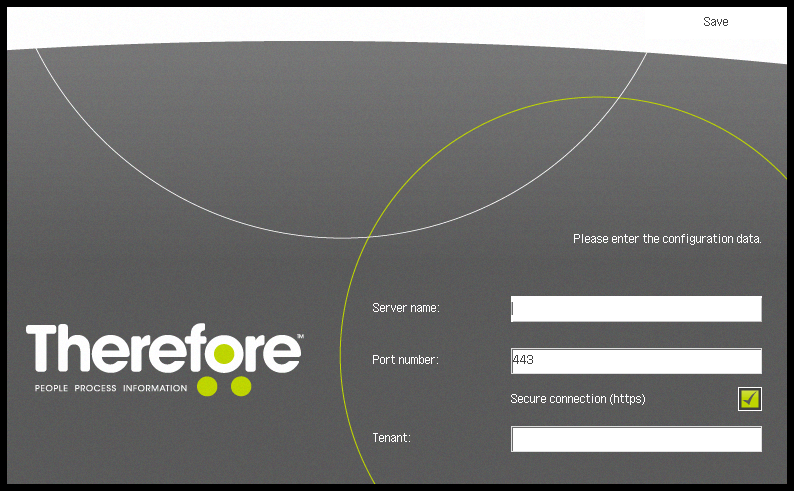
Option 2
Die zweite Möglichkeit ist über das Konfigurations-Servlet:
http://<Device Address>:8000/TheConfiguration
Das Servlet-Kennwort ist "ThereforeMeap".
Nachdem Sie die Konfiguration über das Servlet festgelegt bzw. geändert haben, müssen Sie die Anwendung neu starten, damit die Änderungen in Kraft treten.
Darüber hinaus können Sie im Servlet das Timeout für den Webservice festlegen. Die Standardeinstellung ist eine Minute und dieser Wert sollte nur von Administratoren geändert werden.
Machen Sie im Feld "Mandant" nur dann eine Angabe, wenn mehrere Mandanten vorliegen.

|
Einige imageRUNNER ADVANCE-Geräte unterstützen die Stapelkonfiguration. Nachdem Sie das erste Gerät konfiguriert haben, können Sie die iW Management Console zusammen mit dem iWMC Device Application Management Plug-in verwenden, um die Konfiguration auf andere Geräte anzuwenden. Bei Geräten, die diese Funktion nicht unterstützen, muss die Konfiguration einzeln vorgenommen werden. |
|
|
|
Die Portnummer und den Verbindungstyp einrichten
Darüber hinaus müssen die Portnummer und der Verbindungstyp für den Webdienst festgelegt werden. Dies kann über die Therefore™ MFP Scan-Einstellungen im Therefore™ Solution Designer geschehen:
Einstellungen für die Therefore™ MFP-Anwendung
Der Port für den Webdienst (standardmäßig 443, 80 in älteren Versionen) darf nicht der gleiche Port sein, der für Dateiübermittlungen verwendet wird (standardmäßig 8373 für ein Therefore™ On-Premises-System und 8091 für Therefore™ Online). Außerdem darf keiner der beiden Ports belegt sein. Für sichere Verbindungen ist ein Zertifikat erforderlich. Es wird empfohlen, mindestens 1024-Bit-RSA-Schlüssel für Zertifikate zu verwenden.
|
|
Sie können einen beliebigen Port für die Verbindung zu Therefore™ MFP Manager verwenden, aber beachten Sie, dass Portnummern unter 1024 vom MFP-Gerät beschränkt werden können. Nähere Informationen zu Portbeschränkungen entnehmen Sie bitte dem Handbuch des Geräts. |
|
|
Achten Sie darauf, dass kein Konflikt zwischen Therefore™ MFP Manager und anderen Diensten wie IIS oder XML Web Service entsteht, die alle den Port 80 / 443 verwenden. |
Spracheinstellungen
Die Sprache kann in den Spracheinstellungen auf dem MFP-Gerät geändert werden.
Eine Liste der unterstützten Sprachen finden Sie hier:
Therefore-Benutzeroberflächensprachen
|
|
Sie können die Tastaturbelegung stattdessen in den Geräteeinstellungen des Canon imageRUNNER ADVANCE-Geräts ändern. |
Ein Standardkonto einrichten
Im Therefore™ Solution Designer können Sie für jedes einzelne Gerät oder systemweit für alle Geräte ein Standardkonto festlegen. Ein Standardkonto kann im Dialogfeld "Vorgabewerte für MFP" unter "Standardbenutzer" festgelegt werden. Wenn die Anwendung sich im Standardkontomodus befindet, wird anstelle einer Anmeldeseite ein Startbildschirm angezeigt. Das Standardkonto wird für die Anmeldung bei Therefore™ verwendet.
Alternativ kann uniFLOW/Universal Login Manager für die Anmeldung konfiguriert werden.
Wenn keine dieser Optionen konfiguriert ist, müssen Benutzer sich bei jeder Verwendung der App mit ihrem Benutzernamen und Kennwort anmelden.