Liaison de documents
Vous pouvez lier automatiquement des documents Therefore™. À cet effet, deux champs d'index de données sont liés. Lorsque les valeurs de ces deux champs sont égales, un lien est automatiquement créé.
Vous pouvez également créer des liens manuels à l'aide d'applications utilisateur final Therefore™.
Configuration de la liaison automatique
-
Ouvrez une catégorie et sélectionnez un champ à utiliser en tant qu'identifiant unique pour lier plusieurs documents. Cliquez avec le bouton droit de la souris sur le champ et sélectionnez « Propriétés ».
-
Dans la boîte de dialogue « Propriétés du champ », ouvrez l'onglet « Liens automatiques ». Cliquez sur « Ajouter lien » et choisissez la direction du lien dans la première colonne. Choisissez ensuite la catégorie cible. Sélectionnez enfin dans la catégorie cible le champ à utiliser en tant que lien.
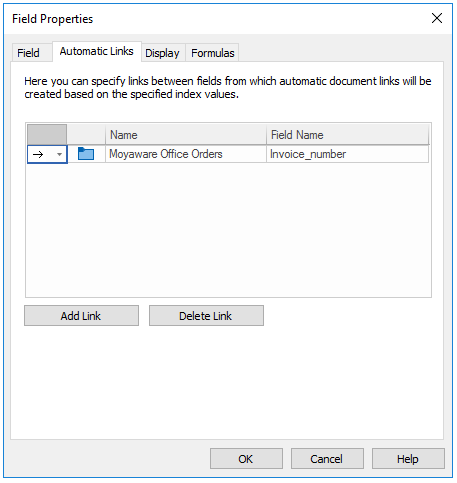
-
Une fois les liens ajoutés, mémorisez la catégorie. À partir de maintenant, tous les nouveaux documents et documents existants qui partagent la même valeur de données d'index pour le champ sélectionné seront liés automatiquement. Pour afficher les documents liés, cliquez avec le bouton droit de la souris sur un document dans la liste de résultats d'une application utilisateur final et sélectionnez « Liens ».

|
|