Champs conditionnels et calculs de champs
Les calculs automatiques peuvent être effectués dans les champs « Entier » et « Décimal » d'une catégorie. En définissant une formule mathématique dans un champ d'index, vous pouvez utiliser des valeurs numériques issues d'autres champs pour calculer une nouvelle valeur. Vous trouverez des informations détaillées sur les fonctions et les opérateurs pris en charge par cette fonctionnalité dans la section ci-dessous :
Création d'un champ calculé
-
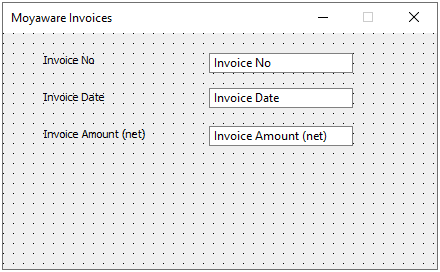
Créez des champs qui contiendront des données numériques lors de la définition d'une catégorie dans Therefore™ Solution Designer. Dans cet exemple, « Invoice Amount (net) » est un champ « Décimal » que doit renseigner l'utilisateur.
-
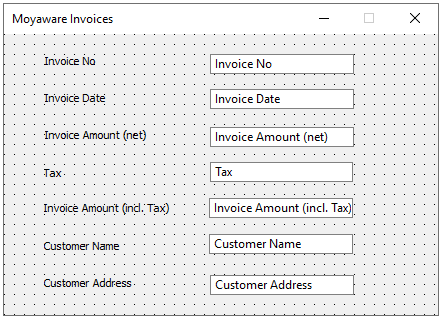
Créez des champs numériques qui contiendront les valeurs calculées des champs numériques créés précédemment. Dans cet exemple, le champ « Invoice Amount (net) » servira de base pour le calcul effectué dans le champ « Tax ». Ces deux champs seront ensuite utilisés pour calculer la valeur du champ « Invoice Amount (incl. Tax) ».
-
Pour les champs qui seront automatiquement calculés, cliquez dessus avec le bouton droit de la souris, sélectionnez « Propriétés », puis accédez à l'onglet « Formules ». Entrez la formule de calcul de la valeur du champ appropriée. Développez la zone en cliquant sur la flèche pour afficher les fonctions et champs de catégorie disponibles.
Entrez manuellement n'importe quel opérateur arithmétique standard : ajouter (+), soustraire (-), multiplier (*), diviser (/), élever à une puissance (^). Le calcul automatique respecte l'ordre mathématique standard des opérations.
Dans cet exemple, la formule de calcul d'une taxe de 20 % est « Invoice_Amount_net * 0,2 », tandis que la formule de calcul du montant total TTC de la facture est « Invoice_Amount_net + Tax ».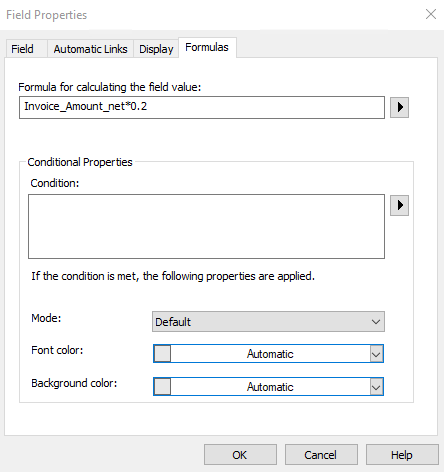
-
Dans une application utilisateur final, mémorisez un nouveau document dans la catégorie.
-
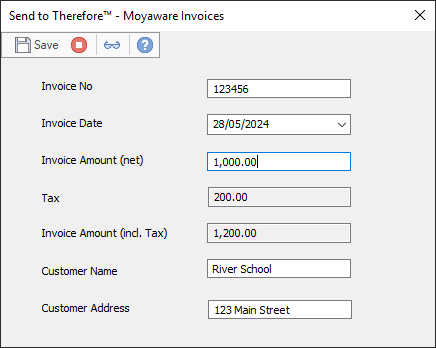
Entrez les données numériques dans les champs appropriés (« Invoice Amount net », par exemple) pour que les calculs configurés puissent être effectués dans les champs correspondants. Le calcul est effectué instantanément. Les champs associés à un calcul automatique configuré sont réglés sur lecture seule, puisque l'utilisateur ne doit pas pouvoir les modifier manuellement.
Définition des conditions associées à un champ calculé
-
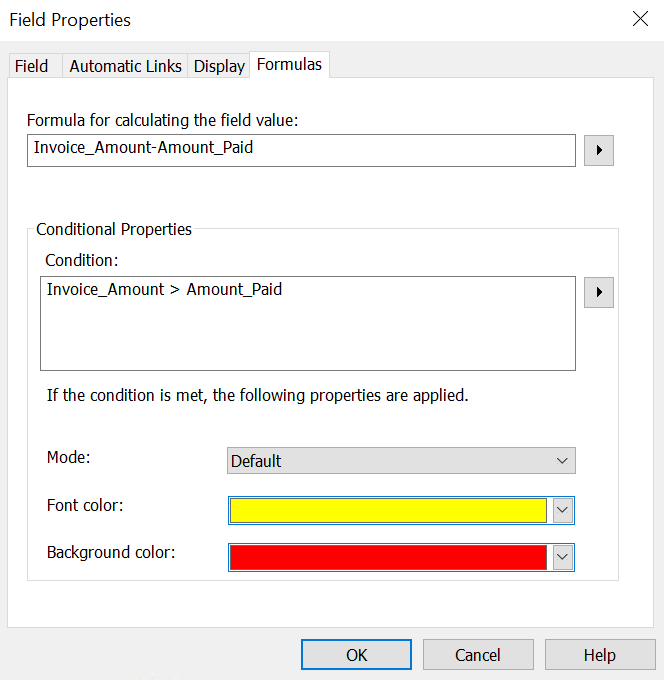
Dans Propriétés du champ, sélectionnez l'onglet « Formules » et définissez les conditions dans les options « Propriétés conditionnelles ». Développez la zone en cliquant sur la flèche pour afficher les fonctions et champs de catégorie disponibles. Dans cet exemple, si le montant de la facture est supérieur au montant réglé (« Invoice_Amount > Amount_Paid »), la police est affichée en jaune et le fond en rouge.
-
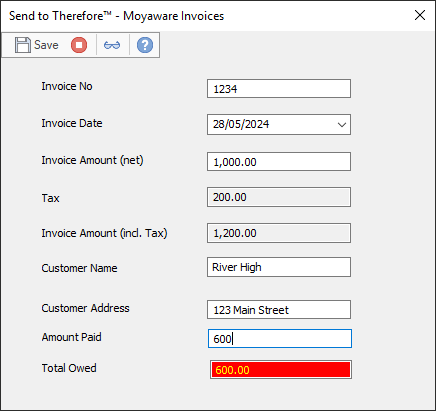
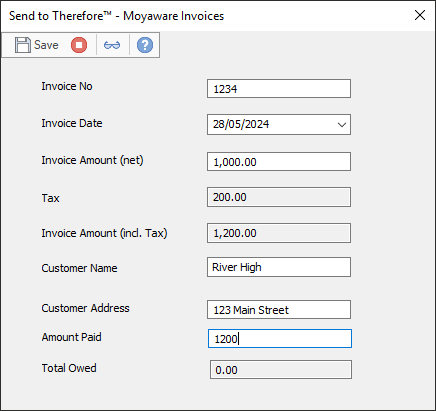
Si les conditions sont remplies pendant la saisie de données, le champ pour lequel a été configurée la mise en forme conditionnelle affichera les valeurs en fonction des conditions définies. Si les valeurs ne respectent pas les conditions définies, elles sont affichées normalement, c'est-à-dire sans mise en forme conditionnelle.
Création de champs obligatoires conditionnels
-
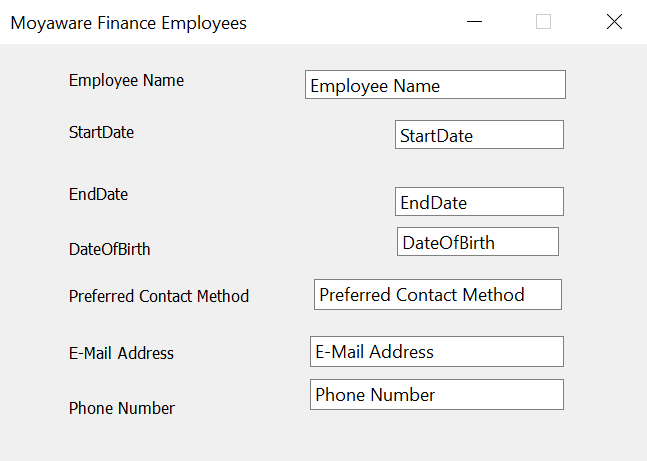
Commencez par créer le champ de données d'index utilisé par la condition, puis les champs auxquels s'appliquera la condition. Dans l'exemple illustré, les champs « E-Mail Address (Adresse e-mail) » et « Phone Number (Numéro de téléphone) » sont réglés sur Obligatoire selon la réponse entrée dans « Preferred Contact Method (Méthode de contact préférée) ».
-
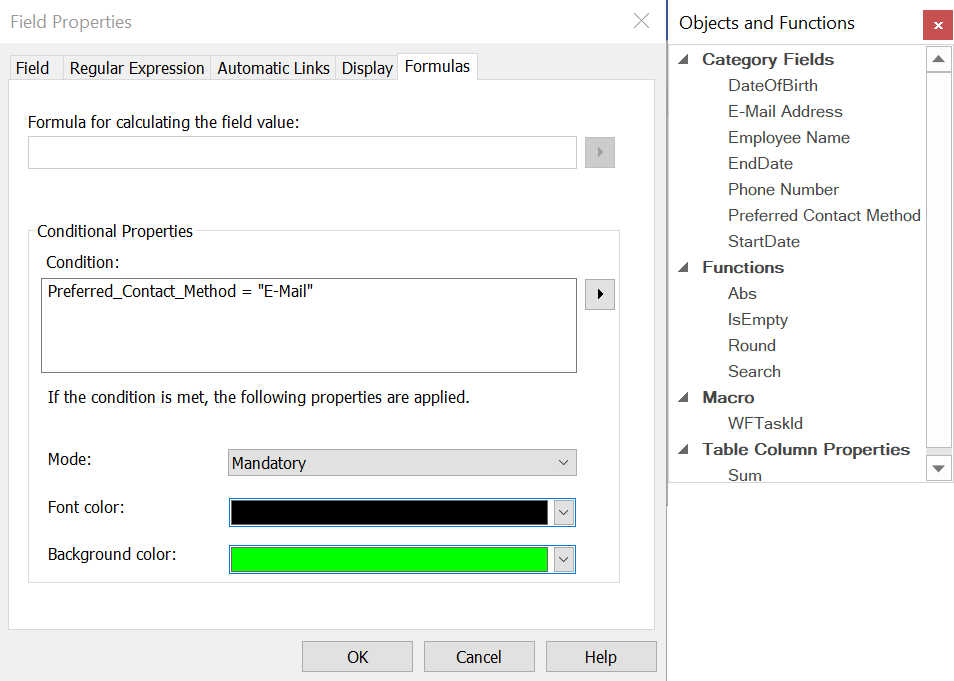
Accédez aux propriétés du champ de données auquel doit s'appliquer la condition en cliquant dessus avec le bouton droit de la souris. Accédez à l'onglet « Formules ». Dans la section « Propriétés conditionnelles », cliquez sur la touche Flèche pour ouvrir la fenêtre « Objets et fonctions ». Dans cette fenêtre, sélectionnez le champ sur lequel est basée la condition. Dans l'exemple illustré, il s'agit de « Preferred Contact Method (Méthode de contact préférée) ».
-
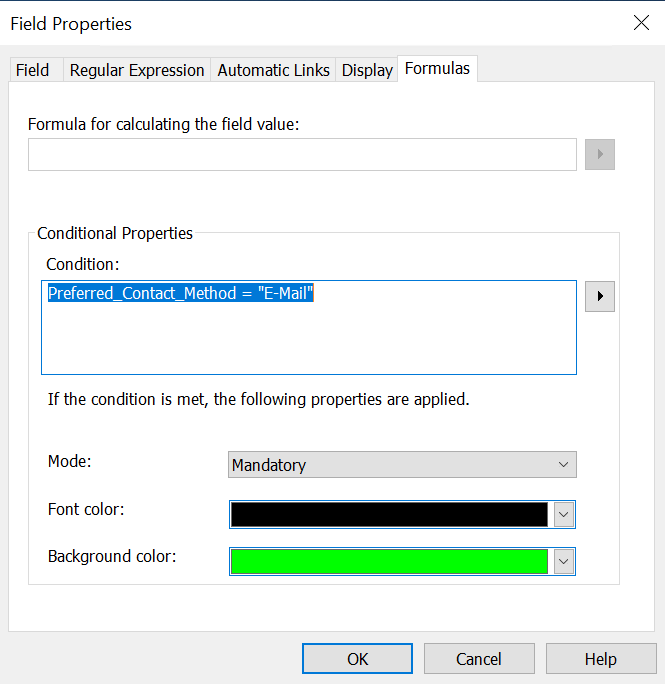
Étant donné que le champ « E-Mail Address (Adresse e-mail) » doit être obligatoire si l'utilisateur sélectionne « E-mail » en tant que méthode de contact préférée, la condition « Preferred_Contact_Method = "E-Mail" » est utilisée et le mode est réglé sur « Obligatoire ».
-
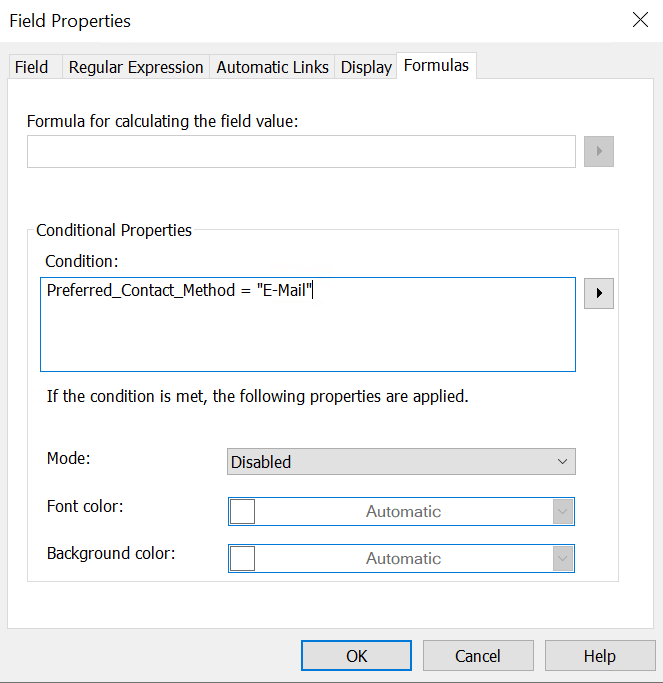
Si le champ doit être ignoré lorsqu'une condition est remplie, « Mode » est réglé sur « Désactivé ».
-
Lorsque l'utilisateur ajoute un document à la catégorie dans Therefore™ Web Client ou Therefore™ Navigator, son expérience est la suivante :
Dans ce cas, il a réglé « Preferred Contact Method (Méthode de contact préférée) » sur « E-mail ». La condition « E-Mail Address (Adresse e-mail) » est alors remplie. Le champ « E-Mail Address (Adresse e-mail) » devient donc un champ obligatoire et le champ « Phone Number (Numéro de téléphone) » est désactivé.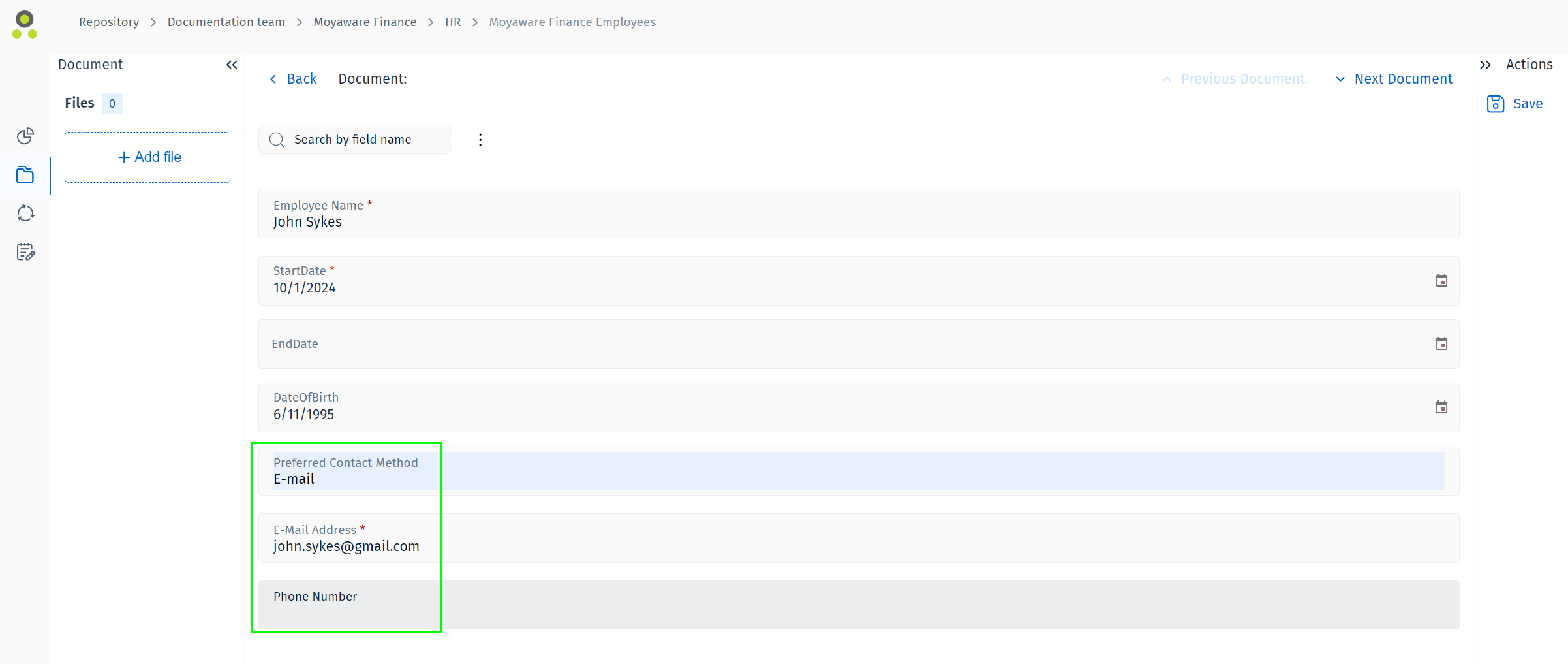

Remarque : Les champs conditionnels obligatoires sont réservés aux documents ajoutés manuellement. Si les documents sont ajoutés à une catégorie qui prend en charge cette fonctionnalité à l'aide d'un outil automatisé, la fonctionnalité n'est pas disponible.