Filter mit referenzierten Tabellen verwenden
In dieser Anleitung wird die Verwendung der Filterfunktion für referenzierte Tabellen demonstriert.
-
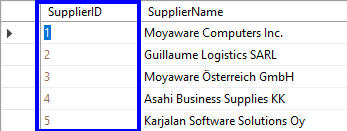
Konfigurieren Sie die erste Datenbanktabelle. Diese Tabelle enthält eine Spalte, die zum Filtern verwendet wird, in diesem Fall die Spalte SupplierID.
-
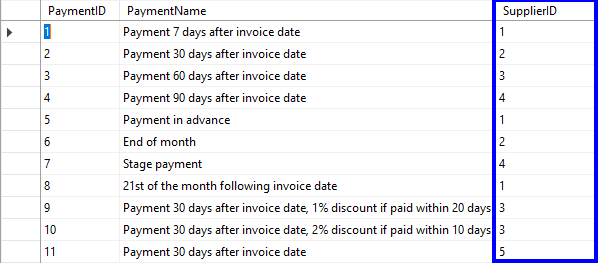
Konfigurieren Sie die zweite Datenbanktabelle. Fügen Sie den entsprechenden Wert für die Spalte SupplierID zu jeder Zeile hinzu.
-
Definieren Sie eine referenzierte Tabelle für jede Datenbanktabelle in Therefore™. Schließen Sie die Spalte, die zum Filtern verwendet werden soll, als eindeutige Kennung ein. Felder aus diesen Tabellen können jetzt als Indexfelder zu einer Therefore™-Kategorie hinzugefügt werden.
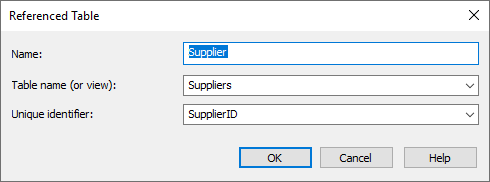
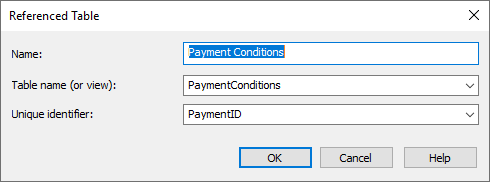
-
Erstellen Sie für jede eindeutige Kennung eine Kategorie mit einem Indexfeld.
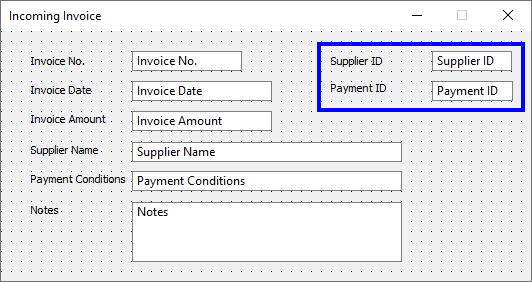

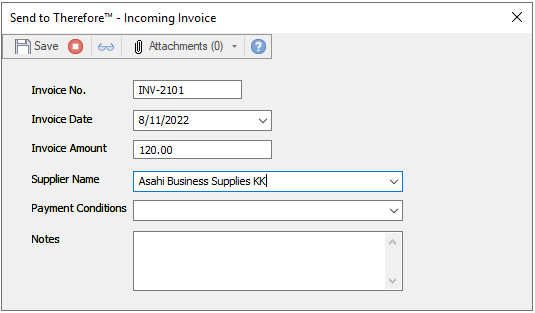
In diesem Beispiel sind die Filterfelder in der Benutzeroberfläche ausgeblendet. Anstelle dessen sind zwei Textfelder ("Lieferantenname" und "Zahlungsbedingungen") so konfiguriert, dass der Benutzer intuitiv mit ihnen interagieren kann.
-
Doppelklicken Sie auf das Indexfeld, das gefilterte Werte enthalten soll, um das Dialogfeld "Feldeigenschaften" zu öffnen. Gehen Sie zur Registerkarte "Filter", um die Filterbeziehung zu konfigurieren.
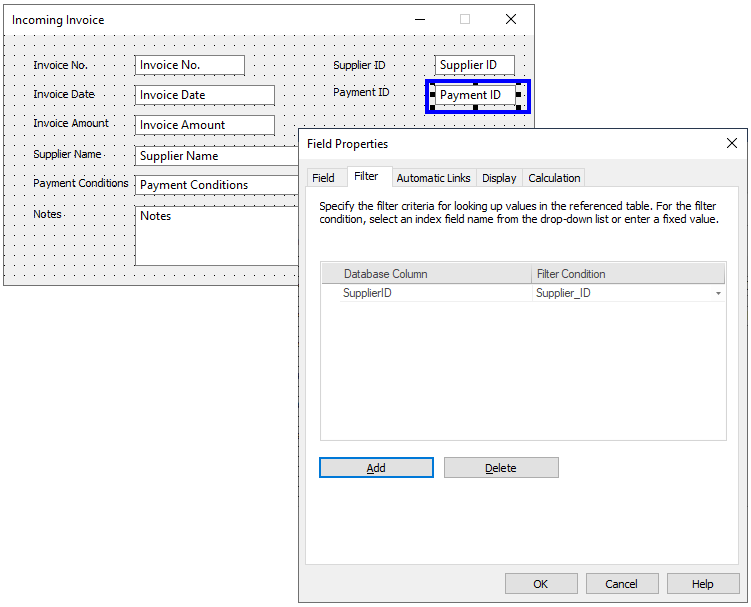
-
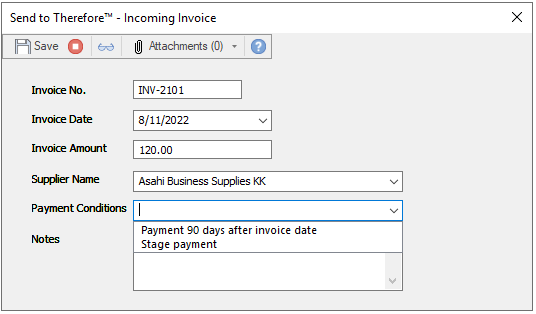
Jetzt wird die zweite Tabelle so gefiltert, dass sie nur die relevanten Informationen anzeigt, wenn in der Benutzeroberfläche eine Zeile aus der ersten Tabelle ausgewählt wird.