Modifier la disposition
Dans Therefore™ Web Client, vous pouvez modifier la disposition des champs de données d'index qui s'affichent lorsque vous consultez des documents dans des catégories et des dossiers. Pour accéder à l'éditeur de disposition, cliquez sur « Paramètres système » dans le menu associé au compte. Sur l'onglet « Modifier la disposition », naviguez dans le référentiel et sélectionnez la catégorie ou le dossier à modifier. Si vous double-cliquez sur un dossier ou une catégorie ou si vous cliquez sur « Modifier la disposition », la page de modification de la disposition s'ouvre.
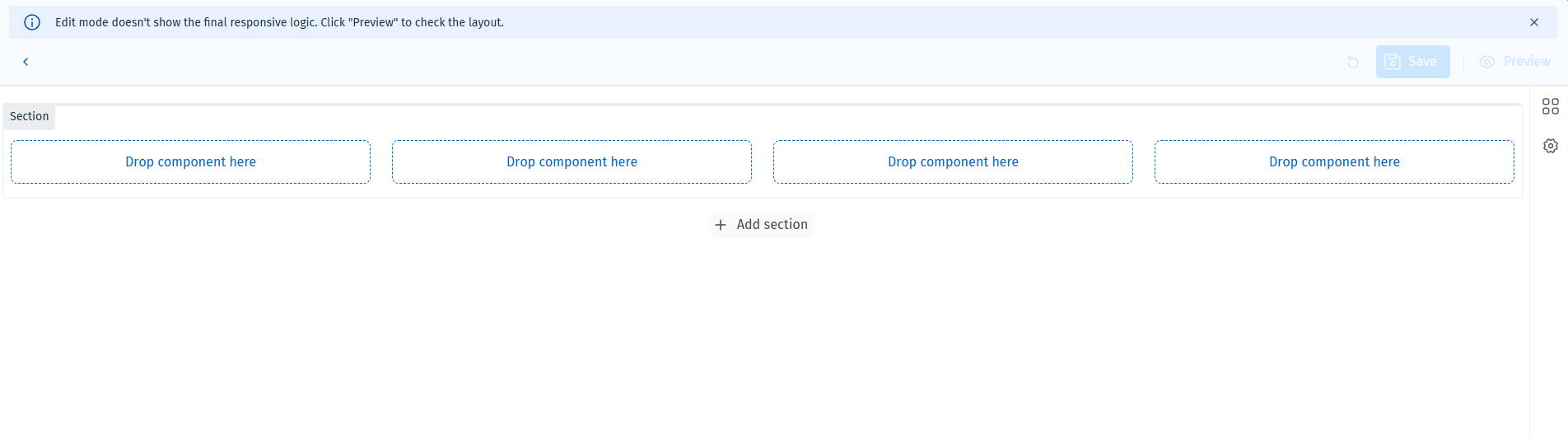
Outils de l'éditeur
|
|
Ouvrir les composants
Ouvre la liste de tous les champs de données d'index associés au dossier ou à la catégorie. Vous pouvez effectuer une recherche ou utiliser le filtre pour affiner la sélection de champs disponibles. Les champs qui ont déjà été ajoutés à la disposition s'affichent sous « Visible », tandis que les champs qui n'ont pas encore été ajoutés sont recensés sous « Masqué ». |
|
|
Ouvrir les paramètres
Ouvre un onglet Paramètres sur lequel vous pouvez définir la largeur de la fenêtre dans laquelle la disposition sera automatiquement empilée à la verticale en une colonne unique. Web Client tentera d'afficher la disposition personnalisée à toutes les largeurs qui dépassent la limite. |
|
|
Ouvrir la configuration des sections
Ouvre l'onglet Configuration d'une section spécifique. Sur cet onglet, vous pouvez sélectionner le nombre de colonnes que contient la section et gérer la taille de chaque colonne. Vous pouvez également copier, décaler vers le haut ou vers le bas et supprimer une section. |


Barre d'actions supérieure
|
|
Annuler les modifications
Annule les modifications de personnalisation appliquées à la disposition et rétablit la dernière disposition mémorisée. |
|
|
Mémoriser disposition
Mémorise la disposition et l'active pour tous les utilisateurs. Une boîte de dialogue s'affiche alors et vous invite à confirmer les modifications. Elle indique également tout champ obligatoire non inclus. |
|
|
Aperçu
Ouvre un aperçu de la disposition à laquelle ont été appliquées les modifications en cours. |


Modification de la disposition
Pour modifier la disposition des données d'index, ajoutez des sections et configurez le nombre de colonnes que contient chacune d'elles. À chaque colonne correspond une zone « Déposer ici le composant » où vous pouvez déposer les composants que vous avez fait glisser directement de la liste de composants. Il n'est pas nécessaire de définir un composant pour chaque colonne.

|
Remarque : Si vous augmentez le nombre de colonnes par section, vous réduisez l'espace assigné à chaque composant. Lorsque l'espace est trop réduit pour afficher un champ, l'administrateur vous le signale. |
Une fois les champs appropriés ajoutés à la disposition et organisés comme vous le souhaitez, cliquez sur Mémoriser pour activer la disposition pour tous les utilisateurs.