Traduction des objets Therefore™
Les catégories et les définitions de dossier peuvent comporter plusieurs traductions personnalisées.
La traduction proposée aux utilisateurs se réfère aux paramètres linguistiques du client. Si aucune traduction n'est disponible dans la langue de l'interface utilisateur du client, la langue système par défaut est activée.

|
Seules les traductions dans les langues proposées par l'interface utilisateur de Therefore™ sont prises en charge. |
Ajout de traductions à une catégorie ou une définition de dossier
-
Ouvrez la catégorie ou la définition de dossier. Cliquez avec le bouton droit de la souris sur une partie vide de la boîte de dialogue, puis sélectionnez Langue. Le menu latéral qui s'affiche contient la liste des langues actuellement disponibles. Sélectionnez Traduction pour ouvrir la boîte de dialogue de traduction.
-
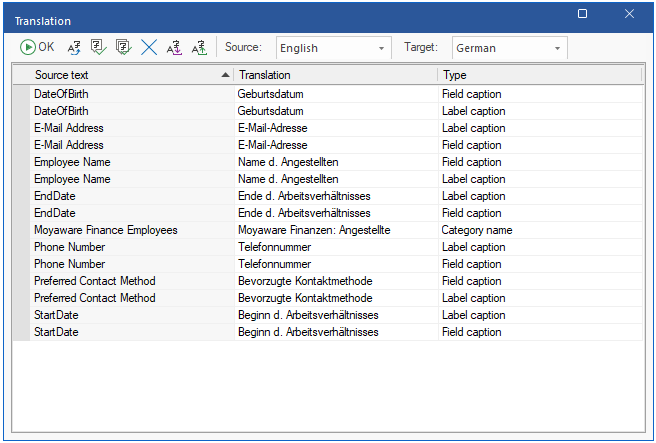
Sélectionnez la langue source, à partir de laquelle seront traduits les termes. Sélectionnez ensuite la langue cible. La colonne Texte source contient les termes dans la langue source. La colonne Type vous indique où sont utilisés les termes (désignation de champ, désignation d'étiquette, nom de catégorie ou description de catégorie, par exemple). Entrez la traduction de chaque terme dans la colonne Traduction.
-
Étant donné que les désignations de champ et d'étiquette sont souvent identiques, de nombreuses entrées apparaissent deux fois. Utilisez la fonction de traduction automatique pour éviter d'avoir à entrer deux fois le même texte. Entrez la traduction d'un des types, puis sélectionnez les champs vides et cliquer sur le bouton Traduction automatique dans la barre supérieure. Les champs traduits automatiquement sont identifiés par la couleur verte.
Remarque : Vous pouvez également utiliser la fonction de traduction automatique pour des catégories ou des dossiers distincts, afin de simplifier la traduction d'objets complémentaires.
-
Vérifiez tout terme traduit automatiquement. Cliquez ensuite sur la coche verte dans la barre supérieure pour vous assurer que vos traductions ne dépassent pas la longueur des champs d'étiquette de l'original. Si aucun terme traduit n'est tronqué, le message « Aucun problème détecté » s'affiche. Si un terme traduit dépasse la longueur de l'étiquette correspondante, un avertissement s'affiche.
-
Lorsque tous les termes sont traduits, mémorisez vos modifications. Pour vérifier vos traductions, cliquez avec le bouton droit de la souris sur la catégorie, ouvrez l'option Langue et sélectionnez la nouvelle langue. La boîte de dialogue Catégorie s'affiche dans la langue que vous avez sélectionnée.
Suppression d'une traduction
Pour supprimer une langue, ouvrez la boîte de dialogue Traduction, sélectionnez la langue cible, puis cliquez sur l'icône de suppression. Le contenu de la colonne Traduction est alors effacé. La langue supprimée disparaît de la liste des langues disponibles dans le menu contextuel associé à la catégorie ou au dossier.
Traduction externe d'objets
Vous pouvez exporter des objets et les envoyer à un service de traduction tiers, puis importer ultérieurement la traduction terminée.
-
Ouvrez la boîte de dialogue Traduction et sélectionnez la langue cible à exporter. Cliquez sur le bouton « Exporter » dans le menu supérieur pour exporter un fichier Unicode, que vous pouvez ensuite faire traduire en externe.
-
Pour importer une traduction, ouvrez la boîte de dialogue Traduction et sélectionnez la langue cible à importer. Cliquez sur le bouton « Importer » dans le menu supérieur et sélectionnez le fichier traduit. La boîte de dialogue qui s'affiche vous indique combien de traductions ont été importées ou ont échoué.

|
Les traductions issues d'un fichier texte Unicode doivent être importées sur le système d'où elles ont été exportées. |
Pour afficher et gérer toutes les traductions que contient le référentiel, cliquez sur l'icône Traduction dans le menu d'en-tête de Therefore™ Solution Designer.