Formulaires électroniques : pratiques recommandées
Therefore™ eForms fournit aux utilisateurs expérimentés de puissants outils de personnalisation adaptés aux besoins spécifiques de leur entreprise en matière de capture des données de formulaires. En raison de la polyvalence et du degré de personnalisation qui caractérisent Therefore™ eForms, nous vous conseillons d’appliquer certains principes et pratiques recommandées lorsque vous concevez un formulaire, à savoir :
-
Utilisation de Therefore™ eForms principalement pour la capture de données de formulaire. Les formulaires doivent privilégier la collecte, la présentation et la validation d’informations.
-
L’utilisation de scripts ne doit pas dépasser le champ d’application des besoins du formulaire. Au lieu d’utiliser des scripts pour étendre la fonction de Therefore™ eForms au-delà de la capture de données de formulaires, restructurez le processus de sorte qu’une expérience utilisateur spécialisée soit assurée par une application externe adéquate.
-
Évitez toute utilisation importante de la logique métier avec JavaScript. L’utilisation de scripts spécifiques au client donne lieu à une dépendance accrue vis-à-vis des spécificités de la mise en œuvre et ne fait pas l’objet des mêmes garanties qu’une fonctionnalité produit documentée standard.
-
Réduction des dépendances vis-à-vis des spécificités de la mise en œuvre afin de privilégier les fonctionnalités existantes documentées et les interfaces prises en charge.
-
Conception du formulaire dans une optique de cycle de vie complet de la solution, afin d’assurer sa prise en charge et sa mise à jour à long terme. Évitez pour ce faire les utilisations non prises en charge de Therefore™ eForms susceptibles de changer soudainement lors d’une mise à jour.

|
Therefore™ eForms n’est pas conçu pour concevoir des applications Web à l’aide de ses outils de personnalisation. Il a pour mission d’optimiser la capture des données de formulaire avec traitement ultérieur en aval dans la plateforme Therefore™. |
| Applications recommandées de Therefore™ eForms : | Envisagez l’utilisation d’une application dédiée dans les cas suivants : |
|---|---|
| Saisie d’informations structurées par l’utilisateur | Utilisation d’un volume important de code JavaScript et de logique métier. |
| Validation d’informations | Une navigation complexe est mise en œuvre et une interface utilisateur extrêmement dynamique est requise. |
| Utilisation conditionnelle de champs | L’état de l’application doit être conservé au cours des interactions. |
| Pré-remplissage et calcul des valeurs de champ | Utilisation de plusieurs intégrations à des services externes. |
| Collecte de documents et d’informations justificatives | Mise en œuvre des fonctions métier essentielles principalement à l’aide de code côté client. |
| Lancement/poursuite d’un processus avec envoi d’un formulaire | Recours important à un comportement de formulaire spécifique à la mise en œuvre. |
Dans le cadre de la collecte et de l’envoi d’informations, la génération de scripts spécifiques aux formulaires est parfois appropriée. Si cette approche a toutefois pour objet de transformer la solution en une expérience applicative, envisagez plutôt l’utilisation d’une application externe prise en charge.
|
|
Prise en charge des limites et restrictions Les fonctionnalités Therefore™ eForms standard sont prises en charge, mais le développement, le débogage, la maintenance et l’adaptation de codes JavaScript, CSS et autres codes personnalisés spécifiques au client sont exclus de la prise en charge du produit Therefore™ standard. |
Pour plus d’informations concernant les principes de conception de Therefore™ eForms, reportez-vous à :
Principes de conception de Therefore™ eForms
Vous trouverez ci-dessous un ensemble de guides qui passent en revue les fonctionnalités avancées de Therefore™ eForms. Cliquez sur une rubrique ci-dessous pour la développer et consulter différentes applications de chaque fonctionnalité avancée.
 Logique avancée
Limiter le composant Select Boxes (Case à cocher) à une seule case à cocher
Le composant Select Boxes (Case à cocher) est affiché dans Basic Components (Composants de base). Accédez à l'onglet Validation.
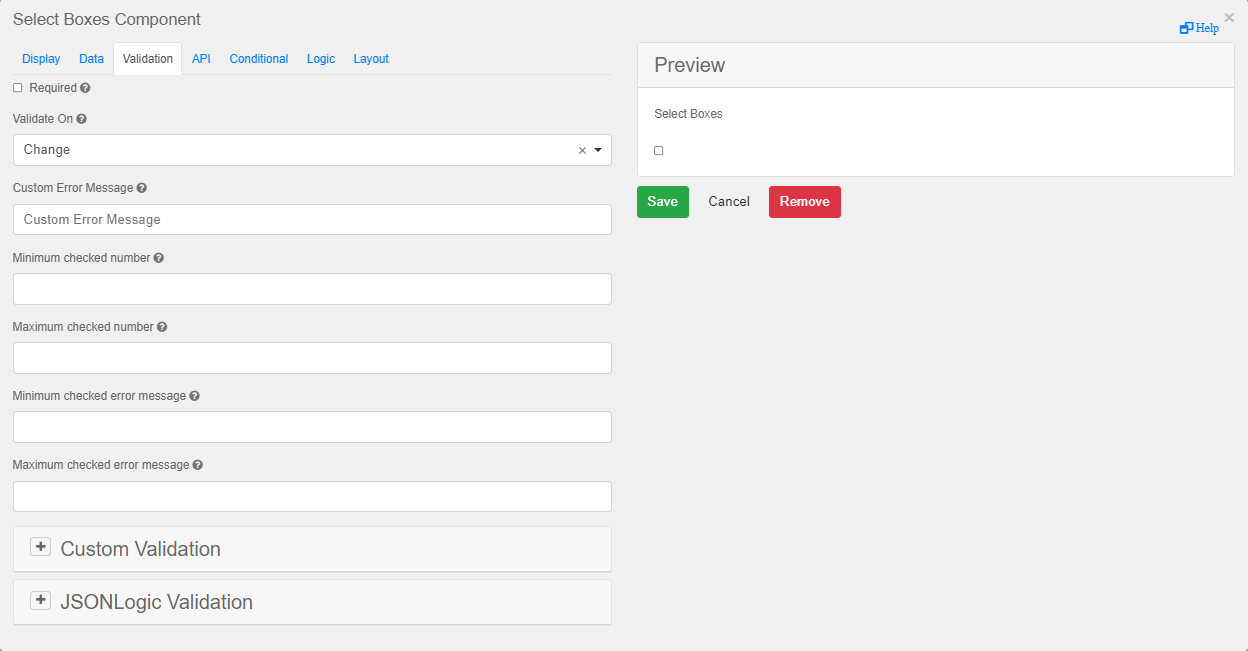
Vous disposez alors de la fonctionnalité intégrée permettant de définir le nombre de cases à cocher que doit sélectionner l’utilisateur en entrant un nombre minimal et/ou un nombre maximal de cases à cocher pour que le formulaire puisse être envoyé.
Vous pouvez configurer le composant Select Boxes (Case à cocher) de sorte à désélectionner automatiquement une case précédemment sélectionnée lorsque l’utilisateur en sélectionne une autre. Pour ce faire, utilisez l’onglet Logic (Logique). Sur cet onglet, configurez un nombre de déclencheurs de logique identique au nombre de cases à cocher.
-
La première étape consiste à stocker l’état « modifié » du composant. La logique suivante permet de configurer la première case à cocher et est appelée par les déclencheurs associés aux autres cases à cocher :
CopierPremière case à cocherconst current = data.selectBoxes2;
const previous = instance._previousSelectBoxes;
instance._changed = Object.keys(current).find(
key => current[key] !== (previous?.[key] ?? false)
);
result = instance._changed === 'test' && data.selectBoxes2.test; -
En ce qui concerne les autres déclencheurs de logique (sauf le dernier), utilisez la logique suivante :
-
Copier
Deuxième et avant-dernière cases à cocher
const current = data.selectBoxes2;
                                const previous = instance._previousSelectBoxes;

result = instance._changed === 'test2' && data.selectBoxes2.test2; -
Pour le déclencheur de logique correspondant à la dernière case à cocher, utilisez la logique suivante :
CopierDernière case à cocher
const current = data.selectBoxes2;
                                const previous = instance._previousSelectBoxes;

                                instance._previousSelectBoxes = { ...data.selectBoxes2 };

                            result = instance._changed === 'test3' && data.selectBoxes2.test3;

|
Remarque : Les termes « test », « test2 » et « test3 » doivent correspondre à la valeur (et non à l’étiquette) de la case à cocher en cours de configuration. |
Chaque déclencheur de logique associé à chaque case à cocher permet de mémoriser l’état en cours en tant qu’état « précédent », afin d’assurer sa mise à jour continue lorsque l’utilisateur coche une autre case. Cette stratégie permet de s’assurer qu’une seule case à cocher à la fois est sélectionnée.
Notez que ce projet est entièrement personnalisable. Vous pouvez donc modifier les noms de variable et la structure du code en fonction de vos besoins.
Définition d’une valeur
Dans ce cas de figure, l’utilisateur veut régler un composant de numéro masqué sur 0 ou 1, selon qu’une case est cochée ou non. La modification ne se produit qu’en cas de changement de la valeur précédente. Puisque cette logique ne connaît généralement pas la valeur précédente, vous pouvez la mémoriser dans le composant masqué « hiddenSavedValue », que vous pouvez ajouter au formulaire. Lorsque la valeur définie dans « hiddenSavedValue » n’est pas identique à la valeur en cours, un changement s’est produit. Le script met alors à jour la valeur numérique dépendante.
Vous pouvez ajouter un composant Number (Numérique) dans Basic Components (Composants de base).
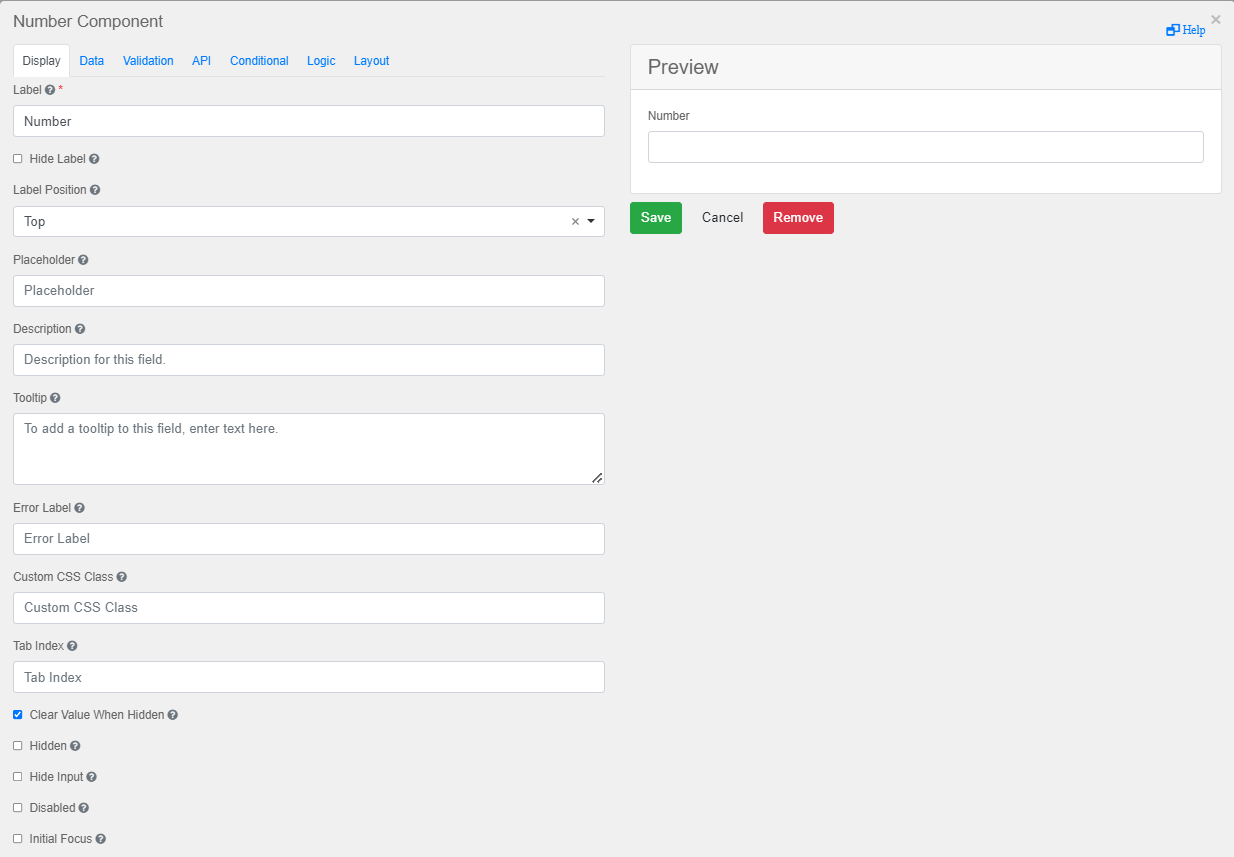
Accédez à l’onglet Logic (Logique) et ajoutez le script.
if (data.checkbox2 !== undefined && data.checkbox2 !== data.hiddenSavedValue)
                        {
                        result = true;
                        data.hiddenSavedValue = data.checkbox2;
                        }
                        else
                        {
                        result = false;
                    }
Réglez ensuite une valeur sur un champ déclenché par une case à cocher.
Logique avec composant masqué
Cette logique réinitialise la valeur d’un composant Select (Sélectionner) en fonction d’un déclencheur (case à cocher).
Ajoutez un composant Select (Sélectionner). Vous le trouverez dans Basic Components (Composants de base).
Accédez à l'onglet Logic (Logique).
Dans ce cas de figure, le client veut effacer le contenu d’un champ Select Component (Sélectionner un composant) si un autre champ dépendant est à nouveau effacé, mais contenait antérieurement une valeur. Le concept sur lequel s’appuyait la section précédente est appliqué.
Conservez l’ancienne valeur dans un composant masqué et, en cas de modification, mettez à jour les composants dépendants.
if (data.selectA !== undefined && data.selectA !== data.hidden)
                        {
                        result = true;
                        }
                        else
                        {
                        result = false;
                        }
data.hidden=data.selectA;Déclenchement d’une logique à partir d’un bouton
Nous vous recommandons d’utiliser cette méthode pour déclencher une logique à partir d’un bouton.
|
|
Remarque : Il n’existe pas de méthode permettant d’imposer à l’IU de savoir qu’un utilisateur a activé un bouton ou cliqué dessus. Par conséquent, il est impossible de déclencher une action automatisée à partir de la réaction d’un bouton. |
Accédez à l’onglet Display (Affichage) du composant Button (Bouton) et sélectionnez Event (Événement) dans le menu déroulant associé à Action. Sous Button Event (Événement de bouton), entrez SetText.
Accédez ensuite à l’onglet Logic (Logique) et définissez l’action associée à l’événement de bouton SetText. Pour ce faire, sélectionnez Event (Événement) dans le menu déroulant Type et entrez SetText dans Event Name (Nom d’événement). Pour passer à l’étape suivante, cliquez sur Add Action (Ajouter une action).
Renseignez le champ Action Name (Nom d’action) et sélectionnez Value (Valeur) dans le menu déroulant associé à Type. Définissez la valeur à l’aide d'un script comme indiqué dans les exemples ci-dessus. Pour terminer la procédure, cliquez sur Save Action (Mémoriser l’action).
Calendrier
La date est un jour ouvré
Pour vérifier si un jour sélectionné est un jour ouvré ou pour limiter le choix de date selon le jour de la semaine, vous pouvez utiliser le script ci-dessous à titre de validation personnalisée.
var isWeekday = ((input.getDay() !== 0) && (input.getDay() !== 6));
                    valid = isWeekday ? true : false;
Limiter la date
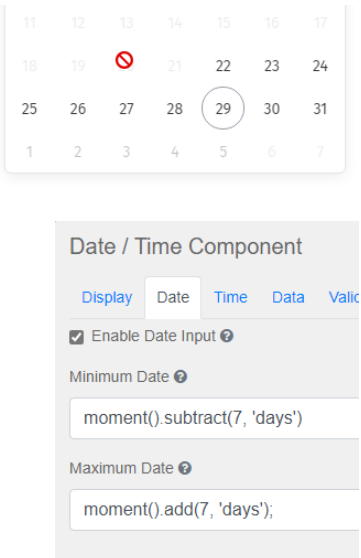
Pour limiter la disponibilité du calendrier dans le composant Date/Time (Date/heure), utilisez le code suivant.
CSS
CSS du champ
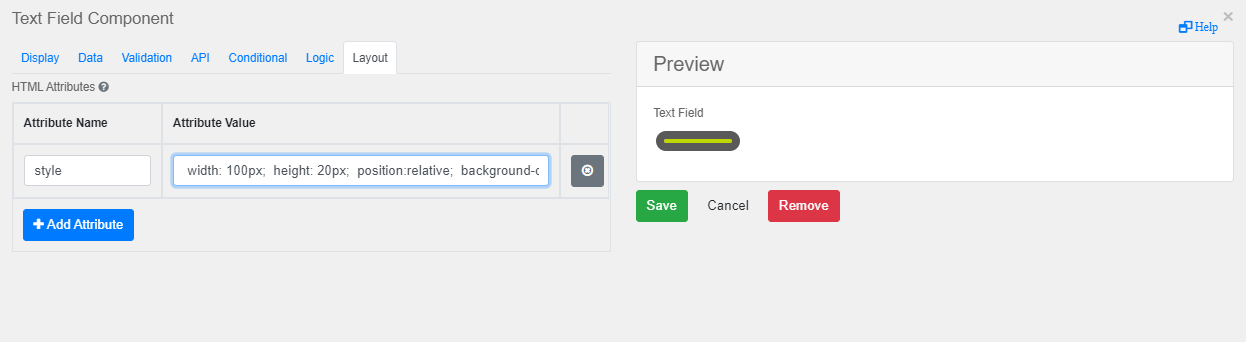
Certains composants de formulaire électronique prennent directement en charge CSS sur l’onglet Layout (Disposition).
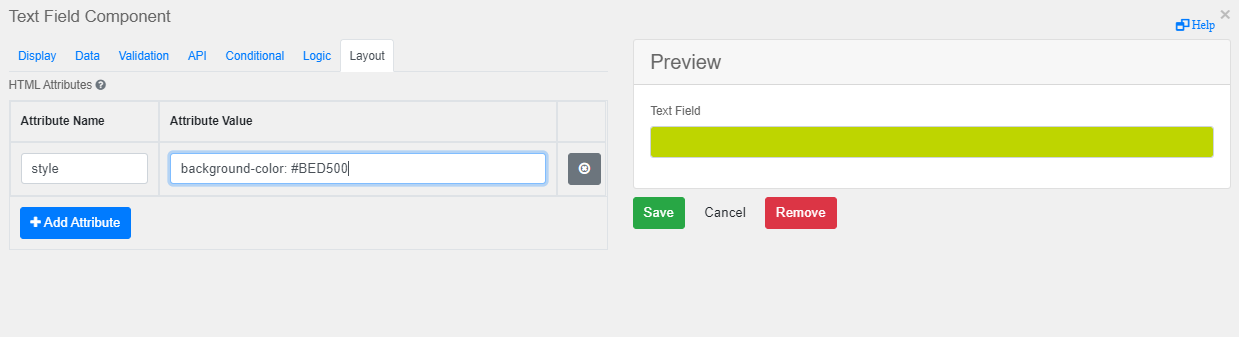
Vous trouverez ci-dessous une liste non exhaustive de champs qui prennent en charge ou non CSS :
| CSS pris en charge | CSS non pris en charge |
|---|---|
|
Champ texte |
Date |
| Recherche dans une table | Zone de texte |
| Devise | |
| Numérique | |
| Mot de passe | |
| Numéro de téléphone | |
| Champ Adresse |
Vous trouverez ci-dessous une liste non exhaustive de mises en forme CSS prises en charge sur l’onglet Layout (Disposition) :
width: 100px;
height: 20px;
position:relative;
background-color: #BED500;
border-style: solid;
border-width: 10px;
border-color: #595959;
color: white;
padding: 2px 2px;
text-decoration: line-through;
vertical-align: center;
display: block;
font-size: 16px;
margin: 4px 4px;
cursor: pointer;
border-radius: 24px;
background-size: 60%
background-repeat: no-repeat;
background-position: 50% 10%;
Full CSS
Pour disposer de Full CSS dans tout formulaire électronique, vous devez utiliser un composant HTML Element (Élément HTML) et une balise </style> associée à une accolade fermante sous Content (Contenu). Vous trouverez le composant HTML Element (Élément HTML) sous Advanced (Avancé).
Exemple :
<!DOCTYPE html>
                        <html>
                        <head>
                        <style>
                        .disclaimer{
                        color:red; text-align:center;
                        }
                        </style>
                        </head>
                    </html>
Classe CSS personnalisée
Pour disposer des mêmes options CSS dans plusieurs composants, utilisez la fonctionnalité Custom CSS (Classe CSS personnalisée).
Exemple :
<!DOCTYPE html>
                        <html>
                        <head>
                        <style>
                        .sample-class
                        {
                        font-family: "Comic Sans MS", cursive, sans-serif;
                        font-size: 25px;
                        letter-spacing: 2px;
                        word-spacing: 2px;
                        color: #000000;
                        font-weight: normal;
                        text-decoration: none;
                        font-style: normal;
                        font-variant: normal;
                        text-transform: none;
                        }
                        </style>
                        </head>
                    </html>
Pour utiliser votre classe CSS personnalisée, entrez le nom de la classe dans le champ Custom CSS Class (Classe CSS personnalisée) d’un composant.
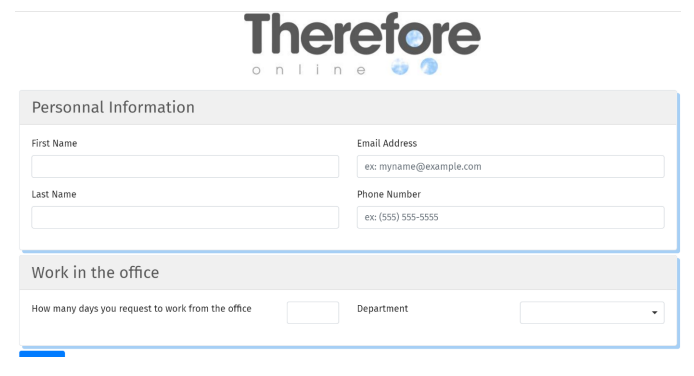
CSS relatif aux panneaux
Certains codes CSS affectent les composants existants sans se limiter aux composants HTML.
.panel{
                        box-shadow:5px 5px 0px 0px #a6cff5;
                        }
                        .panel-heading{
                        background-color:#f0f0f0;
                        color:#595959;
                        }
                        .panel-title{
                        font-size: 170%;
                    }
skip screenshot 24
Ce code crée :
-
une ombre portée autour de 2 côtés de tous les « panneaux » du formulaire électronique (5 px),
-
une section de titre dotée d’un fond gris,
-
un titre de panneau avec taille de police plus élevée (170 %).
CSS avancé
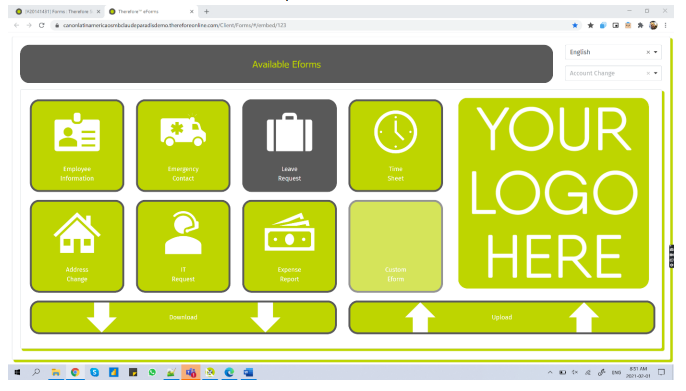
Vous pouvez mettre à jour un formulaire électronique qui requiert une conception visuelle ou des réactions dynamiques avancées à l’aide de Full CSS.
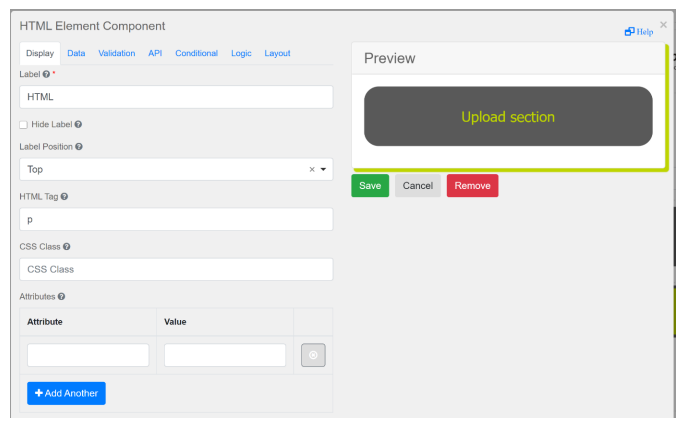
Un composant HTML peut prendre en charge Full CSS :
<!DOCTYPE html>
                        <html>
                        <head>
                        <style>
                        .panel{
                        box-shadow: 5px 5px 1px 1px #BED500;
                        }
                        .square-button{
                        width: 100%;
                        height: auto;
                        position: relative;
                        background-color: #BED500;
                        border-style: solid;
                        border-width: 5px;
                        border-color: #595959;
                        color: white;
                        padding: 2px 2px;
                        text-decoration: none;
                        vertical-align: center;
                        display: block;
                        font-size: 16px;
                        margin: 4px 4px;
                        cursor: pointer;
                        border-radius: 24px;
                        background-size: 60%;
                        background-repeat: no-repeat;
                        background-position: 50% 10%;
                        }
                        .button2-secondary: hover{
                        background-color: #595959;
                        border-color: #595959;
                        }
                        .button-text{
                        position: relative;
                        bottom: 1%;
                        width: 100%;
                        }
                        .title1{
                        text-align: center;
                        border-style: solid;
                        border-color: #595959;
                        border-radius: 24px;
                        background-color: #595959;
                        color: #BED500;
                        font-family: "Tahoma", serif;
                        border-width: 5px;
                        padding: 30px;
                        }
                        .title2{
                        border-style: solid;
                        border-color: #595959;
                        border-radius: 12px;
                        background-color: ;
                        color: #BED500;
                        font-family: "Tahoma", serif;
                        border-width: 5px;
                        padding: 10px;
                        }
                        </style>
                        </head>
                        <body>
                        <h4 class="title3"> Upload section </h4>
                        </body>
                    </html>
Cette syntaxe crée :
-
deux types de titre,
-
une ombre portée sur le panneau,
-
un type de bouton,
-
un effet de survol avec la souris sur un bouton.
Il est ainsi possible d’effectuer des modifications visuelles comme dans n’importe quel site Web à l’aide de CSS. Vous pouvez maintenant créer un formulaire électronique similaire à l’illustration ci-dessous :
Génération d’un script destiné au changement dynamique de couleur
Vous pouvez ajouter le script ci-dessous sur l’onglet Conditional (Conditionnel) de n’importe quel composant pour déclencher un changement dynamique.
if (data.textField === 'aaa')
                    {instance.element.style.backgroundColor = 'red'

if (data.textField === 'aaa')
                    {instance.root.components[0].element.style.backgroundColor = 'green'}

Création d’un fond qui change de couleur à l’aide de CSS
Les animations CSS permettent de créer un formulaire électronique dans lequel le fond change de couleur.
<!DOCTYPE html>
                        <html>
                        <head>
                        <style>
                        body {
                        animation: colorchange 5s infinite;
                        }
                        @keyframes colorchange {
                        0% {background: #f0f0f0;}
                        50% {background: #595959;}
                        100% {background: #f0f0f0;}
                        }
                        </style>
                        </head>
</html>Disposition
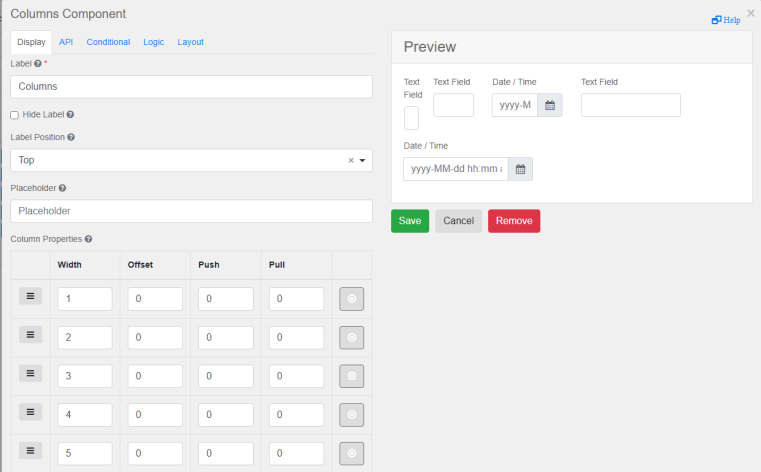
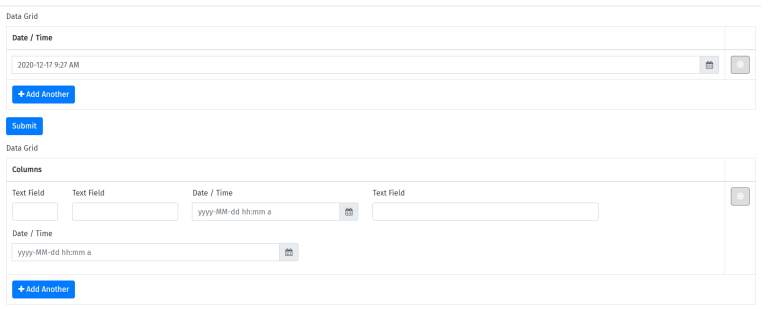
Lorsque vous utilisez un composant Data Grid (Grille de données) ou Edit Grid (Modifier la grille), vous pouvez intégrer un composant Column (Colonne) ou Panel (Panneau) pour ajouter plusieurs champs à des positions différentes dans votre gille.
Somme et calculs
Pour effectuer des calculs à l’intérieur d’une grille, vous disposez de l’option Row (Ligne).
Exemple de formule utilisée pour calculer la somme des prix sur une ligne :
value = row.quantity4 * row.unitPrice4;quantity4 = nom API de la colonne contenant la quantité
unitPrice4 = nom API de la colonne contenant le prix unitaire
value = data.editGrid2.reduce((a, b) => a + (b['totalPrice4'] || 0), 0);editGrid2 = nom API du composant Edit Grid (Modifier la grille)
totalPrice4 = nom API de la colonne de calcul du prix total
Mémorisation de réduction de grille
Pour masquer le contenu d’une grille lorsque le formulaire électronique est généré au format PDF, cochez la case « Collapse grid when saving as PDF (Réduire la grille lors de sa mémorisation au format PDF) » sur l’onglet « Template (Gabarit) » d’un composant Grid (Grille).
Masquage d’une colonne lors du rendu d’une grille pour l’utilisateur final
Dans ce cas de figure, l’utilisateur renseigne une note de frais. Il doit entrer un volume élevé d’informations lorsqu’il remplit le formulaire, mais la table de résultat finale ne doit contenir que la valeur clé.
L’utilisateur doit renseigner les champs suivants : Date, Type, Description, Devise, Autre devise, Taux de change, Montant, TVA, etc. La table de résultat finale ne doit toutefois afficher que les champs Date, Type, Description et Montant.
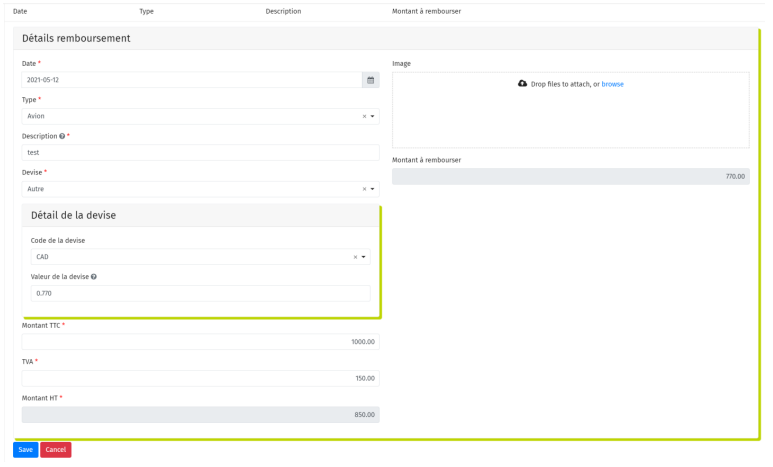
Si vous voulez afficher une colonne lorsque l’utilisateur crée une ligne sans qu’elle ne figure dans le résultat final, procédez comme suit :
Sur l’onglet Template (Gabarit) du composant Grid (Grille), modifiez à la fois les en-têtes et la ligne.
Dans cet exemple, la table contient plusieurs colonnes que vous devez masquer dans l’interface utilisateur lors de l’ajout de lignes.
Tous les composants pour lesquels le code API est affiché en jaune ci-dessous sont masqués. Seuls les composants qui ne sont pas recensés ci-dessous sont affichés dans la table de résultat.
En-têtes (la partie obligatoire de l’exemple ci-dessous est comprise entre les lignes 4 à 11 et 13 à 20).
<div class="row">
                        {% util.eachComponent(components, function(component) { %}
                        {% if (!component.hasOwnProperty('tableView') || component.tableView) { %}
                        {% if (component.key !== 'select') { %}
                        {% if (component.key !== 'devise') { %}
                        {% if (component.key !== 'A4') { %}
                        {% if (component.key !== 'A3') { %}
                        {% if (component.key !== 'A') { %}
                        {% if (component.key !== 'upload2') { %}
                        {% if (component.key !== 'monnaie2') { %}
                        {% if (component.key !== 'B') { %}
                        <div class="col-sm-2">{{ component.label }}</div>
                        {% } %}
                        {% } %}
                        {% } %}
                        {% } %}
                        {% } %}
                        {% } %}
                        {% } %}
                        {% } %}
                        {% } %}
                        {% }) %}
                    </div>
Ligne (la partie obligatoire de l’exemple ci-dessous est comprise entre les lignes 3 à 10 et 14 à 21).
<div class="row">
                        {%util.eachComponent(components, function(component) { %}
                        {% if (component.key !== 'select') { %}
                        {% if (component.key !== 'devise') { %}
                        {% if (component.key !== 'A4') { %}
                        {% if (component.key !== 'A3') { %}
                        {% if (component.key !== 'A') { %}
                        {% if (component.key !== 'upload2') { %}
                        {% if (component.key !== 'monnaie2') { %}
                        {% if (component.key !== 'B') { %}
                        <div class="col-sm-2">
                        {{ row[component.key] }}
                        </div>
                        {% } %}
                        {% } %}
                        {% } %}
                        {% } %}
                        {% } %}
                        {% } %}
                        {% } %}
                        {% } %}
                        {% }) %}
                        <div class="col-sm-2">
                        <div class="btn-group pull-right">
                        <div class="btn btn-default btn-sm editRow"><i class="fa fa-edit"></i></div>
                        <div class="btn btn-danger btn-sm removeRow"><i class="fa fa-trash"></i></div>
                        </div>
                        </div>
                    </div>
Vous devez effectuer cette opération pour toutes les colonnes à masquer.
Image
Modification de HTML selon le déclencheur
Utilisez le script ci-dessous pour modifier une image suite à un déclencheur. Ce script doit figurer sur l’onglet Calculation (Calcul) du composant HTML.
Dans l’exemple ci-dessous, le déclencheur est un composant Select (Sélectionner) dans lequel api = select et qui contient les options 1 et 2.
if (data.select === '1') {
                        instance.htmlElement.innerHTML = "<img
                        src='https://storage.googleapis.com/therefore_hr/Canon-Therefore.jpg' width=50%
                        height=50%>";
                        }
                        else if (data.select === '2') {
                        instance.htmlElement.innerHTML = "<img
                        src='https://storage.googleapis.com/therefore_hr/therefore%20logo.png' width=50%
                        height=50%>";
                    }
Il est important de noter que dans ce cas de figure, une boucle doit toujours contenir une tâche manuelle ou Attendre pour éviter les exécutions répétées pendant une période de temps très courte.
Exemple :
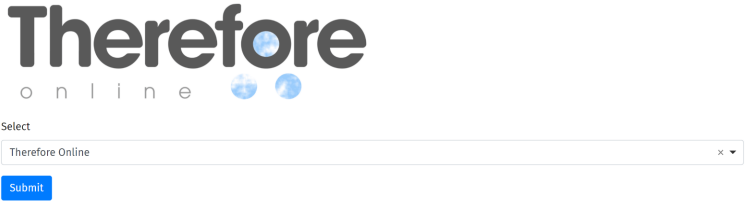
Si vous sélectionnez Therefore™ Online dans l’option ci-dessous, le logo Therefore™ Online s’affiche. Dans le cas contraire, le logo Therefore™ standard apparaît.
Base 64
Vous pouvez convertir n’importe quelle image en base 64 en consultant un site Web tel que https://www.base64-image.de/
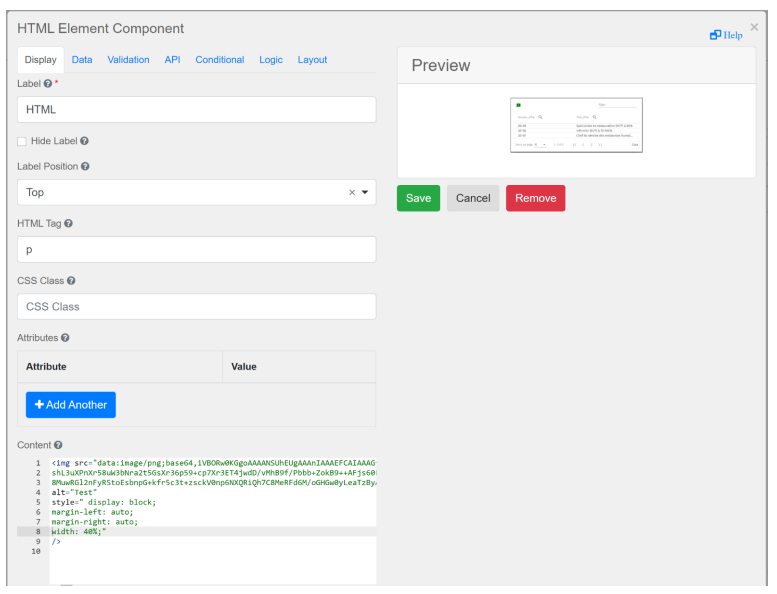
Utilisez ce code dans le composant HTML :
<img src="data:image/png;base64,<base64 encoded image data>"
                        alt="Test" style=" display: block; margin-left: auto; margin-right:
                        auto; width: 40%;"
                    />
Saut de page
Dans un PDF
Lors de l’envoi d’un formulaire électronique, une version PDF du formulaire est créée dans Therefore™. Utilisez « pagebreak-here » dans le champ approprié pour indiquer manuellement la position du saut de page.
Insérez « pagebreak-here » dans le champ «Custom CSS Class (Classe CSS personnalisée) » du composant qui doit précéder le saut de page.
Optimisation des sauts de page dans un PDF
Vous pouvez personnaliser les sauts de page à l’aide d’un composant de formulaire électronique HTML Element (Élément HTML). Utilisez des classes dédiées spécifiques pour indiquer la position des sauts de page. Pour obtenir des informations complémentaires sur les règles CSS, cliquez sur le lien suivant :
https://www.w3schools.com/cssref/pr_print_pageba.asp
Vous pouvez également protéger certains éléments pour éviter les sauts de page à l’aide de CSS :
@media print {
                        div {
                        page-break-inside: avoid;
                        }
                    }
Pour savoir comment éviter les sauts de page, cliquez sur le lien suivant :
https://www.codesdope.com/blog/article/css-page-break-inside/
L’exemple de code ci-dessous illustre la définition de sauts de page à l’aide du composant HTML Element (Élément HTML).
<!DOCTYPE html>
                        <html>
                        <head>
                        <style>
                        div > p.the-page-break-before {
                        break-before: always;
                        page-break-before: always;
                        /*background: green;*/
                        }
                        div > p.the-page-break-before {
                        break-before: always;
                        page-break-before: always;
                        /*background: yellow;*/
                        }
                        /*ul.editgrid-listgroup li:nth-child(2n),*/
                        ul.editgrid-listgroup div.divpagebreak-here:nth-child(2n) {
                        break-after: always;
                        page-break-after: always;
                        /*background: #bed%00;*/
                        }

                        @page {
                        padding-top: 25px;
                        margin-top: 25px;
                        }
                        </style>
                        </head>
</html>|
|
Remarque : Il est plus facile de développer des règles de feuilles de style si la structure affichée dans le navigateur est identique à la structure du PDF. |
HTML
Ce script crée un saut de page dans un composant HTML.
</p>
                        <div>
                        <div class="pagebreak-here"></div>
                        <div class="DIV1">…</div>
                        </div>
                        </p>
Personnalisation PDF
Dans une installation Therefore™ On-Premises, vous pouvez configurer la personnalisation PDF au niveau du serveur. La personnalisation du jeu est alors appliquée à tous les PDF créés à partir de l’envoi d’un formulaire électronique sur ce serveur. Cette méthode permet de définir les couleurs ou la mise en forme de la charte graphique à l’échelle du serveur.
Vous trouverez les fichiers à modifier pour personnaliser les PDF dans le répertoire ci-dessous :
$SERVER\Program Files\Therefore\FormConvert\Vous devez tout d’abord activer custom.css dans le fichier « Convert.Form.html ». Le fichier contient des informations relatives à la ligne à décommenter pour activer custom.css.
<!DOCTYPE html>
                        <html lang="en">
                        <html>

                        <head>
                        <link rel='stylesheet' href='./shared/formio.full.min.css'>
                        <link rel='stylesheet' href='./shared/bootstrap.min.css'>
                        <link rel='stylesheet' href='./shared/the.css'>
                        <!-- uncomment next line to enable custom.css -->
                        <!-- <link rel='stylesheet' href='./custom.css'> -->
                        <script src='./scripts/formio.full.min.js'></script>
                        <script src='./scripts/the.js'></script>
                        <title>eForm Conversion</title>
                        </head>

                        <body>
                        <div id='formio'></div>
                        <div id='json-holder"></div>
                        </body>

                    </html>
Vous pouvez maintenant spécifier des règles de personnalisation PDF simples ou complexes dans le fichier « custom.css ».
|
|
Définition de classes CSS personnalisées pour certains formulaires électroniques Vous pouvez également définir des classes CSS personnalisées pour certains formulaires électroniques. Pour ce faire, définissez les règles dans le champ « Custom CSS Class (Classe CSS personnalisée) » d’un élément HTML et appelez-le depuis le champ « Custom CSS Class » d’autres composants de formulaire électronique. Cette solution s’applique à Therefore™ On-Premises et à Therefore™ Online. |
Masquage de composants dans un rendu PDF
Vous pouvez masquer des composants dans le rendu PDF d’un formulaire électronique. Pour ce faire, ouvrez le formulaire électronique en mode d’édition, cliquez sur « Edit (Modifier) » pour le composant à masquer et entrez « hide-in-pdf » sous « Custom CSS Class (Classe CSS personnalisée) ». Le composant est alors systématiquement masqué.
Pour masquer un composant dans certains cas de figure, modifiez-le, accédez à l’onglet « Data (Données) » et entrez le script Java suivant dans le champ « Calculated Value (Valeur calculée) ». Au lieu de « true », utilisez la valeur qui entraînera le masquage du champ.
value = data[component.key];
                        if (value === 'true') {
                        instance.element.classList.add('hide-in-pdf');
                        } else {
                        instance.element.classList.remove('hide-in-pdf');
                    }
Vous pouvez également masquer plusieurs composants en entrant le script suivant dans « Calculated Value (Valeur calculée) ». Ce script masque le composant « SensitiveInformation » si sa valeur est « true ».
value = data[component.key];
                        let componentToHide = instance.root.components.find(c => c.key ===
                        'SensitiveInformation');
                        if (value === 'true') {
                        componentToHide.element.classList.add('hide-in-pdf');
                        } else {
                        componentToHide.element.classList.remove('hide-in-pdf');
                    }
Au lieu d’ajouter un script pour plusieurs composants sous « Calculated Value (Valeur calculée) », vous pouvez ajouter un composant d’aide. Vous pouvez par exemple utiliser un composant Text (Texte) et le régler sur Hidden (Masqué). Ajoutez une valeur par défaut personnalisée (« Custom Default Value ») dans laquelle vous pouvez cocher plusieurs composants et les masquer.
Ne pas mémoriser dans le PDF
Utilisez la méthode suivante pour créer/mémoriser les données d'index d’un formulaire électronique dans Therefore™, mais non dans le fichier PDF. Dans Therefore™ Solution Designer, accédez à la boîte de dialogue Profil d'indexation des formulaires électroniques pour ajouter un script.
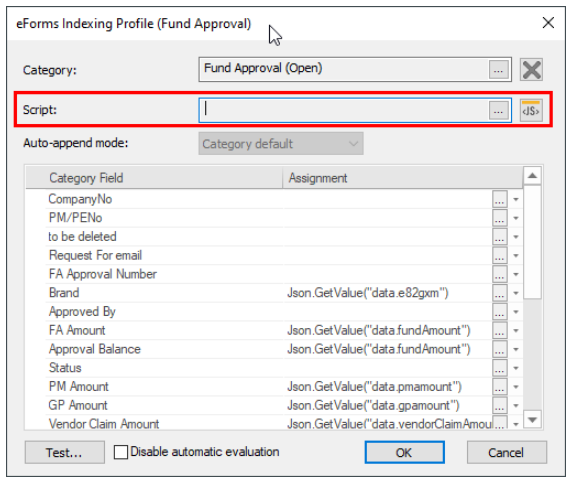
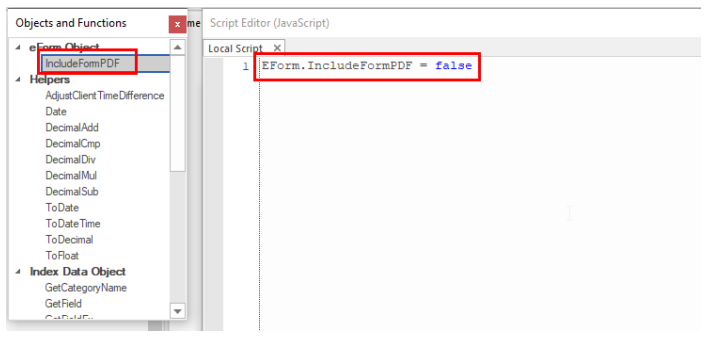
EForm.IncludeFormPDF = falseLargeur des pages dans PDF
Vous pouvez définir dans le formulaire électronique la taille et l’orientation des pages du PDF. Chaque formulaire électronique peut avoir une taille et une orientation différentes.
Vous disposez à cet effet du composant HTML Element (Élément HTML) dans le formulaire. Dans ce composant, l’utilisateur doit s’assurer que le script CSS personnalisé qu’il entre règle le formulaire (#formio) sur la taille de page personnalisée. Les exemples suivants génèrent une page au format A3 en orientation paysage, et ci-après en orientation portrait.
Paysage en A3
<style>
                        @page {
                        size: A3 landscape;
                        }

                        @media print {
                        body > #formio {
                        width: 1547px; /* calculation: page size - form padding (5mm => ~40px (at 96
                        DPI))*/
                        }
                        }
</style>Portrait en A3
<style>
                        @page {
                        size: A3 portrait;
                        }

                        @media print {
                        body > #formio {
                        width: 1083px; /* calculation: page size - form padding (5mm => ~40px (at 96
                        DPI))*/
                        }
                        }
                    </style>
L’instruction CSS at-rule @page permet de modifier certaines propriétés CSS lors de l’impression d’un document. Lorsque le PDF est généré, cette largeur de page est également appliquée. Vous trouverez des informations complémentaires en cliquant sur le lien ci-dessous :
https://developer.mozilla.org/en-US/docs/Web/CSS/@page
Le PDF peut même avoir une largeur et une hauteur personnalisées, comme illustré par l’exemple suivant :
@page {
                        size: 4in 6in landscape;
}De base
Une URL similaire à l’URL ci-dessous pré-remplit un formulaire électronique si vous y accédez à l’aide du lien.
https://<serveur>/eForms/#/embed/10?apiKey1=Test&apiKey2=Test2
Si les données sont issues de votre catégorie Therefore™, utilisez la structure illustrée ci-dessous pour utiliser des macros de champ de catégorie.
apiKey1=[Field1]&apiKey2=[Field2]Avancé
Vous trouverez ci-dessous un exemple complexe d’URL destinée à pré-remplir un formulaire électronique Therefore™ :
https://sampletenant.thereforeonline.com/eForms/#/embed/23/?
                        allowanonymous=1&postaction=close&invoiceDate=[InvoiceDate]
                        &providerName=[VendorName]
                        &invoiceNumbe=[InvoiceNumber]&grossAmo=[GrossAmount]&uniqueNumber=[DocumentId]
                    &triggerJustificationLevel1=1
L’URL se compose des éléments suivants :
| Élément URL | Description |
|---|---|
| https:// | Valeur fixe |
| sampletenant | Nom du locataire |
| .thereforeonline.com/eForms/#/embed/ | Valeur fixe |
| 23/ | Numéro du formulaire électronique |
| ?allowanonymous=1 | Utilisateur public autorisé |
| &postaction=close | Fermer l’onglet du navigateur Web après envoi |
| &invoiceDate=[Invoice Date] | Entrer la macro [XXX] dans l’API de champ XXX |
| &providerName=[Vendor Name] | Entrer la macro [XXX] dans l’API de champ XXX |
| &invoiceNumbe=[Invoice Number] | Entrer la macro [XXX] dans l’API de champ XXX |
| &grossAmo=[Gross Amount] | Entrer la macro [XXX] dans l’API de champ XXX |
| &uniqueNumber=[Document ID] | Entrer la macro [XXX] dans l’API de champ XXX |
| &triggerJustificationLevel1=1 | Entrer la macro [XXX] dans l’API de champ XXX |
Gestion des erreurs
Dans certains cas, il peut se produire des problèmes lors de l’utilisation de caractères qui ne doivent pas exister dans une URL sans modifier sa fonction. À titre d’exemple, il est impossible d’utiliser le caractère perluète (&). Si votre texte contient ce caractère (le nom de fournisseur « AT&T », par exemple), seul « AT » est affiché » et le formulaire électronique peut présenter d’autres problèmes.
Dans ce cas de figure, vous devez créer des données masquées contenant la valeur de remplacement de ce nom de fournisseur.
Le code de remplacement de « & » dans une URL est %26. Le code suivant convertit simplement « AT&T » en « AT%26T », qui peut ensuite être utilisé dans l’URL.
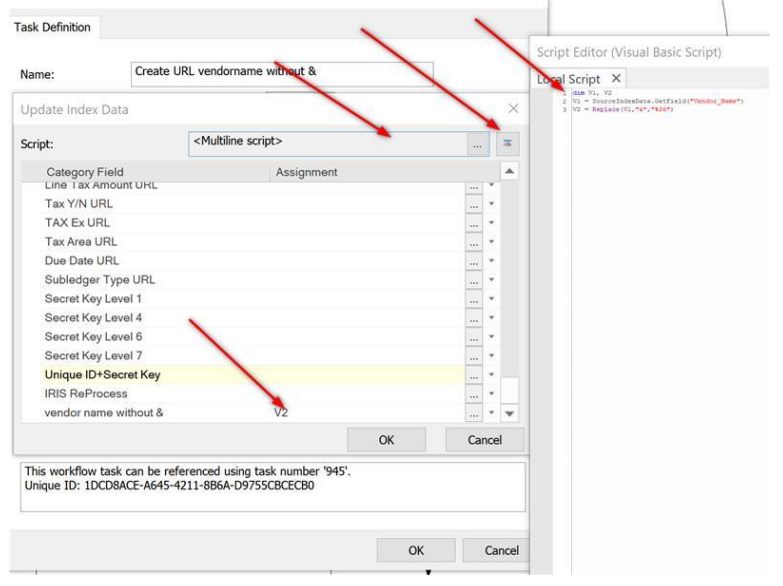
dim V1, V2
                        V1 = SourceIndexData.GetField("Vendor_Name")
                    V2 = Replace(V1,"&","%26")
Échappement des caractères spéciaux
Le script suivant corrige simultanément tous les caractères spéciaux d’une URL.
function convert_text($text) {
                        $t = $text;
                        $specChars = array(
                        ' ' => '%20', '!' => '%21', '"' => '%22',
                        '#' => '%23', '$' => '%24', '%' => '%25',
                        '&' => '%26', '\'' => '%27', '(' => '%28',
                        ')' => '%29', '*' => '%2A', '+' => '%2B',
                        ',' => '%2C', '-' => '%2D', '.' => '%2E',
                        '/' => '%2F', ':' => '%3A', ';' => '%3B',
                        '<' => '%3C', '=' => '%3D', '>' => '%3E',
                        '?' => '%3F', '@' => '%40', '[' => '%5B',
                        '\\' => '%5C', ']' => '%5D', '^' => '%5E',
                        '_' => '%5F', '`' => '%60', '{' => '%7B',
                        '|' => '%7C', '}' => '%7D', '~' => '%7E',
                        );
                        foreach ($specChars as $k => $v) {
                        $t = str_replace($k, $v, $t);
                        }
                        return $t;
}|
|
Remarque : sécurité Tout type d’authentification utilisé dans un appel Web à partir d’un formulaire électronique est disponible publiquement pour un utilisateur de formulaire électronique (ces informations lui sont envoyées dans le cadre de la définition du formulaire électronique). Par conséquent, lors d’un appel de services REST externes, il est important d’utiliser des informations d’identification en lecture seule à privilèges réduits. Pour garantir l’utilisation d’informations d’identification en lecture seule à privilèges réduits, il est recommandé d’utiliser un jeton JWT déjà attribué issu de la session utilisateur en cours. Tel est le cas pour l’une des méthodes décrites ci-dessous. |
Appel d’un service Web depuis un formulaire électronique
Ce script évite deux cas de figure :
-
Envoi d’un formulaire électronique avant que la réponse de l’appel REST ne soit renvoyée.
-
Conservation de la réponse de l’appel REST dans un champ masqué pour éviter un appel REST superflu.
Ajoutez un composant Hidden (Masqué) au formulaire électronique. Ce composant est obligatoire pour que le script fonctionne correctement.
Sur l’onglet API de la boîte de dialogue du composant, définissez le nom de la propriété et utilisez le script ci-dessous :
debugger; optional – debug the code in the browser console debugger
                        var jsonData = data.hiddenTest; check if the data is loaded already / do not
                        call the Web Service
                        every time
                        var htmlObj = document.getElementById('html_contain');
                        var url = 'https://mdn.github.io/learning
                        area/javascript/oojs/json/superheroes.json'; url for GET
                        call
                        if(data.callWebService === true && jsonData === undefined){ only load again if
                        not loaded yet
                        fetch(url).then((response) => { Web Service call
                        if(response.ok){
                        return response.json();
                        }else{
                        htmlObj.innerHTML = 'something wrong';
                        //throw new Error('Something went wrong');
                        }
                        }).then((jsonres) => { process result of call
                        debugger;
                        data.hiddenTest=jsonres; save the data to hiddenTest when loaded
                        if(jsonres.active){
                    // do more with the data, f.ex. populate data obejct
Appel de Therefore™ WebAPI
Vous disposez des solutions suivantes pour appeler Therefore™ WebAPI depuis Therefore™ eForms. Il existe trois options pour appeler Therefore™ WebAPI depuis Therefore™ eForms. Nous ne prenons pas en charge les options disponibles lorsque vous appelez des API tierces et elles dépassent le champ d’application de ce guide.
-
Authentification de base
L’authentification de base est l’option technique la plus conviviale. Pour utiliser cette option, veillez à créer un utilisateur doté d’un nombre très réduit de privilèges en matière de sécurité des comptes. L’utilisateur doit disposer uniquement des permissions appropriées pour effectuer la tâche requise. -
Utilisation du jeton de l’utilisateur actuellement connecté
Cette approche est adaptée à l’utilisation d’un formulaire authentifié. Utilisez le jeton de l’utilisateur authentifié et toute fonctionnalité que cet utilisateur est autorisé à voir est accessible dans le formulaire électronique. Il s’agit là de la méthode d’authentification la plus sécurisée. Vous trouverez ci-dessous un exemple de code illustrant son utilisation.Notez que cette option ne fonctionne pas avec les formulaires anonymes, car le jeton ne permet d’accéder qu’à ce formulaire.
Copiervar xmlhttp = new XMLHttpRequest();
xmlhttp.open('POST',
'http://$SERVERNAME/theservice/v0001/restun/ExecuteSingleQuery', true);
//Token Authentication:
const theToken = window.$eFormService.getLoginInfo()?.token ?? '';
xmlhttp.setRequestHeader('Authorization', 'Bearer ' + theToken);
xmlhttp.setRequestHeader('Content-Type', 'application/json');
//Tenant:
//xmlhttp.setRequestHeader('TenantName', 'TENANT NAME');
let condition = '{CUSTOM CONDITION…}';
xmlhttp.send(condition);
xmlhttp.onreadystatechange = function () {
if (xmlhttp.readyState == 4) {
if (xmlhttp.status == 200) {
PROCESS THE RESULT…
}
}
}; -
Jeton JWT personnalisé
Utilisez la fonctionnalité Jeton JWT personnalisé de Therefore™ pour générer un jeton d’accès spécial limité adapté aux formulaires électroniques anonymes.Vous trouverez ici un didacticiel consacré à la création de jetons JWT personnalisés :
Pour créer un jeton de ce type et l’utiliser pour les formulaires électroniques anonymes, suivez les instructions fournies par la documentation. Définissez également l’étendue suivante :
"urn:oauth:scope": "therefore_specific"Si « therefore_specific » est défini en tant qu’étendue, définissez les permissions comme suit :
"the:<objecttype>":"<object_no>:permission"Vous trouverez des informations complémentaires relatives aux permissions aux pages suivantes.
Liste de permissions :
https://therefore.net/help/Online/en-us/AR/SDK/WebAPI/the_webapi_rbac.html
Syntaxe et niveaux des permissions :Le jeton peut être valide pendant plusieurs années, il n’est donc pas nécessaire de le changer régulièrement.
Notez que ce jeton est également disponible publiquement et peut être utilisé en dehors du contexte des formulaires électroniques pour appeler d’autres API. En raison de son étendue stricte, ce risque est toutefois considéré comme acceptable. Par ailleurs, il est facile d’invalider tous les jetons émis en une seule étape en modifiant la clé pré-partagée de tout jeton risquant d’avoir été volé ou falsifié.
Le code ci-dessous illustre un jeton personnalisé de ce type utilisé pour un accès anonyme :
Copier{
"iss": https://<Issuer ID>.domain,
"iat": 1684966685,
"exp": 1716502688,
"aud": "Customer ID",
"urn:oauth:scope": "therefore_specific",
“http://schemas.microsoft.com/ws/2008/06/identity/claims/windowsaccountname”: "<ac
count name>",
"the:casedef": "9:256",
"the:ctgry": "305:256"
}iss : Issuer Id : “iss” doit correspondre à l’émetteur défini dans la configuration de Therefore™.
aud : doit correspondre à l’ID du client.
Réponse Get Data Back de l’appel REST
function processData () {
                        if (this.status === 200) {
                        jsonResponse = JSON.parse(this.responseText);
                        textfield.value = jsonResponse.****; //update text field in UI
                        }
                        }
                        var tenant = '';
                        var authString = '';
                        var method = '';
                        var baseURL = '';
                        var endPoint = '';
                        var jsonResponse = '';
                        var xmlhttp = new XMLHttpRequest();
                        if (data.clientID) {
                        var thereforeJson = '{"CaseNo":' + data.clientID + ',"IsAccessMaskNeeded":true}';
                        xmlhttp.addEventListener('load', processData);
                        xmlhttp.open(method, endPoint, true);
                        xmlhttp.send();
                    }
Composant Select (Sélectionner) issu du service Web
Utilisez la méthode suivante pour que le composant Select (Sélectionner) contienne des informations issues d’une réponse d’appel REST.
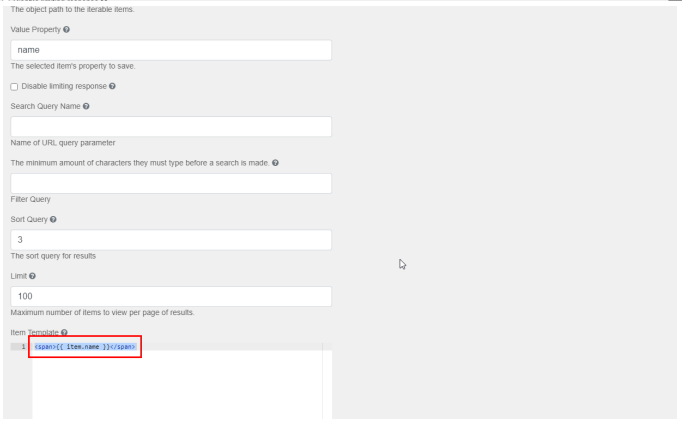
Sur l’onglet Data (Données) de la boîte de dialogue du composant Select, ajoutez l’URL du service Web à utiliser. Définissez ensuite la propriété de la valeur et le gabarit de l’élément. Dans la capture d’écran ci-dessous, ils correspondent respectivement à « name » et « <span>{{ item.name }}</span> ».
Autres fonctions avancées
Recherche dépendante
Procédez comme suit pour créer une recherche dépendante :
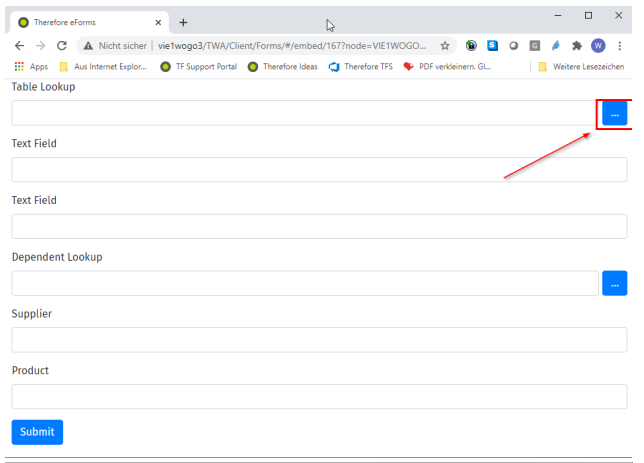
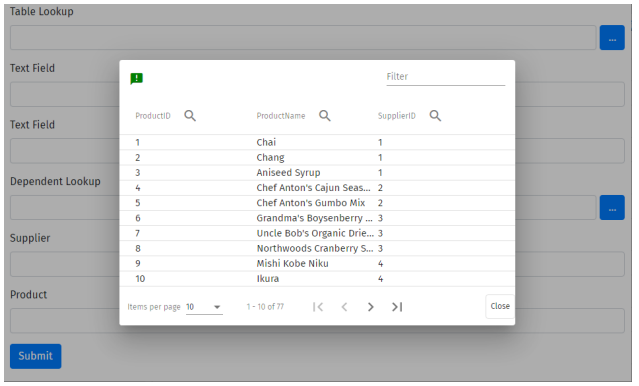
Ce processus a pour objectif de créer une seconde recherche qui n’affiche que l’élément filtré par la recherche précédente.
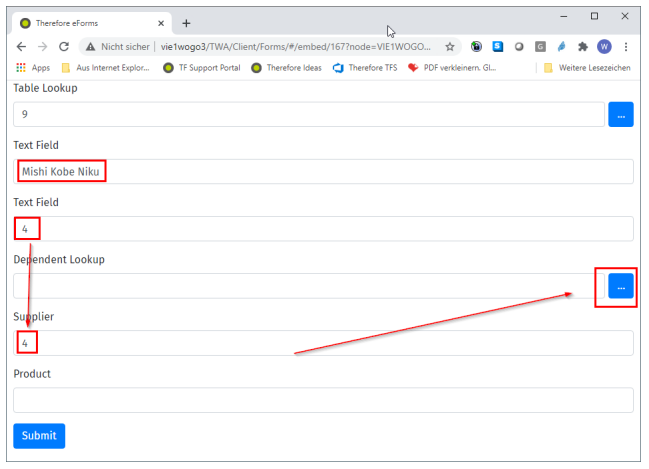
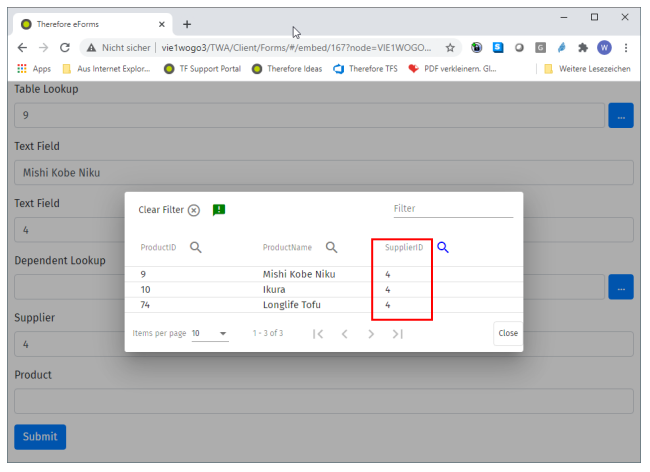
La capture d’écran ci-dessus indique que seuls les articles du fournisseur nº 4 sont disponibles.
Pour ce faire, une logique associée au champ texte « Supplier (Fournisseur) » a été utilisée :
Utilisation d’un script pour masquer/désactiver un champ
Utilisez ce script pour masquer/désactiver n’importe quel champ de votre formulaire électronique, y compris les champs masqués.
form.components.find(c => c.component.key === 'select2').component.disabled = true;
                        form.components.find(c => c.component.key === 'dateTime2').component.disabled = true;
                    form.redraw();
Le scénario d’utilisation détermine si « form.redraw() » est obligatoire, ce qui n’est pas toujours le cas.
Masquer le champ pour plusieurs conditions
Si un champ doit être masqué avec plusieurs déclencheurs, utilisez une logique.
Réglez les actions sur les paramètres suivants :
-
Action Name (Nom de l’action)
Hide (Masquer) -
Type
Property (Propriété) -
Component Property (Propriété du composant)
Disabled (Désactivé) -
Set State (Définir l’état)
True (Vrai)
Formulaire électronique faisant office d’assistant : reporter les données d’une page à l’autre
Utilisez cette méthode pour reporter une valeur d’une page à l’autre dans un formulaire électronique faisant office d’assistant.
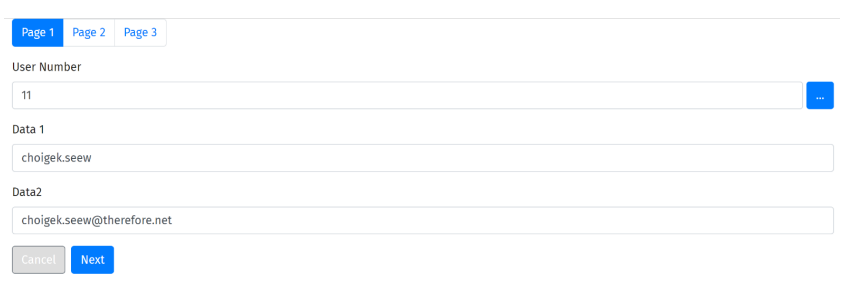
La page 1 du formulaire électronique contient une recherche dans une table (User Number (Numéro de l’utilisateur)) et les données associées (Data 1 et Data 2).
La page 2 du formulaire électronique comporte un champ qui doit contenir l’une des données associées (Data 2). Utilisez Javascript comme indiqué dans la capture d’écran ci-dessous.
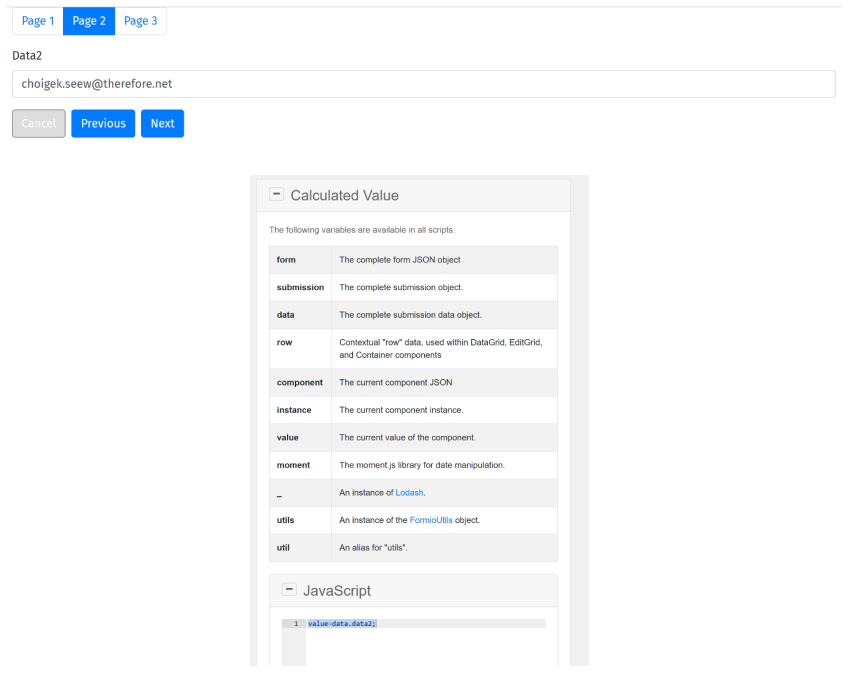
« value=data.data2; »
La page 3 du formulaire électronique contient les trois champs.
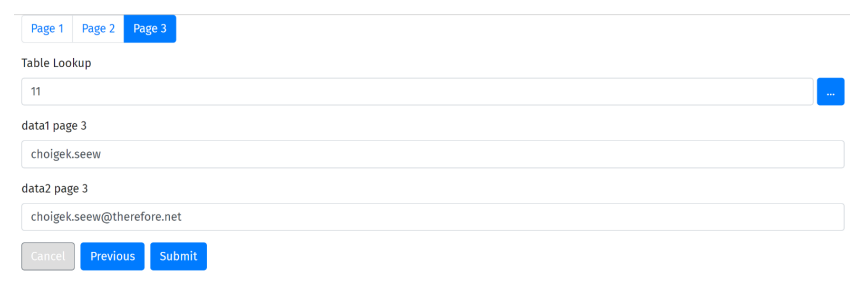
Utilisez Javascript comme indiqué dans la capture d’écran ci-dessous. Le même concept s’applique au champ de recherche et au champ de données.
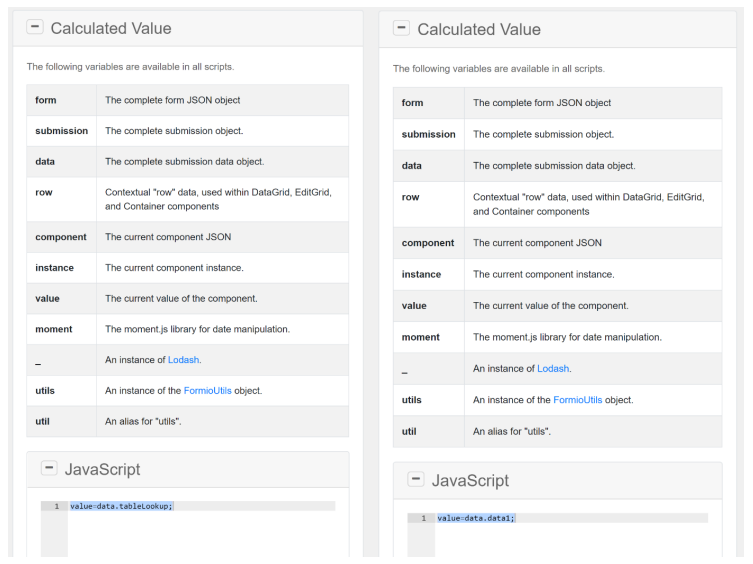
« value=data.tableLookup; »
« value=data.data1; »
Tous les champs peuvent être masqués ou visibles sans affecter leur fonctionnalité.
Service eForms
Vous pouvez accéder aux fonctions suivantes à l’aide du service interne eForms :
| Fonction | Description |
|---|---|
| getLoginInfo: () |
Renvoie LoginInfo. Selon l’utilisation, LoginInfo est également disponible dans LocalStorage ou SessionStorage. |
| getInfrastructureInfo: () |
Renvoie InfrastructureInfo. InfrastructureInfo est disponible dans LocalStorage. |
| getUserInfo: () | Renvoie UserInfo. Seule cette méthode est actuellement disponible pour récupérer UserInfo, puisque cette valeur n’existe ni dans LocalStorage, ni dans SessionStorage. |
| getFieldTypes: () | Renvoie les types de champ Therefore™ eForms internes. |
Exemple d'utilisation
L’exemple suivant indique comment récupérer UserInfo à l’aide d’un script :
const userInfo = window.$eFormService.getUserInfo();
                    console.log('userInfo: ', userInfo);