Page d'accueil
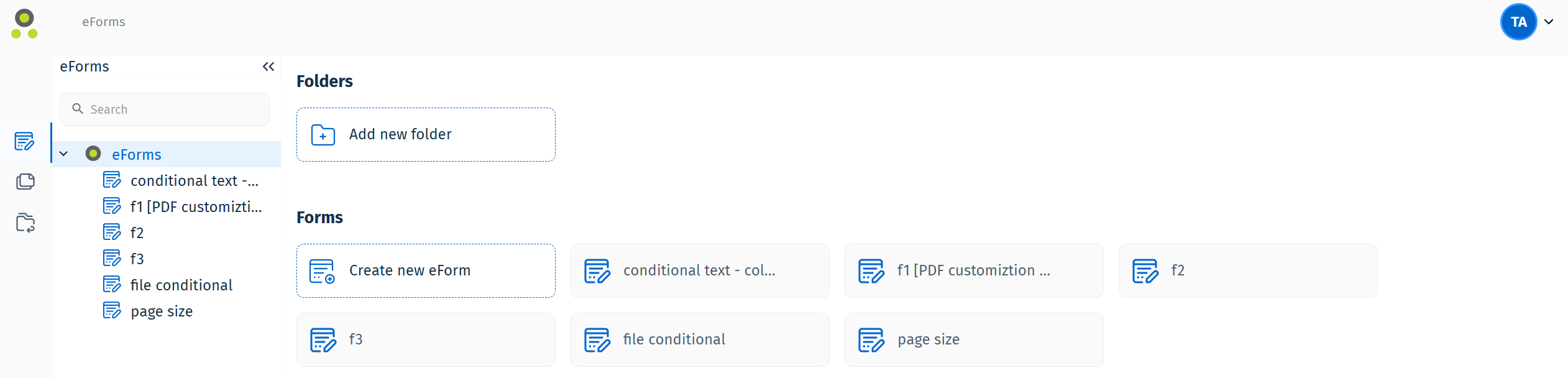
La page d'accueil Formulaires électroniques s'ouvre dans un navigateur Web.
Vous pouvez y accéder de deux façons : depuis Therefore™ Solution Designer en cliquant avec le bouton droit de la souris sur le nœud Formulaires électroniques, puis en sélectionnant « Nouveau formulaire électronique », ou via Therefore™ Web Client en cliquant sur l'icône Formulaires électroniques dans le menu de gauche.
Les objets et les options du menu contextuel auxquels a accès l'utilisateur varient selon les permissions dont il dispose.
Menu latéral
Ce menu s'affiche sur la gauche de l'écran. Il contient les options suivantes.

|
Tableau de bord
Renvoie l’utilisateur à la page Tableau de bord de Therefore™ Web Client. |

|
Formulaires électroniques Affichez et gérez les répertoires et les formulaires électroniques existants. |

|
Brouillons Affichez et modifiez les brouillons existants. |

|
Therefore™ Web Client Quittez l'interface Web de Therefore™ eForms et accédez à Therefore™ Web Client. |
Vue arborescente
Accédez aux formulaires électroniques en cliquant sur les répertoires affichés dans la vue arborescente ou filtres-les à l'aide de la fonction de recherche.
Répertoires
Les répertoires permettent de classer les formulaires électroniques. Vous pouvez les créer dans Therefore™ Solution Designer ou dans l'interface Web. Vous pouvez glisser-déposer un formulaire électronique dans un répertoire.

|
Ajouter un nouveau répertoire Ouvre une boîte de dialogue destinée à ajouter un répertoire. |
Menu contextuel associé aux répertoires
Survolez un répertoire et cliquez sur l'icône représentant trois points (...) pour afficher le menu contextuel associé aux répertoires.

|
Ajouter un nouveau formulaire électronique Permet d'ajouter un nouveau formulaire électronique à ce répertoire. |

|
Renommer Permet de renommer le répertoire. |

|
Supprimer Permet de supprimer le répertoire. |
Formulaires
Affichez et modifiez vos formulaires électroniques.

|
Créer un formulaire électronique Ouvre une boîte de dialogue destinée à créer un formulaire électronique Therefore™. La boîte de dialogue « Créer un formulaire électronique » vous permet d'assigner un nom au formulaire électronique et d'indiquer s'il doit être créé en mode « Formulaire » (auquel cas les composants sont affichés sous forme de liste sur une même page) ou en mode « Assistant » (auquel cas ils sont répartis sur plusieurs pages). En mode « Assistant », vous pouvez glisser-déposer une page pour en modifier l’agencement. |
Menu contextuel associé aux formulaires électroniques
Si vous survolez un brouillon ou un formulaire électronique mémorisé, un menu contextuel associé à une icône représentant trois points (...) verticaux s'affiche. Cliquez sur l'icône représentant trois points dans un formulaire électronique pour afficher le menu contextuel. Les administrateurs et les utilisateurs standard disposent d’options différentes.

|
Remplir/Renseigner dans un nouvel onglet Ouvre le formulaire électronique dans le même onglet du navigateur ou dans un nouvel onglet pour que l’utilisateur le renseigne et l’envoie. |

|
Modifier/Modifier dans un nouvel onglet Permet de modifier la configuration du formulaire électronique. |

|
Renommer Ouvre une boîte de dialogue permettant de renommer le formulaire électronique. |

|
Dupliquer
Copie le formulaire électronique et ouvre une boîte de dialogue destinée à renommer le formulaire électronique copié. Par défaut, le formulaire dupliqué s’appelle Nom du formulaire (Copie). |

|
Créer lien
Ouvre une boîte de dialogue permettant de créer un lien pour partager le formulaire électronique et de copier le lien dans votre Presse-papiers. Dans la boîte de dialogue, utilisez l'option à bascule « Créer un lien anonyme » pour autoriser ou non les utilisateurs non authentifiés à accéder au formulaire électronique partagé. |
|
|
Supprimer
Supprime le formulaire électronique. |
Menu Avatar
Pour accéder au menu Avatar, appuyez sur l'icône du profil utilisateur en haut à droite de l'écran.
Vous trouverez ci-dessous une description des paramètres que contient le menu Avatar.

|
Aide
Ouvre le sous-menu Aide. |
Sous-menu Aide
Vous trouverez ci-dessous une description des paramètres que contient le sous-menu Aide.

|
À propos de Therefore™ eForms
Ouvre la page « À propos de », qui contient des informations sur la version en cours de Therefore™ eForms. Cliquez sur « Voir les informations Open Source » pour ouvrir la liste des composants Open Source utilisés dans Therefore™. |
|
|
Centre d'aide en ligne Lien sortant vers le guide de l'aide Therefore™. |

|
Vidéos de formation des utilisateurs
Lien sortant vers les vidéos de formation des utilisateurs. |

|
Déconnexion
Met fin à la session en cours de l’utilisateur. |