Ein E-Formular erstellen
-
Therefore™ E-Formulare-Webschnittstelle
-
Therefore™ Solution Designer
-
Therefore™ Web Client / Therefore™ Navigator
E-Formulare sind Formulare, die Benutzer über den Therefore™ Solution Designer und den Therefore™ Web Client erstellen und verwalten.
Konfiguration in der Webschnittstelle
-
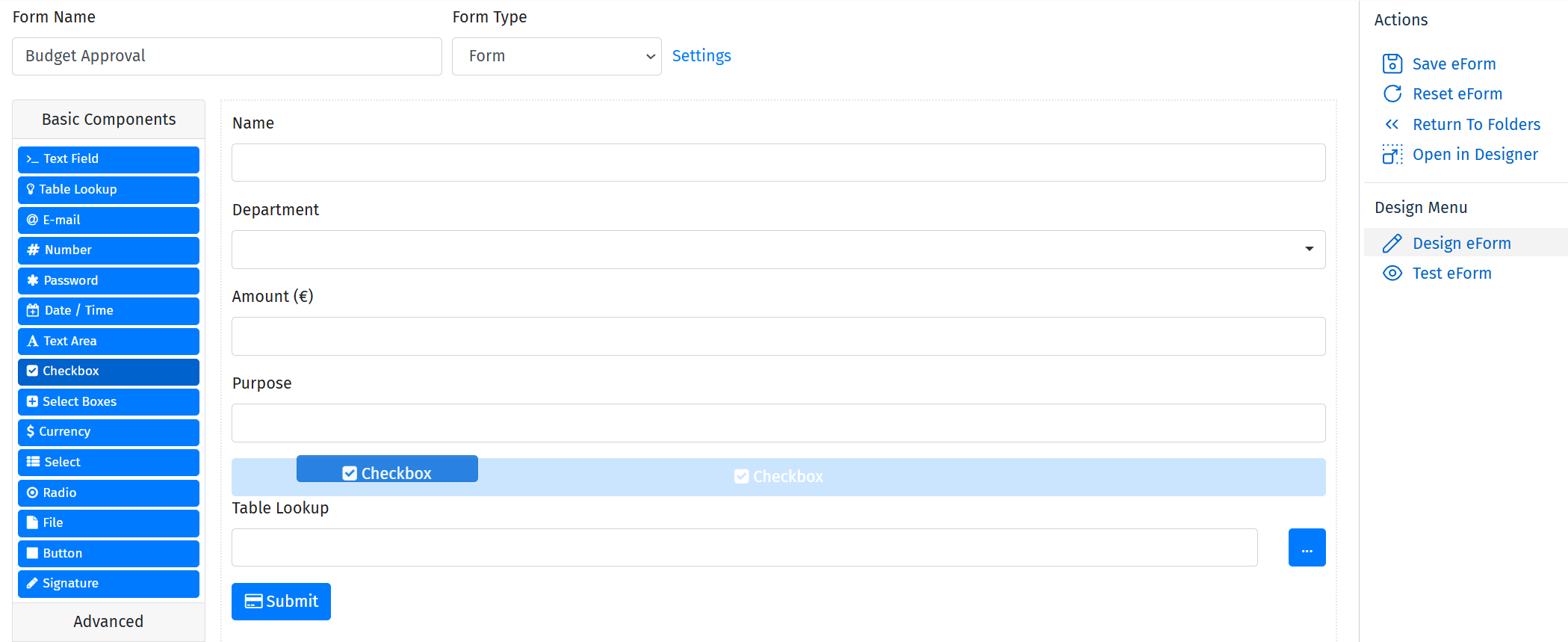
Rufen Sie im Therefore™ Solution Designer das Kontextmenü des Knotens "E-Formulare" auf, indem Sie mit der rechten Maustaste auf den Knoten oder einen Ordner unter dem Knoten klicken. Wählen Sie dann "Neues E-Formular". Damit wird die E-Formular-Anwendung in Ihrem Webbrowser geöffnet. Es gibt auch verschiedene Möglichkeiten, ein neues E-Formular direkt in der Webschnittstelle zu erstellen (z. B. über die Schaltfläche "Neues E-Formular erstellen" oder über das Ordner-Kontextmenü). Beim Erstellen eines E-Formular können Sie den Formulartyp auswählen. Der Typ "Formular" erscheint für Benutzer als fortlaufende Seite mit auszufüllenden Feldern. Mit "Assistent" können Sie den Inhalt des E-Formulars dagegen auf verschiedenen Seiten einrichten.
-
Nachdem Sie ein E-Formular erstellt haben, sehen Sie die die verfügbaren Formularkomponenten in einer Spalte auf der linken Seite des Bildschirms. Sie können Komponenten aus der Spalte in den Körper des E-Formulars ziehen. Jede dieser Komponenten kann dann einzeln konfiguriert werden. Weitere Informationen zu diesen Feldern und den betreffenden Konfigurationsoptionen finden Sie auf den Referenzseiten zu den E-Formular-Komponenten.
Komponenten -
Nachdem Sie das E-Formular zusammengestellt haben, können Sie im Menü "Aktionen" auf "E-Formular speichern" klicken, um das E-Formular zu speichern, zu testen oder im Therefore™ Solution Designer zu öffnen. Eine Vorschau des E-Formulars kann über die Schaltfläche "Vorschau" oben auf dem Bildschirm angezeigt werden.
-
Wenn Sie ein neues Formular entwerfen, müssen Sie Testdaten eingeben, um die Verarbeitung zu konfigurieren. Durch das Absenden der Testdaten wird eine JSON-Einreichung generiert, die Ihnen gestattet, Formularfelder für die Verarbeitung im nächsten Schritt zu Kategorie-Indexdatenfeldern zuzuordnen. Füllen Sie dazu das Formular aus, nachdem Sie auf die Schaltfläche "Vorschau" geklickt haben. Wenn Sie auf die Schaltfläche "Absenden" klicken, wird eine Toast-Seite aufgerufen, von der die JSON-Einreichung heruntergeladen werden kann.
Konfiguration im Therefore™ Solution Designer
-
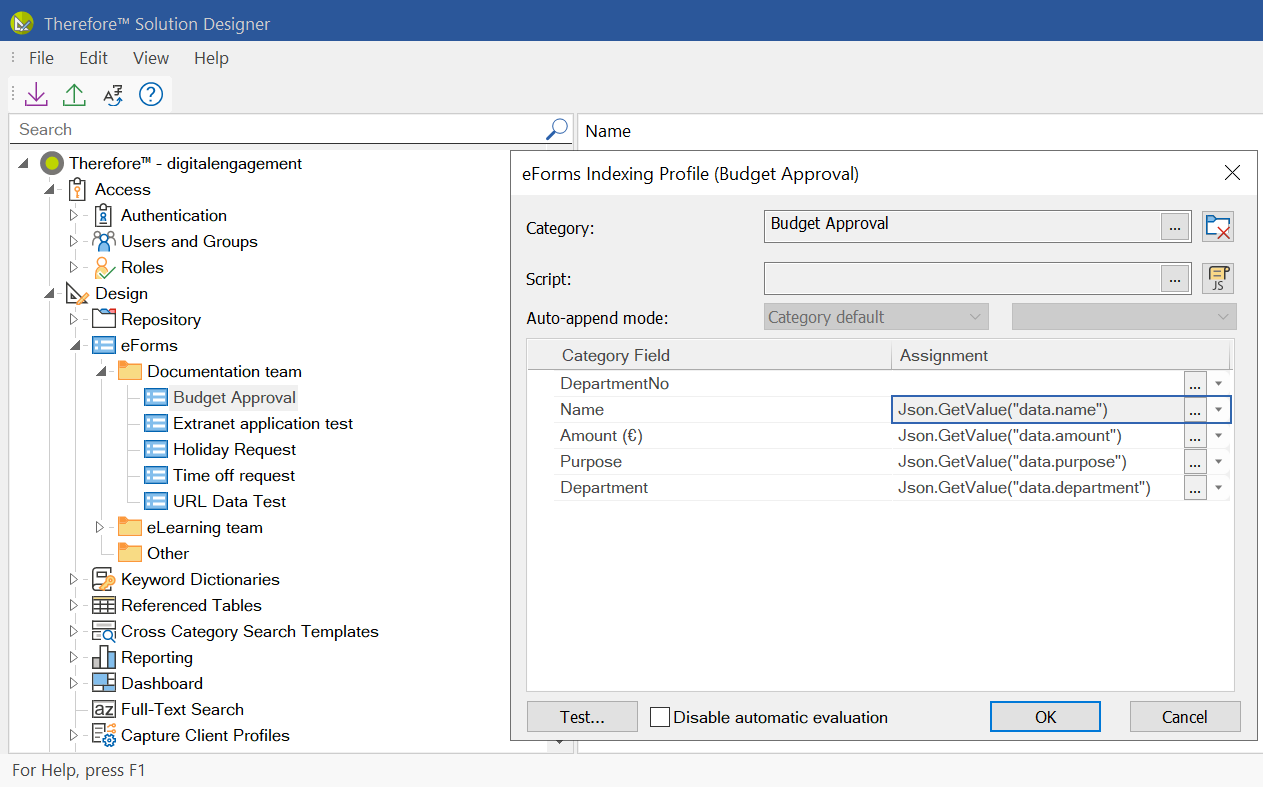
Öffnen Sie den Therefore™ Solution Designer und suchen Sie das neu erstellte E-Formular unter dem entsprechenden Knoten. Klicken Sie mit der rechten Maustaste auf das E-Formular, um sein Kontextmenü zu öffnen, und wählen Sie "Verarbeitung konfigurieren".
-
Wählen Sie die Kategorie aus, in der die Ergebnisse des E-Formulars gespeichert werden sollen. Klicken Sie auf die Schaltfläche "Test", um eine Dateiauswahl zu öffnen, in der der Sie die JSON-Einreichung mit den Testdaten laden können. Verwenden Sie die Pfeilschaltfläche neben den einzelnen Kategoriefeldern, um einen JSON-Datenwert auszuwählen. Dadurch wird jedes Kategoriefeld mit dem entsprechenden Feld im E-Formular verknüpft.

Wenn Sie mit der Maus auf die Zuweisungen zeigen, werden die eingereichten Testwerte als QuickInfo angezeigt Klicken Sie auf "OK", um die Konfiguration zu speichern. Das E-Formular kann jetzt verwendet werden. Jede Einreichung des E-Formulars ist in Therefore™ Clients wie dem Therefore™ Web Client oder dem Therefore™ Navigator unter der ausgewählten Kategorie sichtbar.