Ajout et transfert de documents
Ajout de document à une catégorie
-
Sur la page Référentiel, accédez à la catégorie à laquelle vous souhaitez ajouter un document et cliquez dessus.
-
Sur l'écran de Recherche, cliquez sur le bouton « Nouveau » dans le haut de l'écran.
-
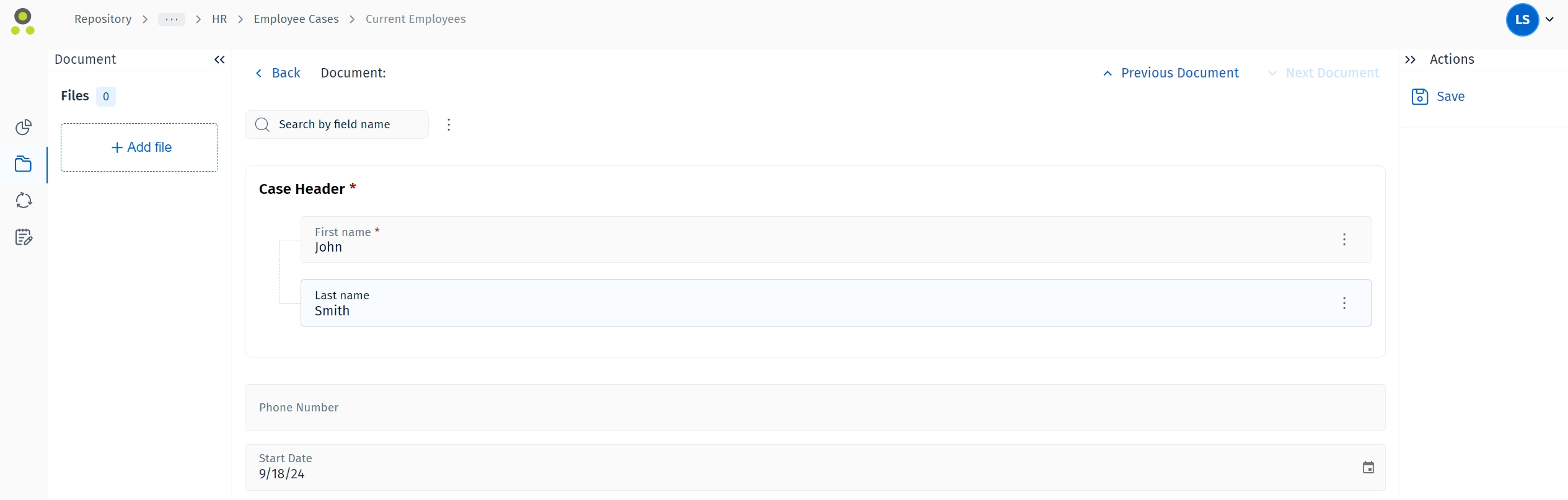
Sur l'écran « Ajouter un nouveau document », vous pouvez joindre des fichiers au document et entrer les données d'index appropriées. Les données d'index obligatoires sont identifiées par un astérisque rouge.

Remarque : configuration des champs et ajout automatique
-
Un administrateur peut personnaliser le comportement des champs pour permettre à l'utilisateur de gagner du temps lorsqu'il entre les données d'index. Les options disponibles incluent la définition de champs obligatoires en fonction d'une condition, le renseignement automatique des champs de données d'index à l'aide de macros et l'ajout de mots clés à la volée. Pour plus d'informations, reportez-vous à la page de référence suivante :
-
Vous pouvez également activer l'ajout automatique pour une catégorie. Dans ce cas de figure, l'utilisateur peut ajouter d'autres fichiers à un document sans avoir besoin de renseigner à nouveau tous les champs de données d'index. Il peut se contenter de remplir un champ d'ID tel qu'un ID client et Therefore™ renseigne automatiquement les autres données d'index.
-
- Vous pouvez glisser-déposer les fichiers à joindre au document sur le bouton « Ajouter fichier » sur la gauche de l'écran ou cliquer dessus pour rechercher des fichiers sur votre lecteur.
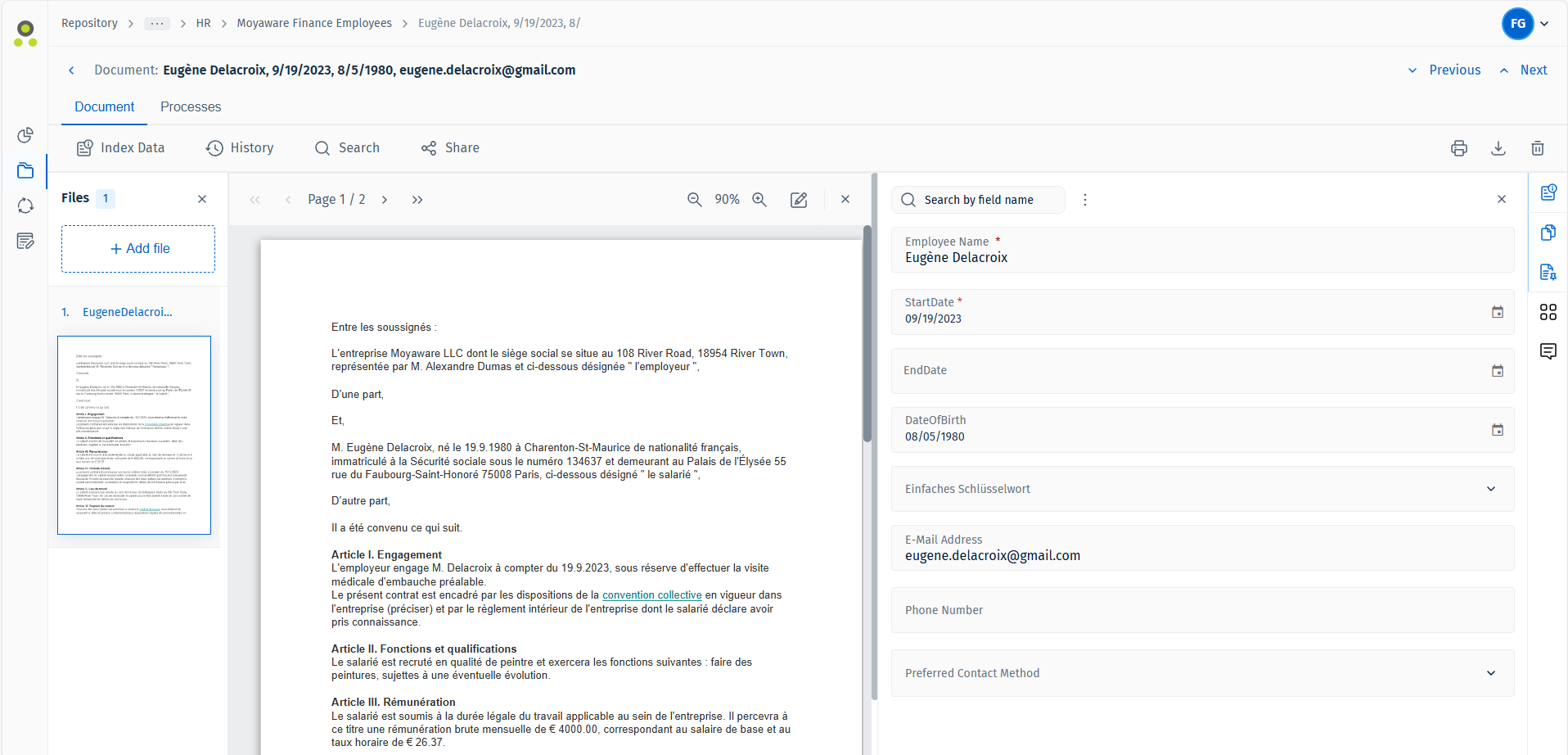
- Une fois le fichier téléchargé, vous pouvez le prévisualiser.
- Lorsque vous avez entré les données d'index appropriées et ajouté tous les fichiers appropriés, appuyez sur le bouton « Mémoriser » sur la gauche de l'écran pour terminer l'ajout du document.
Transfert de documents dans une autre catégorie
Vous pouvez transférer des documents dans une autre catégorie à l'aide d'un workflow ou effectuer une opération manuelle dans Web Client :
-
Si une liste de résultats contenant des documents est affichée, cliquez sur l'icône représentant trois points sur la gauche pour ouvrir un menu contextuel. Sélectionnez « Transférer le document ».
-
Dans la nouvelle boîte de dialogue qui s'affiche, vous êtes invité(e) à choisir la catégorie dans laquelle transférer le document. Vous pouvez rechercher cette catégorie ou y accéder en parcourant l'arborescence Référentiel au-dessous.
-
Si vous sélectionnez une catégorie, une boîte de dialogue contenant les champs d’index correspondants s'ouvre. Une fois ces champs renseignés, appuyez sur « Déplacer » pour poursuivre le processus.
-
Vous êtes enfin invité(e) à entrer un commentaire de libération. Mémorisez le commentaire pour terminer le processus.