Nouvelle définition de dossier
Une définition de dossier Therefore™ s'apparente à un classeur contenant plusieurs groupes de documents séparés par une page d'en-tête (un intercalaire) qui comprend un champ qui leur est propre.
Un dossier permet également de démarrer un processus de workflow.
Ce didacticiel décrit le processus de création d’une définition de dossier, puis de création d'une catégorie dans une définition de dossier.
La création d'une définition de dossier est similaire à la création d'une catégorie :
Création d'une définition de dossier
-
Cliquez avec le bouton droit de la souris sur le nœud Référentiel et sélectionnez « Nouvelle définition de dossier » dans le menu déroulant pour ouvrir la boîte de dialogue Nouvelle définition de dossier.
-
Ajoutez des champs au dossier comme vous le feriez pour une catégorie.
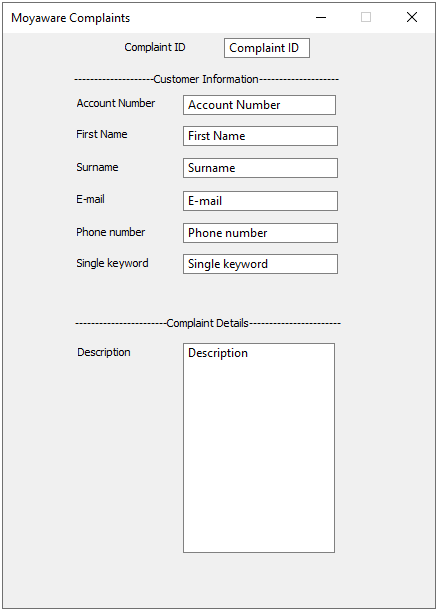
Création d'une catégorie dans une définition de dossier
Vous pouvez à tout moment ajouter une catégorie à une définition de dossier.
-
Cliquez avec le bouton droit de la souris sur le nœud Catégorie sous la définition de dossier appropriée pour ouvrir la boîte de dialogue Nouvelle catégorie.
-
La boîte de dialogue qui s’affiche contient une copie des champs de données d’index issus de la définition du dossier. Vous pouvez maintenant ajouter ou supprimer des champs associés à la catégorie. Nous vous recommandons de conserver les champs d'en-tête qui identifient de manière unique chaque dossier.
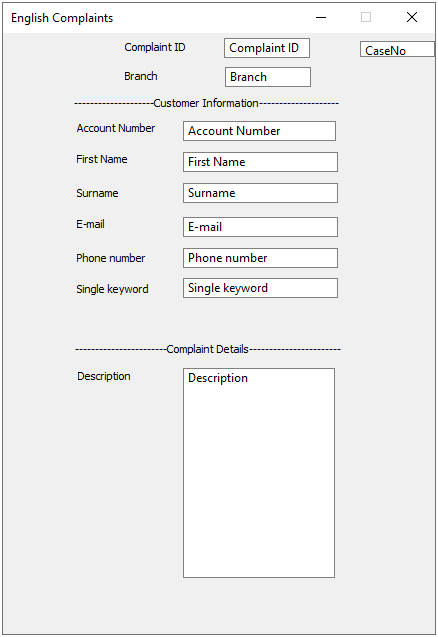
Dans cet exemple, le champ CaseNo figurant en haut à droite de la boîte de dialogue de la catégorie est un identifiant interne unique. Il est impossible de le supprimer et les utilisateurs ne le voient pas.

|
Remarque : Vous pouvez créer automatiquement des dossiers grâce à une synchronisation avec une base de données externe. |
Synchronisation des champs d'en-tête de dossier
Vous pouvez ajouter rétrospectivement des champs d'en-tête de dossier à des catégories de dossier existantes.
Une fois le nouveau champ ajouté à l'en-tête du dossier, ajoutez un nouveau champ dépendant à la catégorie du dossier. Sélectionnez « CaseNo », puis le champ à ajouter à la catégorie du dossier.