Utilisation de filtres avec les tables référencées
Ce didacticiel illustre l’utilisation de la fonction de filtre pour les tables référencées.
-
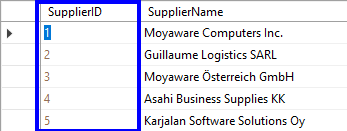
Configurez la première table de la base de données. Elle contient une colonne de filtrage (soit dans ce cas la colonne « SupplierID (ID du fournisseur) »).
-
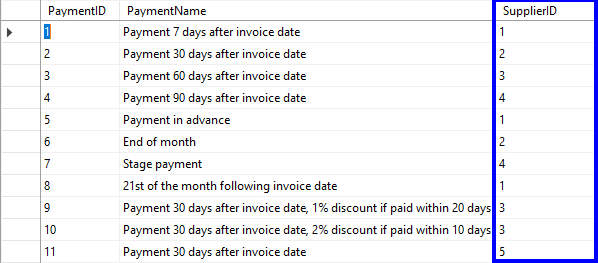
Configurez la seconde table de la base de données. Ajoutez dans chaque ligne la valeur correspondante de la colonne SupplierID.
-
Définissez une table référencée pour chaque table de base de données dans Therefore™. Incluez la colonne de filtrage en tant qu’identifiant unique. Vous pouvez maintenant ajouter les champs issus de ces tables en tant que champs d’index dans une catégorie Therefore™.
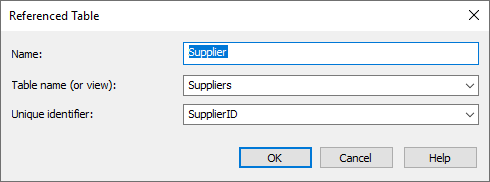
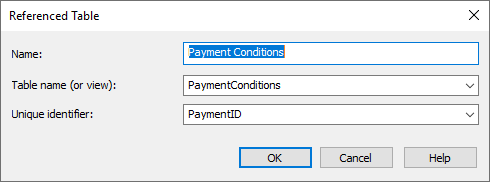
-
Créez une catégorie comprenant un champ d’index pour chaque identifiant unique.
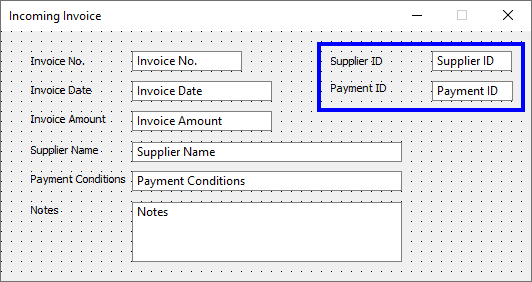

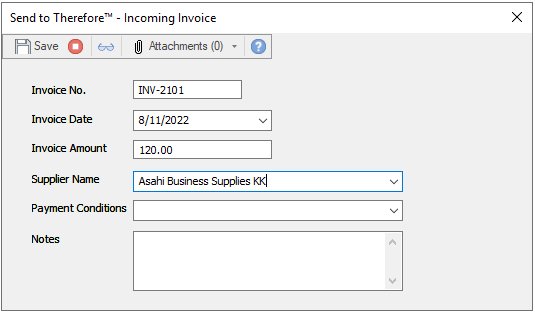
Dans cet exemple, les champs de filtre sont masqués dans l’interface utilisateur. Deux champs texte (Supplier Name (Nom du fournisseur) et Payment Conditions (Conditions de paiement)) sont configurés pour que l’utilisateur puisse les manipuler intuitivement.
-
Double-cliquez sur le champ d’index qui comporte les valeurs filtrées pour ouvrir la boîte de dialogue Propriétés du champ. Accédez à l’onglet Filtre pour configurer la relation de filtrage.
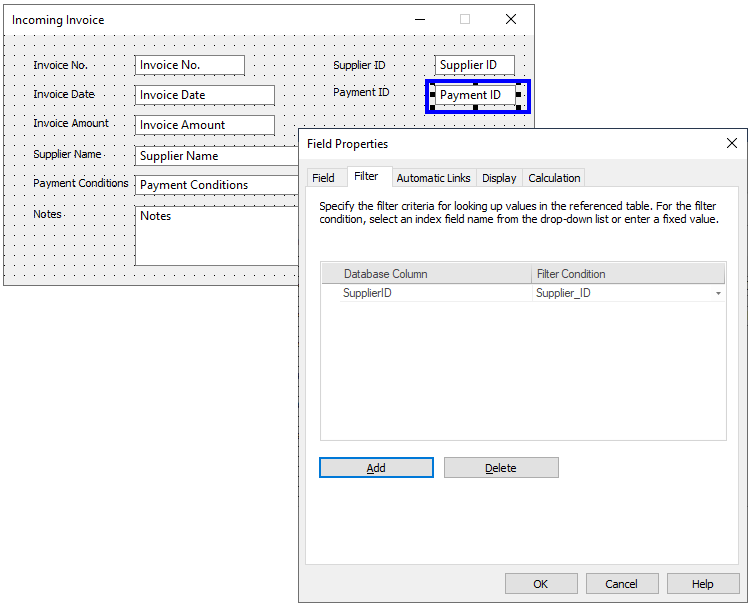
-
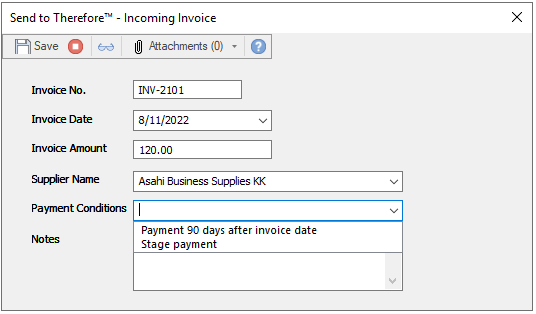
La seconde table est maintenant filtrée pour inclure les informations appropriées uniquement lorsque vous sélectionnez une ligne de la première table dans l’interface utilisateur.