Mise à niveau
Mise à niveau de Therefore™
Vous trouverez des informations sur la mise à niveau de Therefore™ dans le guide d'installation :
https://help.therefore.net/tfo/en-us/installation/u_intro.htm
Upgrading Therefore™
Mise à niveau vers Entra ID v2
Le service Entra ID v2 est pris en charge à partir de Therefore™ Online v36. Nous vous recommandons de l'utiliser et il est utilisé par défaut pour toutes les nouvelles configurations.
Cette mise à niveau est rétrocompatible. Les configurations qui utilisent Entra ID v1 continueront donc à fonctionner, bien que la mise à niveau vers v2 soit conseillée.
Si les utilisateurs associés à une configuration Entra ID v1 existante basculent vers Entra ID v2, vous devez exécuter plusieurs étapes de configuration complémentaires.
Client installé
La solution pour utiliser le même compte Entra ID pour se connecter à un compte utilisateur Windows et Therefore™ consistait à utiliser un jeton de navigateur système pour le processus de connexion. Therefore™ prend maintenant en charge ce processus.
-
Désactivez l'option « Connexion à l'aide du navigateur ».
-
Activez la nouvelle option « Utiliser les comptes Windows et l'authentification unique ».
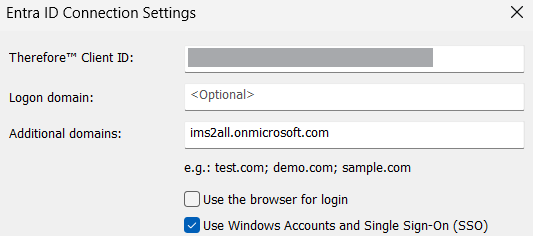
-
Dans le portail Microsoft Entra ID, ajoutez l'URI de redirection suivante via Inscriptions d'applications > Paramètres d'authentification :
ms-appx-web://microsoft.aad.brokerplugin/{Your_Client_ID}
Therefore™ Web Client
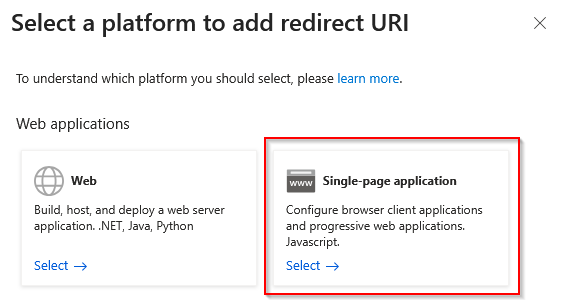
Un nouveau type d'URI de redirection est requis pour Therefore™Web Client.
Dans le portail Microsoft Entra ID, sélectionnez le type « Application d'une seule page » au lieu de « Web ».

|
Remarque : Therefore™ Classic Web Client Aucune modification de la configuration n'est nécessaire pour Therefore™ Classic Web Client. |
Therefore™ Go
Aucune étape complémentaire de configuration n'est nécessaire pour l'application mobile Therefore™ Go.